Integração com o Troco Simples
O que é o Troco Simples?
Uma das novidades da versão 2019 do Clipp Store é a possibilidade da integração e utilização da plataforma Troco Simples. Uma ferramenta que soluciona a falta do troco e ainda possibilita fazer render dinheiro extra. Na dificuldade diária de fornecer moedas de troco, o estabelecimento poderá disponibilizar créditos para os clientes, podendo ser usados em uma próxima compra, poderá utilizar também o saldo como forma de pagamento no estabelecimento ou em outros estabelecimentos credenciados, Recarga de Celular, Transferência para Conta Bancária ou outro CPF cadastrado, desde que, o Estabelecimento esteja cadastrado no www.trocosimples.com.br. Todo procedimento acontece de forma online e a integração com o Clipp é simples.
IMPORTANTE: O recurso é exclusivo para clientes que utilizam a NFC-e/SAT
Ativando o recurso Troco Simples
Para ativar o Troco Simples é necessário que a empresa utilize o emissor de NFCe/SAT. Para configurar, abra o sistema e clique no botão Configurações localizado ao lado inferior direito da tela, ou pressione a tecla F10.
.jpg)
1 - Abrirá a tela contendo as opções de Configurações da NFC-e, clique na opção Formas de Pagamento, clique sobre a opção Troco Simples e em seguida no botão Alterar.
.jpg)
2 - Abrirá a tela de pagamentos, nesta tela, no menu status selecione a opção Ativo e pressione o botão F3 - Gravar nas duas telas.
.jpg)
.jpg)
Pronto! Dessa forma o recurso já está ativo e poderá ser utilizado no Emissor de NFC-e/SAT!
Entrando na plataforma Troco Simples
1 - Ao habilitar a função nas configurações, na tela inicial do programa habilitará a opção .jpg) ao lado direito da tela.
ao lado direito da tela.
2 - Ao clicar nesta opção, abrirá a tela com algumas informações referentes a plataforma.
.jpg)
- O que é o Troco Simples? - Clicando nesta opção, irá carregar o site do Troco Simples, onde terá as informações sobre a plataforma.
- Não possuo conta! - Clique nesta opção caso ainda não tenha conta no Troco Simples, será direcionado ao local de cadastro do site.
- Já sou Cadastrado - Esta opção deverá ser selecionada caso já possua conta vinculada ao Troco Simples.
3 - Caso já tenha cadastro no Troco Simples, clique na opção .jpg) Abrirá a tela de login, insira aqui suas credenciais e clique no botão Login.
Abrirá a tela de login, insira aqui suas credenciais e clique no botão Login.
.jpg)
Após inserir as credenciais, irá apresentar a notificação que o usuário já está logado na plataforma do Troco Simples.
.jpg)
Utilizando o Troco Simples nas vendas
Após realizar as configurações acima, o Troco Simples já está disponível para uso, ao efetuar uma venda, na tela de pagamentos terá a opção Troco Simples. No exemplo, utilizaremos o valor de venda de um produto que custa R$1,98, mas o Cliente pagará R$2,00 em dinheiro.
.jpg)
Poderá lançar o valor de pagamento em R$2,00, e clicar no .png) para adicionar o pagamento, ao lado esquerdo mostrará o valor de troco no campo Troco. Na tela abaixo Irá abrir a informação relativa ao Troco Simples.
para adicionar o pagamento, ao lado esquerdo mostrará o valor de troco no campo Troco. Na tela abaixo Irá abrir a informação relativa ao Troco Simples.
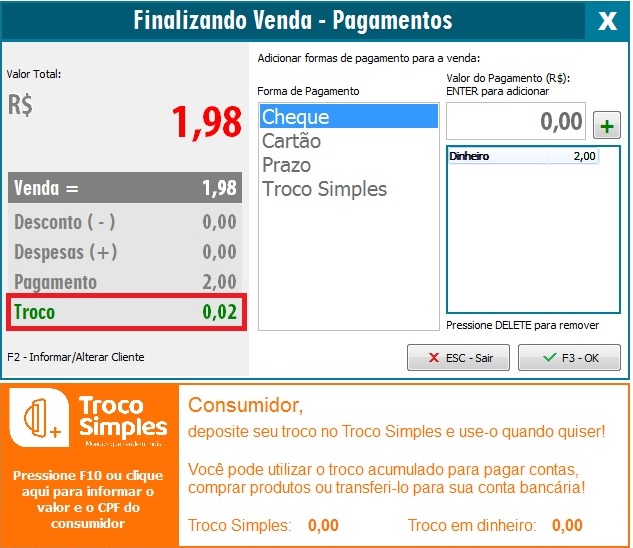
É nesta tela que poderá utilizar o recurso, basta pressionar a tecla F10, ou, clicar na opção .jpg)
Abrirá a tela em que deverá inserir o CPF do cliente, lembrando que o cliente também deve possuir uma conta no Troco Simples.
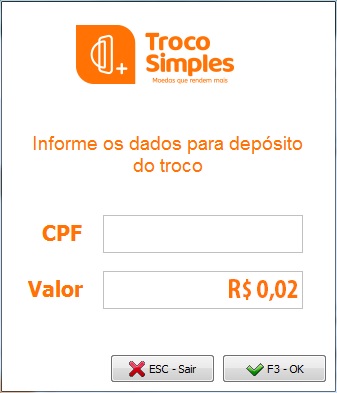
Após inserir o CPF do cliente, clique no botão F3 - OK.
Irá carregar o valor do troco na tela do Troco Simples.
.jpg)
Agora, poderá finalizar normalmente a venda pressionando o botão .jpg)
Caso a nota for transmitida corretamente, abrirá a tela do Troco Simples, informando que o depósito foi confirmado com sucesso e o valor do troco já foi transferido para a conta do cliente.
.jpg)
A partir daqui, o cliente já poderá verificar sua conta no Troco Simples e consultar os valores que foram transferidos.
Efetuando uma venda com o valor disponível no Troco Simples
É possível também que o consumidor realize o pagamento de sua compra com o valor acumulado no Troco Simples.
1 - Na tela de pagamentos basta selecionar a opção Troco Simples e clicar na opção .png) para adicionar o valor na tela abaixo, feito isso, clique em
para adicionar o valor na tela abaixo, feito isso, clique em .jpg) para finalizar a venda.
para finalizar a venda.
.jpg)
.jpg)
É possível também adicionar mais formas de pagamento, caso o saldo do cliente no Troco Simples não seja compatível com o valor da compra, para isso, selecione, por exemplo, a forma de pagamento Dinheiro lançando o valor que será cobrado em dinheiro, e também, marque a opção Troco Simples para cobrar o restante da plataforma do Troco Simples.
.jpg)
2 - Será exibida a tela para inserir o CPF do consumidor, aqui deverá digitar o CPF do cliente, lembrando que o cliente terá que ter cadastro no Troco Simples.
.jpg)
Clique no botão .jpg) para confirmar a transação.
para confirmar a transação.
Iniciará a transferência do valor da compra para o estabelecimento.
.jpg)
Autorizando a cobrança no aplicativo do Troco Simples
A transferência de valores será confirmada mediante a autorização do cliente, que é efetuada diretamente no aplicativo do Troco Simples, para isso, o cliente terá que autorizar a transferência na hora da compra. Ao efetuar a cobrança conforme tela acima, uma notificação aparecerá no aplicativo do Troco Simples.
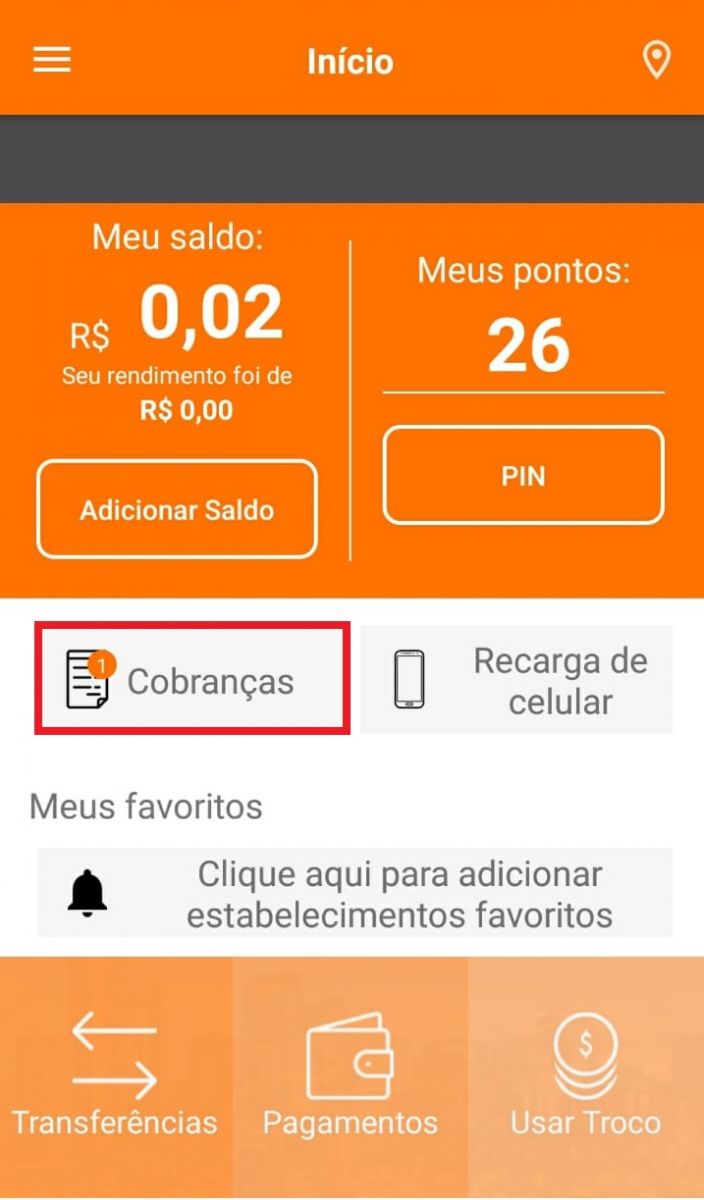
3 - Clique no botão .png) para acessar a tela onde terá o valor cobrado pelo estabelecimento. Clique sobre o valor da compra na tela Aguardando.
para acessar a tela onde terá o valor cobrado pelo estabelecimento. Clique sobre o valor da compra na tela Aguardando.
.jpg)
4 - Abrirá a tela de confirmação da cobrança, verifique as informações e clique no botão Aceitar.
.jpg)
Pronto! Agora a cobrança foi feita e o valor foi transferido para a conta do estabelecimento, irá apresentar a tela de confirmação direto no aplicativo do Troco Simples juntamente com a pontuação acumulada e a NFC-e/SAT será impressa posteriormente.
.jpg)
IMPORTANTE: O Smartphone terá que ter acesso à internet para autorizar a cobrança dos valores.
Caso no Emissor de NFC-e ocorra a mensagem abaixo, é pelo retorno não ter sido efetuado, pode ocorrer por oscilação na internet, ou até mesmo certa demora do cliente na autorização da cobrança, clique em Sim e realize a autorização no aplicativo novamente.
.jpg)
Lembrando que a utilização do Troco Simples é exclusiva para clientes que utilizam a NFC-e/SAT.