Erro interno - O certificado fornecido não é válido.
Lembrando que os processos são repassados pela Autoridade Certificadora. Qualquer dúvida na realização do mesmo, entre em contato com o Técnico do Certificado Digital.
Como Resolver?
Neste artigo iremos explicar todo procedimento para resolver a situação do certificado fornecido não é válido, basta seguir o passo a passo descrito abaixo:
ANTES DE REALIZAR QUALQUER PROCEDIMENTO, CERTIFIQUE-SE QUE POSSUI UM CÓPIA OU BACKUP DO CERTIFICADO DIGITAL.
(1).png)
Procedimento 1:
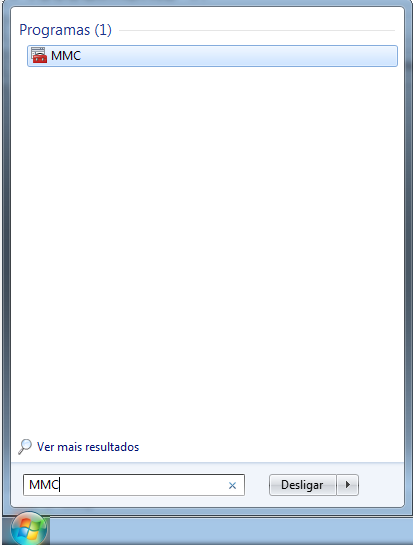
1. Acesse o menu iniciar e digite na busca MMC e acesse o programa listado:
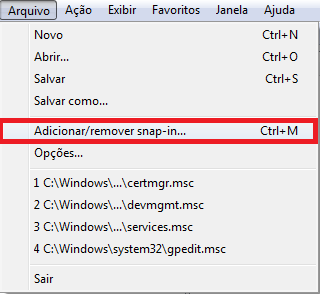
2. No menu Arquivo, escolha a opção Adicionar/ remover snap-in...:
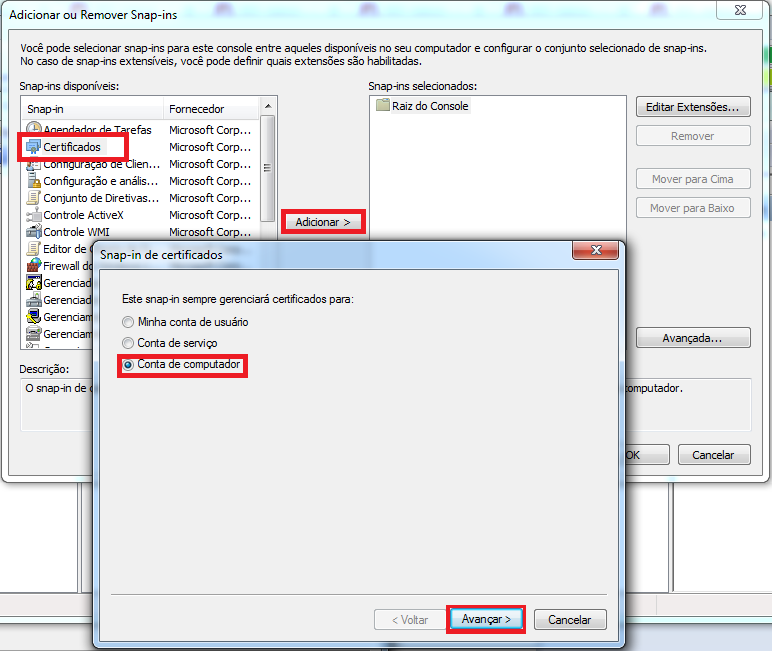
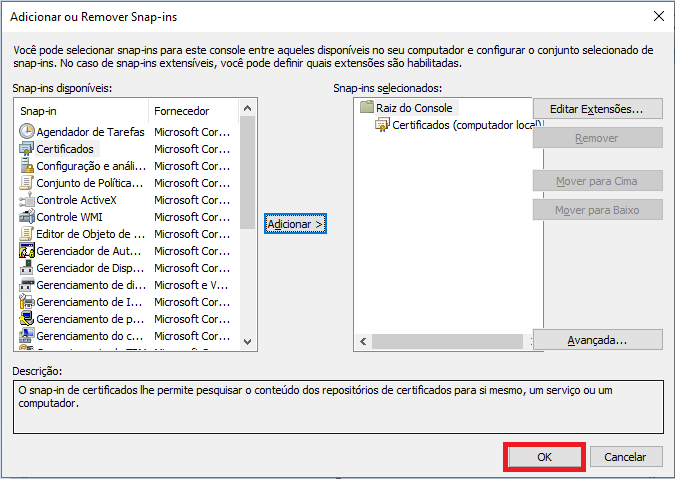
3. Escolha a opção "Certificados" e clique em Adicionar. Em seguida, marque a opção Conta de computador e clique em Avançar:
4. Mantenha marcada a opção Computador local: (o computador onde este console está sendo executado) e clique em Concluir:
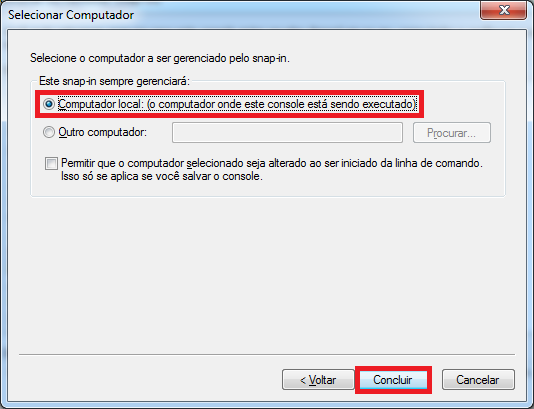
- Na tela posterior, clique no botão OK.
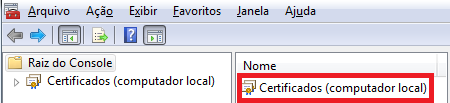
5. Acesse a opção Certificados (computador local) localizada na parte direita do quadro:
6. Acesse Autoridades de Certificação Raiz Confiáveis e em seguida clique em Certificados:
.png)
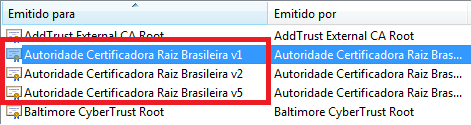
7. Remova todos os certificados de Autoridade Certificadora Raiz Brasileira V1, V2 e V5.
8. Faça o download do arquivo clicando aqui.
9. Depois de baixado o arquivo Execute como Administrador o InstaladorCadeias_1.0.2.0.exe
.png)
10. Clique em Instalar e aguarde até que o processo seja finalizado.
(No momento da instalação, caso ocorrer alguma mensagem pedindo o net framework clique aqui para baixar e em seguida realize a instalação, caso solicitar que seja habilitado siga os procedimentos do link: https://docs.microsoft.com/pt-br/dotnet/framework/install/dotnet-35-windows-10)
11. Teste novamente a emissão da NFe/NFCe.
Procedimento 2:
Persistindo a situação efetue novamente os procedimentos abaixo:
1. Será necessário remover todos os certificados listados no menu Autoridade de Certificação de Raiz Confiáveis. Para isso, siga os passos listados acima do Procedimento 1 até o Passo 6 onde serão listados todos os certificados;
2. Remova todos os certificados de Autoridade de Certificação de Raiz Confiáveis;
OBS: Dúvidas quanto a este passo, consulte o suporte do certificado digital.
3. Em seguida, acesse o menu Iniciar do Windows > Painel de Controle > Opções da Internet;
4. Após, clique na aba Conteúdo > Certificados e na aba Pessoal, remova todos os
certificados.
5. Faça o download do arquivo clicando aqui.
6. Execute como Administrador o InstaladorCadeias_1.0.2.0.
7. Reinstale o certificado.
8. Reinicie o computador e faça um novo teste.