Configurando o CT-e no ClippPRO
Procedimentos para configuração do CT-e no Clipp Store
Neste artigo iremos demonstrar os procedimentos para configurar o CT-e no Clipp Store, destacaremos as configurações para emitir corretamente o Conhecimento de Transporte Eletrônico.
Primeiramente é necessário criar o atalho do Emissor, para isso, clique com o botão direito do mouse no ícone do Clipp Store e em seguida, clique em Abrir local do arquivo.
.jpg)
Em seguida, localize o aplicativo CTe.exe (ou apenas CTe). Clique com o botão direito nele e em seguida Enviar para - área de trabalho.
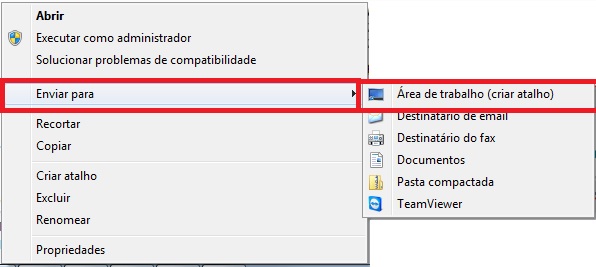
Será disponiblizado na área de trabalho o atalho do emissor, agora poderá abri-lo e configurar conforme procedimentos abaixo.
Para abrir as configurações, acesse o Menu Opções - Configurar disponível na parte superior da tela.
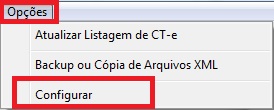
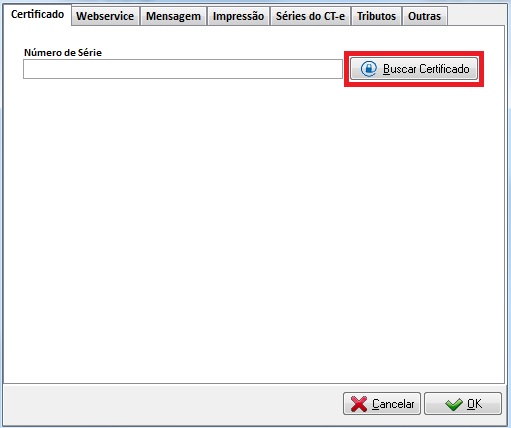
Irá apresentar a tela principal das Configurações do CT-e, separadas por abas, são elas:
Certificado - Webservice - Mensagem - Impressão - Séries do CT-e - Tributos - Outras
Aba Certificado
Nesta aba deverá selecionar o certificado digital, para isso basta clicar em Buscar Certificado.
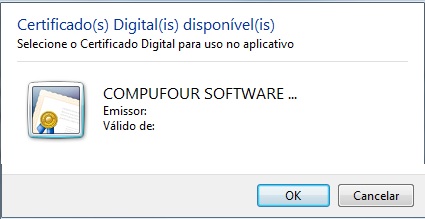
Após isso, deverá clicar no certificado da empresa e em seguida, no botão OK.
Aba Webservice
Na aba Webservice é necessário configurar o tipo de emissão e o ambiente
No Tipo de Emissão normalmente é utilizada a opção Emissão Normal, já no Ambiente é necessário marcar a opção na qual sua empresa está habilitada para emissão.
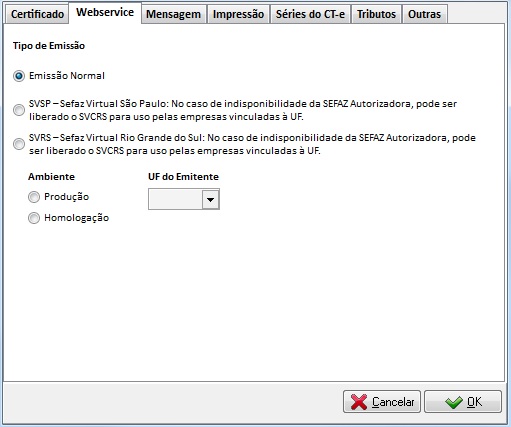
- Produção: Ambiente onde os documentos emitidos terão validade fiscal.
- Homologação: Ambiente para testar a emissão dos documentos.
Importante! É necessário verificar com a contabilidade qual o ambiente que sua empresa está habilitada para emissão!
Aba Mensagem
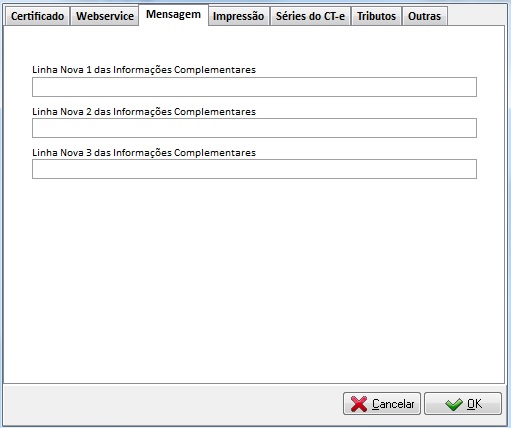
Na guia Mensagem, poderá configurar até 3 linhas diferentes, com mensagens que serão impressas nas observações de todos os documentos emitidos.
Aba Impressão
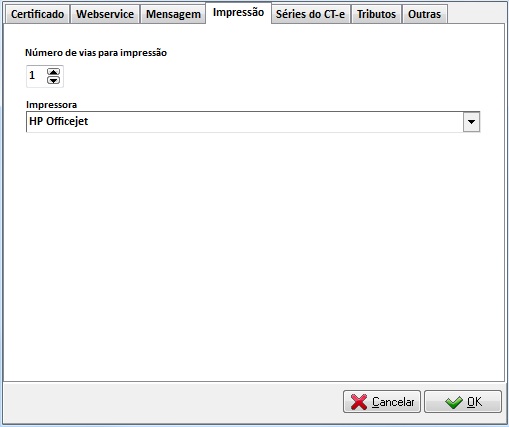
Na guia Impressão, você poderá configurar em qual impressora serão impressos os documentos emitidos, juntamente com a quantidade de vias na impressão.
Aba Séries do CT-e
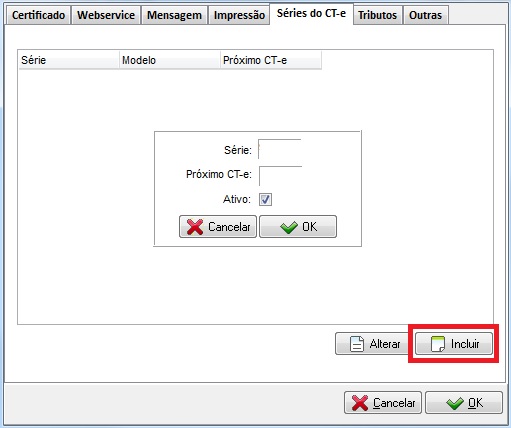
Em Séries do CT-e, será necessário configurar a Série, Modelo e o Número do próximo CT-e. Para adicionar um nova Série, basta clicar em Incluir e informar o número do próximo CT-e.
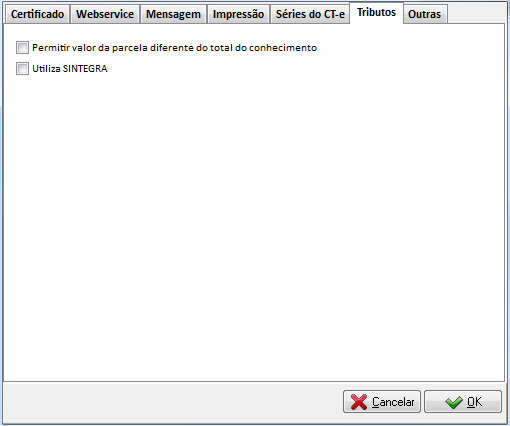
Aba Tributos
Na guia Tributos, será possível configurar se permite que o valor da parcela seja diferente do total do conhecimento emitido.
Caso emita SINTEGRA, marque a opção para considerar os documentos na geração.
Aba Outras
E por fim, a guia Outras, onde será possível indicar um e-mail para envio de uma cópia do documento, quando for efetuado o envio do documento por e-mail. CNPJ do contador para que a contabilidade consiga realizar o download do arquivo XML. Poderá configurar também o RNTRC do Emitente (Registro Nacional de Transportadores Rodoviários de Cargas).
Também é possível escolher o diretório dos arquivos XML, para saber mais sobre, clique aqui
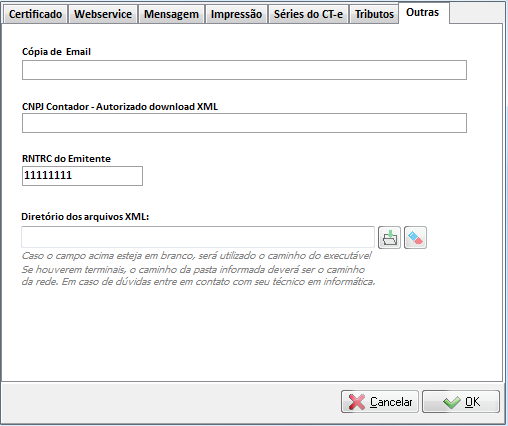
IMPORTANTE! É obrigatório o preenchimento do RNTRC do Emitente, peça auxílio à contabilidade
Feitas as configurações, clique no botão .jpg)
Tags: CTE, CT-e, configuração, cete, configurando cte, configurações cte, cte
.png) Voltar ao Menu Principal
Voltar ao Menu Principal