Configurando o envio de e-mails pelo Clipp
O que é?
Existe a possibilidade de configuração do e-mail para envio diretamente pelo Clipp (SMTP), com essa novidade não é mais necessário possuir outro software de terceiros para envio dos e-mails. Neste artigo iremos detalhar passo a passo como realizar a configuração do sistema para dispor deste útil novo recurso da CompuFour.
Procedimento
Atenção! Antes de realizar qualquer procedimento, libere as permissões da sua máquina clicando aqui.
Primeiramente é necessário acessar o menu de Configurações, clicando em Configurações - Parâmetros.
.jpg)
Após, clique na aba E-mail.
(1)(1).png)
Marque a opção Usar servidor SMTP para envio de e-mail.
- Seu e-mail - Neste campo você deverá inserir seu endereço de e-mail, endereço ao qual serão enviados os e-mails pelo sistema.
- Servidor SMTP - Aqui você deverá inserir o endereço SMTP do servidor correspondente ao seu provedor de e-mail. Caso não saiba qual utilizar, consulte clicando aqui.
- Porta - Porta padrão para saída dos e-mails, poderá configurar a 587 conforme exemplo acima, ou, qualquer outra válida informada pelo seu técnico em informática.
- Usuário - Nome do usuário, responsável pelo envio dos e-mails.
- Senha - Senha do seu e-mail.
- E-mail de cópia - Adicione um endereço para cópia, todo e-mail enviado será copiado para o endereço adicionado neste campo.
- Caso queira enviar um e-mail de testes, marque o Checkbox Enviar e-mail de testes.
Clicando no botão Cadastro de Modelos de e-mail será possível definir mensagem padrão de envio de e-mails, acesse o botão e clique no botão Novo;
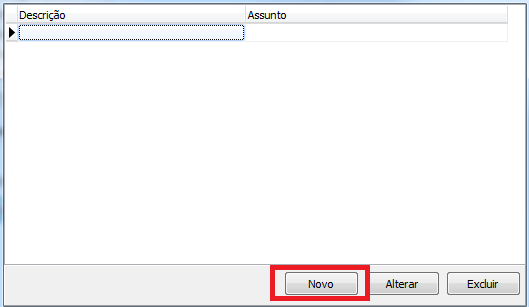
Atualmente só é possível personalizar o modelo para o Contas a Receber, você pode editar o Assunto, mas nunca altere o que está escrito nos campos " < > "
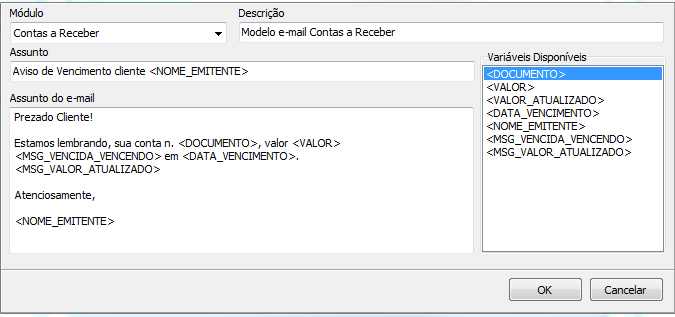
Após confirmar todos os dados, clique no botão .jpg)
Pronto! Dessa forma o sistema já estará configurado para enviar e-mails!
Configurando o seu e-mail
- Gmail - Clique aqui.
- Hotmail / Outlook - Clique aqui.
- Terra - Clique aqui.
- Yahoo - Clique aqui.
- Outros Provedores - Clique aqui.
Configurando o Gmail
ATENÇÃO! Caso tenha dúvidas no procedimento, consulte seu técnico em informática!
Para configurar o envio pelo Clipp caso você possua conta no Gmail, é necessário configurar o Clipp conforme alguns procedimentos que disponibilizaremos abaixo.
Abra seu Gmail e clique em configurações.
.jpg)
Agora, clique na aba Encaminhamento e POP/IMAP e marque Ativar IMAP.
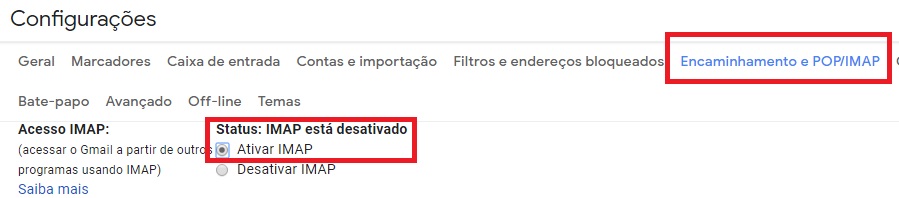
Após marcar, clique em 
Como configurar Senhas de APP para utilizar o Gmail no ClippPRO
Acesse as configurações da sua conta do Gmail e vá até a aba Segurança.
Posteriormente localize a opção Verificação em duas etapas e caso não esteja ativada, ative esta opção.
.png)
Após ativar a verificação em duas etapas, desça até o final da página e localize a opção Senhas de app:
.png)
Insira um nome para a sua senha de app, sugerimos que deixe apenas como e-mail, caso utilize outras senhas de app, coloque especificado que esta será para o ClippPRO.
.png)
Em seguida, será exibido em sua tela uma senha com 16 caracteres, a mesma deve ser utilizada nas configurações no seu ClippPRO para que o Gmail seja devidamente configurado como gerenciador padrão de envio de emails.
.png)
Na tela de configuração do Clipp Ficará da seguinte forma:
No campo Senha, deverá colar a senha de 16 caracteres gerada anteriormente, após colar é só dar um ok e fazer um teste.
OBS: A senha precisa ser incluída com todos os caractéres, caso não envie o e-mail, retire os espaços.
.png)
Lembrando que esse procedimento pode mudar por conta que é um passo a passo do próprio Gmail
Verificação em duas etapas Hotmail
ATENÇÃO! Caso tenha dúvidas no procedimento, consulte seu técnico em informática!
Há casos onde o e-mail possui verificação em duas etapas, caso utilize é necessário seguir alguns procedimentos. Neste exemplo iremos demonstrar o procedimento de configuração para o Hotmail.
Após configurar o e-mail no Clipp, conforme procedimentos listados anteriormente, ao clicar em enviar será enviado para sua caixa de entrada alguns procedimentos, acesse o e-mail enviado e clique em Configurar meus aplicativos e dispositivos.
Gerando a senha de app para o Hotmail
Primeiro acesse o link - https://account.microsoft.com/?ref=MeControl ou vá no próprio perfil da Microsoft
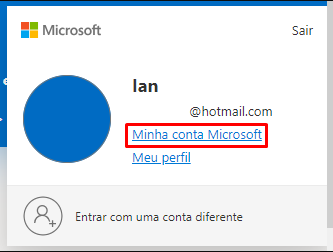
Em seguida clique em sua foto no canto superiror direito no site da Microsoft como mostra a imagem.
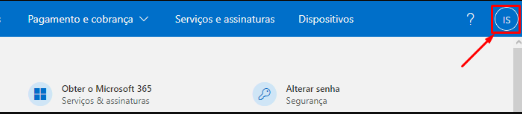
Clique em Minha conta Microsoft.
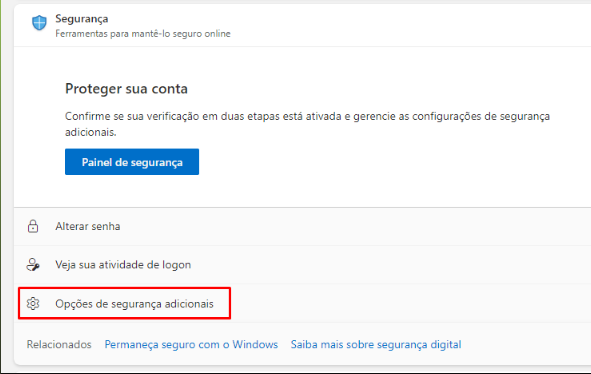
Desça até a aba segurança e clique nas Opções de segurança adicionais.
Encontre a aba, Senhas de aplicativos e clique em Criar uma nova senha de aplicativo.

Quando entrar no link, uma sequência de letras e números vai aparecer na tela, é a senha que deverá ser informada nos parâmetros do sistema.
No Clipp, clique em Configurações - Parâmetros - E-mail.
.jpg)
Defina o mesmo código do aplicativo no campo Senha:
.png)
Poderá então clicar no botão .jpg)
Terra
Caso utilize e-mail da Terra, realize as configurações conforme exemplo abaixo:
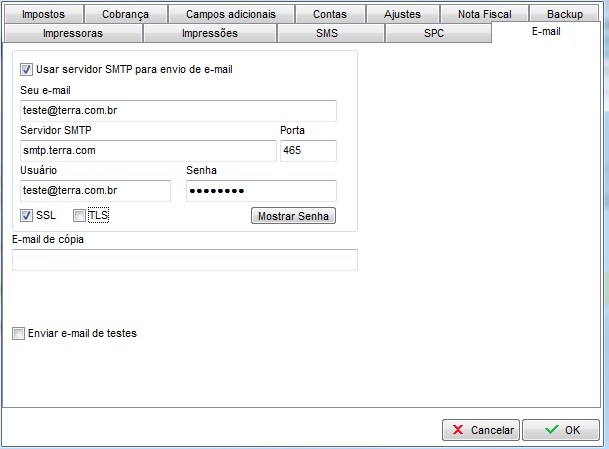
- Server SMTP: smtp.terra.com
- Porta: 465
- Conexão criptografada: SSL
Configuração do Yahoo
O provedor Yahoo solicita a criação de uma senha de APP, para que seja gerada basta seguir os procedimentos descritos abaixo:
Na tela incial do e-mail clique sobre o nome da conta e vá em informações da conta;
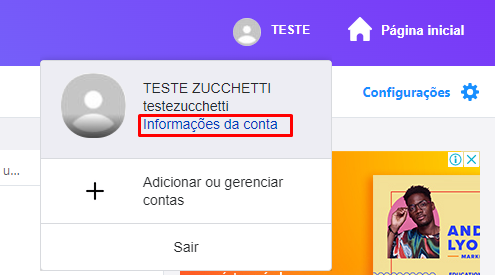
Após isso clique na aba Segurança da conta, localize a opção Senha do APP e clique em Gerar senha de aplicativo;
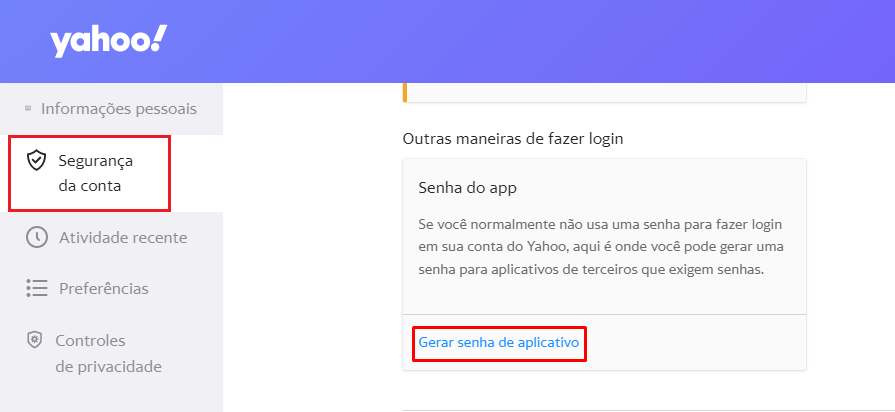
Então clique em COMECE AGORA na primeira tela apresentada, posteriormente informe o nome do aplicativo CLIPP.
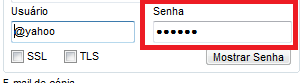
Copie a senha gerada e insira a mesma no campo senha na aba de e-mail dentro dos parâmetros do sistema.
Outros provedores
BOL:
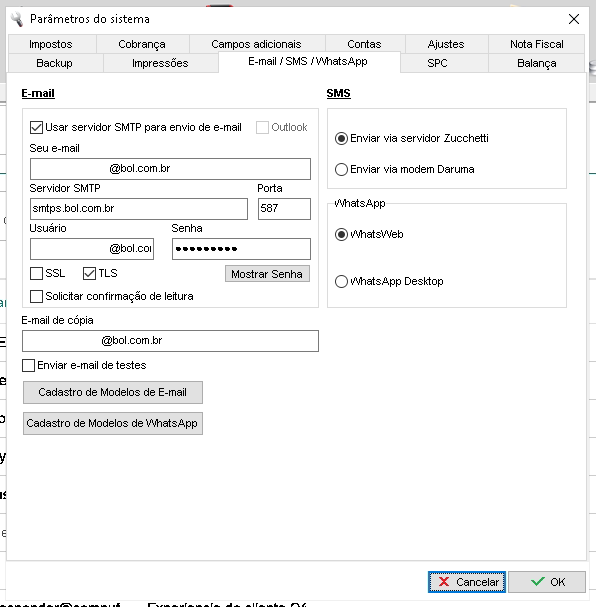
Server SMTP:smtps.bol.com.br
Porta: 587 ou 465
Conexão criptografada: TLS (com porta 587) SSL (com porta 465)
Dê preferencia para as configurações abaixo:
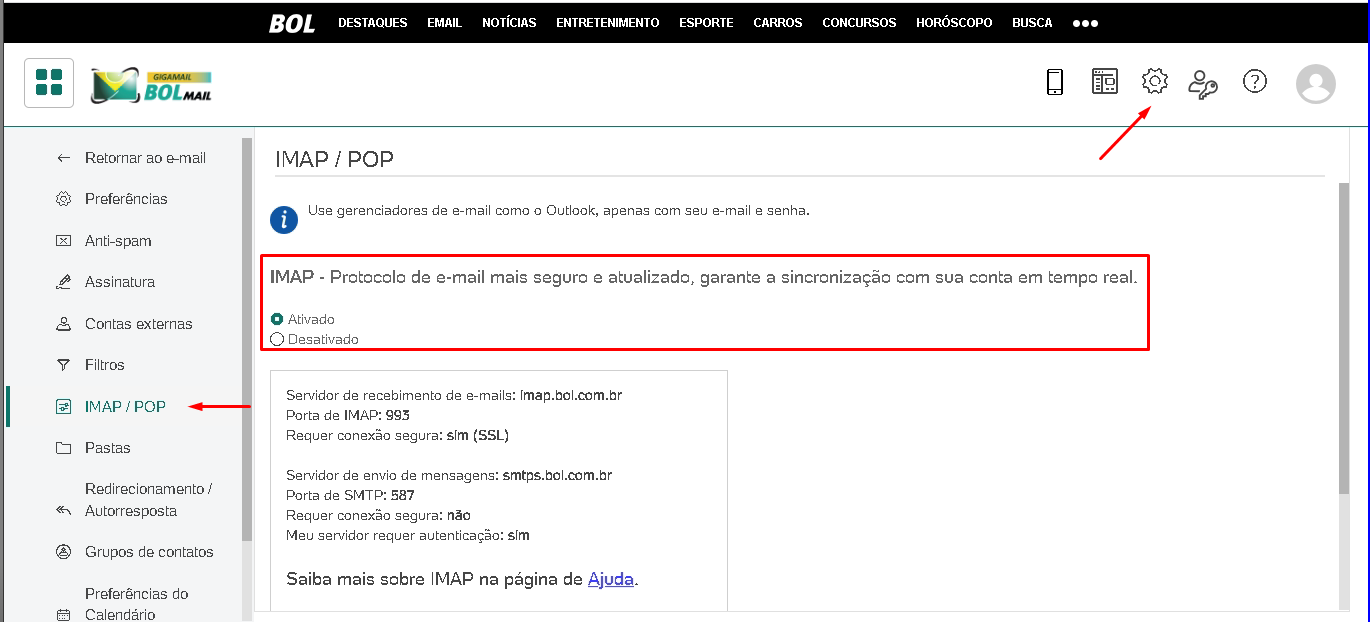
Deixe a opção abaixo dentro das configurações do BOL marcada em ativo, caso contrário irá retornar erro de SMPT
UOL:
Server SMTP:
smtps.uol.com.br
Porta: 587 ou 465
Conexão criptografada: TLS (com porta 587) SSL (com porta 465)
IG:
server SMTP: smtp.ig.com.br
Porta: 587 ou 465
Conexão criptografada: TLS (com porta 587) SSL (com porta 465)
YAHOO:
Server SMTP: smtp.mail.yahoo.com.br
Porta:465
Conexão criptografada: SSL
Caso o provedor seja prioritário (pessoal da empresa. Ex: A empresa se chama "Papelaria" e o @ dela é suporte@papelaria), entre em contato com o administrador do provedor de e-mail e solicite as informações de Server SMTP e de porta de conexão.
Relatório de e-mails enviados
Essa opção irá disponibilizar um relatório para verificar os e-mails enviados pelo sistema, contendo: Nome do Cliente, Data , Destinatários, Mensagens, Anexos. No Histórico do Cliente também irá conter as informações de envio.
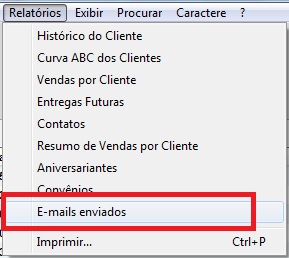
Para acessar o relatório, acesse o módulo de clientes  clique em Relatórios - E-mails enviados;
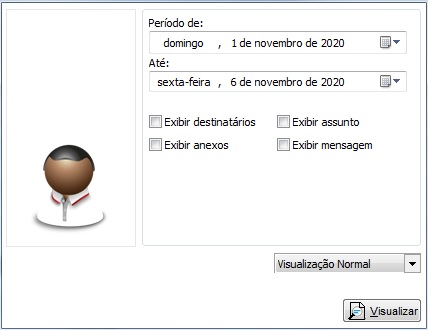
Em seguida, marque as opções que necessita no relatório e clique em visualizar;
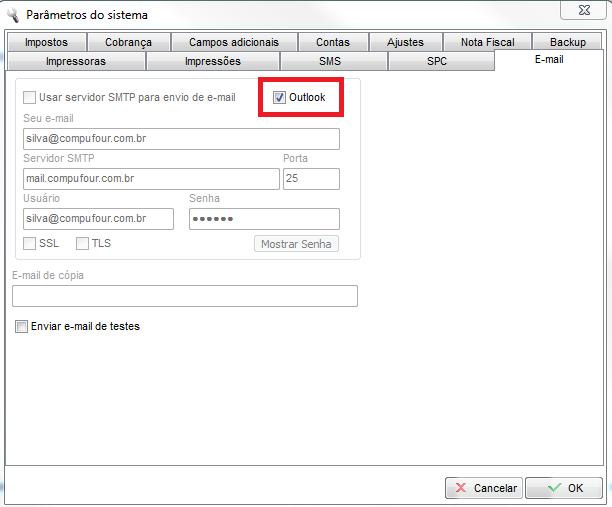
OBS: Caso marque a opção OUTLOOK nas configurações, significará que você passará a utilizar o outlook, dessa forma, ao fazer o envio para vários destinatários, os ponto e vírgula para separar os endereços serão adicionadas nos locais corretos.
TAGS: EMAIL e-mail mailSMTP smtp