Movimentações Financeiras - ClippFácil
Como realizar Movimentações Financeiras no ClippFácil
Neste artigo iremos detalhar os procedimentos para utilização do controle Financeiro no ClippFácil, neste menu você poderá conferir as Movimentações, cadastrar Receitas, Despesas e realizar Transferências.
Conferindo Movimentações - Lançando Receitas - Lançando Despesas - Realizando Transferências - Emitindo boletos - Emitindo a Remessa
Conferindo Movimentações
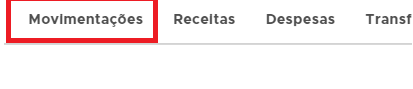
Toda movimentação financeira realizada no ClippFácil ficará gravada, para poder visualiza-las, clique em Financeiro - Movimentações.
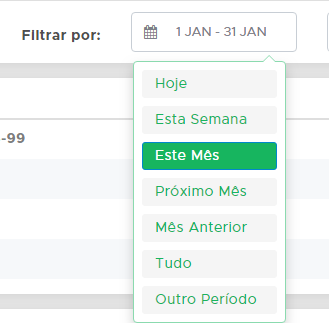
Você pode visualizar as movimentações filtrando por período, basta clicar no botão Filtrar Por
Aplicando o filtro desejado, serão exibidas as movimentações do período selecionado, com a totalização ao final da tela.
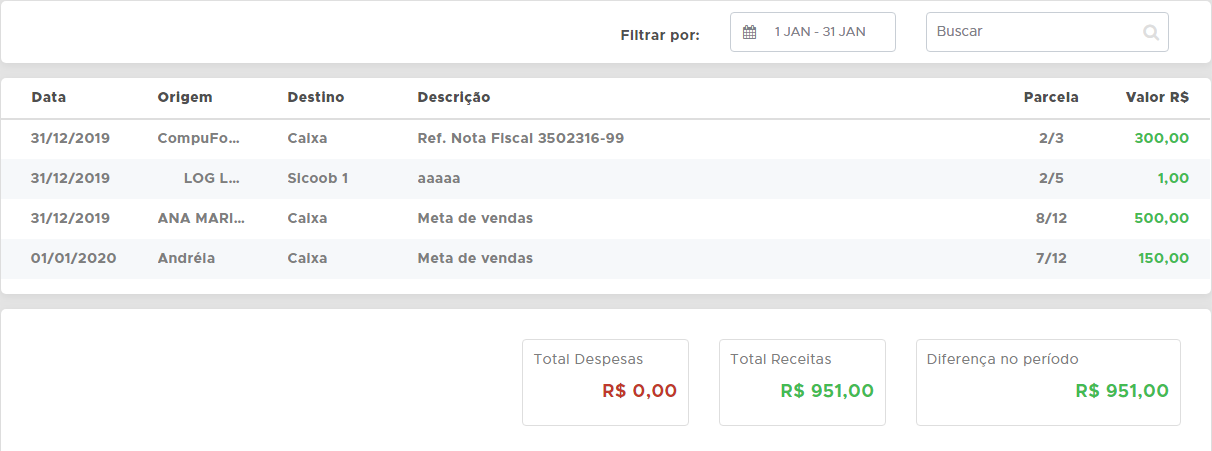
Dica! Caso queira localizar determinada movimentação, basta procurar no botão Buscar.
Lançando Receitas
Receita é tudo aquilo que a empresa Recebe, ou seja, as entradas no caixa da empresa devem ser realizadas via lançamento de Receitas.
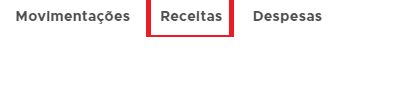
Para adicionar uma Receita, clique em Financeiro - Receitas.
Agora clique em  Irá abrir a tela para lançamento:
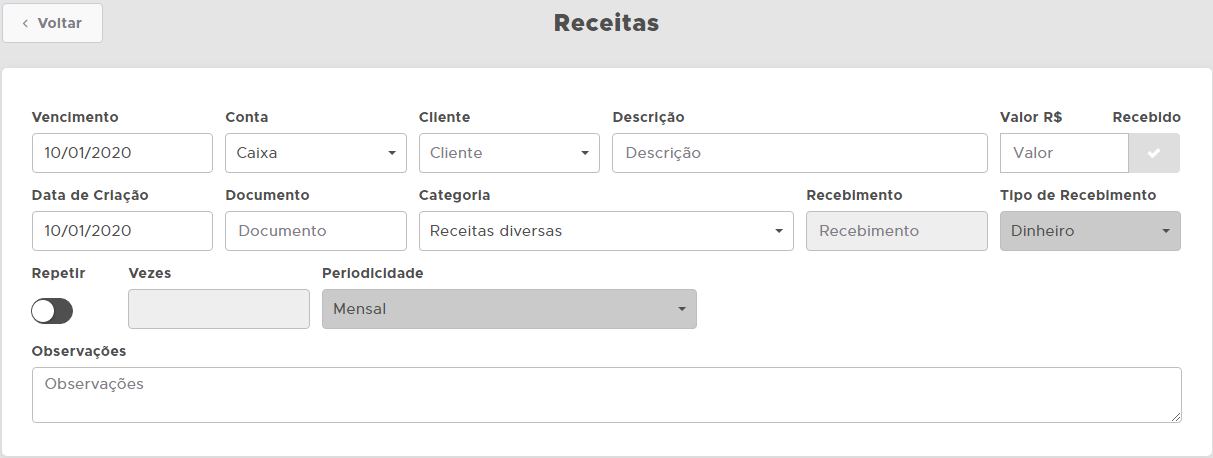
- Vencimento: Preencha quando essa receita irá vencer.
- Conta: Conta para onde irá o valor selecionado, para saber como cadastrar contas clique aqui.
- Cliente: Informe o cliente que pagará essa receita.
- Descrição: Preencha do que se trata esse lançamento.
- Valor: Valor em R$ da Receita.
- Data da criação: Data do cadastro.
- Documento: Numeração que poderá ser criada para cada receita lançada.
- Categoria: Selecione a categoria da receita. Para saber como criar uma categoria clique aqui.
- Recebimento e tipo de recebimento: Serão preenchidos quando a conta for recebida.
- Repetir: Caso queira adicionar mais parcelas a esta receita, ative essa função e preencha o número de Vezes e Periodicidade.
- Observações: Poderá preencher mais observações a esta receita.
Após concluir o lançamento, basta clicar no botão Salvar.
Ainda é possível filtrar os lançamentos na tela, para isso, basta clicar no botão Filtrar por e selecionar o filtro. Também é possível definir o período das Receitas exibidas na tela.
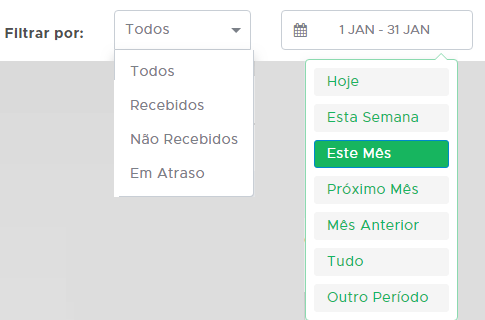
Os resultados serão carregados na tela posteriormente.
Recebendo uma Receita
Para realizar o recebimento, marque o checkbox na receita que deseja, na Ação selecione Definir como Recebido.
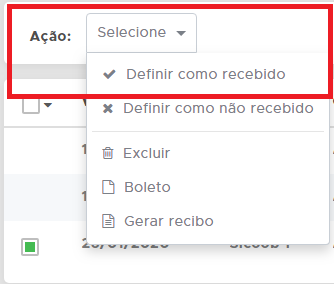
Após isso, poderá confirmar o recebimento. Caso queira reverter, marque definir como não recebido.
Além disso, é possível excluir e gerar Recibo da Receita em questão, basta clicar na opção desejada.
Efetuando Recebimento Parcial
Para receber uma conta parcialmente, marque a conta em questão e na Ação escolha Definir como Recebido;
No valor recebido, defina o valor parcial que o cliente pagou;
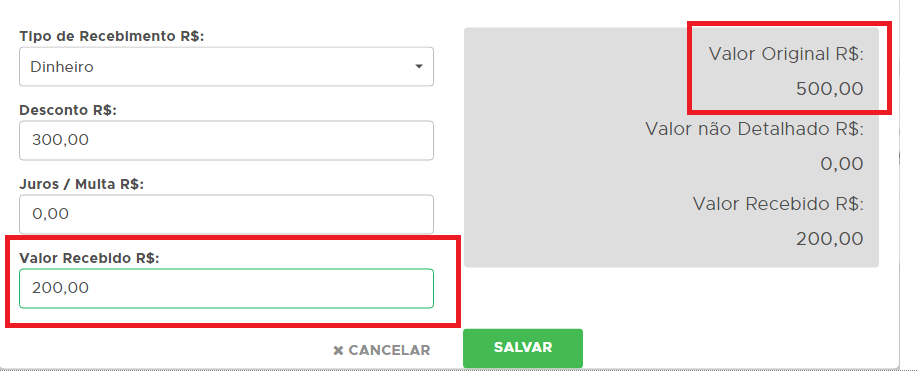
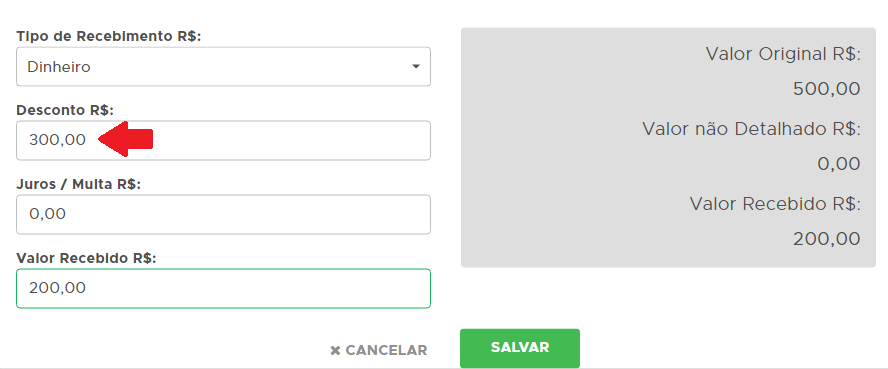
Perceba que o sistema automaticamente irá conceder um desconto, é necessário apagar o valor do desconto e pressionar a tecla Enter;
Dessa forma Uma nova conta será criada com o valor restante;
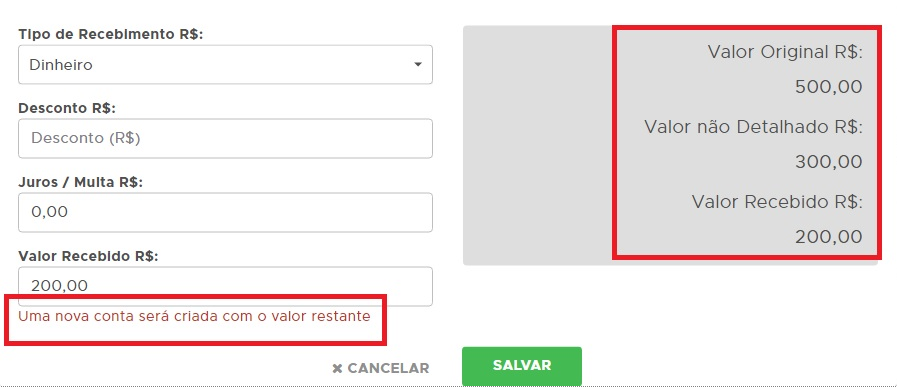
Clique em SALVAR, será criada uma conta com a descrição complemento com o valor faltante!

Gerando Boletos
Para gerar boletos, primeiramente é necessário possui-los configurado, para configurar clique aqui.
Após configurar corretamente o boleto, clique na conta que deseja gerar o boleto e na ação selecione Boleto.
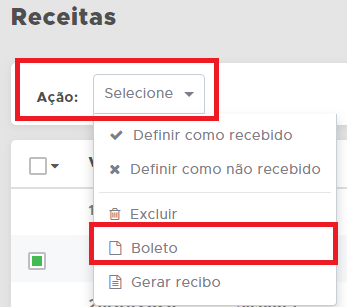
Selecione a conta que deseja vincular este boleto.
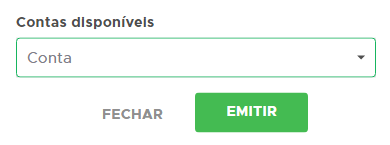
Após selecionar a conta, clique no botão Emitir. Irá abrir o campo de instruções, poderá alterar ou preencher conforme necessita. Neste momento será aberta uma nova guia com o boleto em PDF.
Caso queira que o boleto NÃO seja contabilizado no arquivo de transmissão para ser enviado ao banco, marque a conta em questão, clique no botão Ação - Não enviar Boleto;
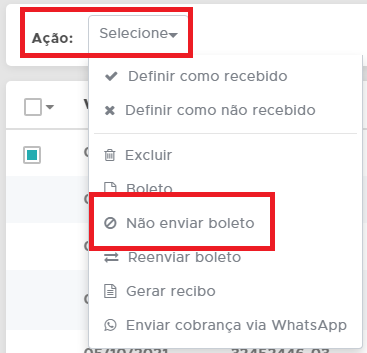
Mas, caso porventura queira que ele volte a apresentar no arquivo de transmissão, marque novamente a conta e clique no botão Reenviar Boleto;
.png)
Gerando arquivo de Remessa
A remessa dos boletos é um arquivo digital que deve ser encaminhado para o banco, após receber este arquivo, o banco irá conferir os boletos pagos pelos clientes e comparar com o que há na remessa. Recomendamos gerar apenas um arquivo de remessa por dia, ao finalizar as atividades na empresa.
Para gerar o arquivo de remessa, clique no botão  e selecione a conta da carteira de boletos que deseja gerar o arquivo;
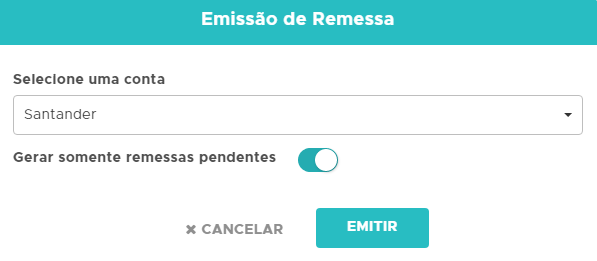
Após escolher a conta, clique em Emitir, salve o arquivo e encaminhe o para seu banco.
Caso queira gerar o arquivo de transmissão de dias anteriores, desabilite a opção Gerar remessas pendentes e selecione a data ou o intervalo de datas que deseja recriar os arquivos;
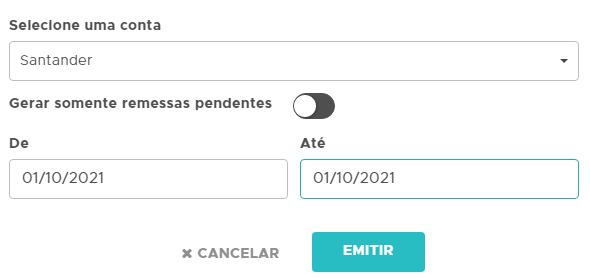
Após escolher a data, clique em Emitir, salve o arquivo e encaminhe o para seu banco.
Importando arquivo de retorno
Após receber e confirmar os pagamentos no arquivo de remessa enviado, o banco irá disponibilizar o arquivo de retorno, ao importar esse arquivo, as receitas serão recebidas automaticamente.
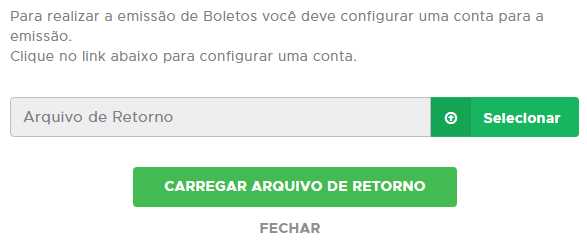
Para importar, clique no botão  Clique no botão Selecionar, escolha onde encontra-se em seu micro o arquivo de retorno, em seguida clique em Carregar arquivo de retorno.
Lançando Despesas
Uma despesa é tudo aquilo que subtrai valores do caixa da empresa.
Para lançar uma despesa, clique em Financeiro - Despesas.

Clique no botão 
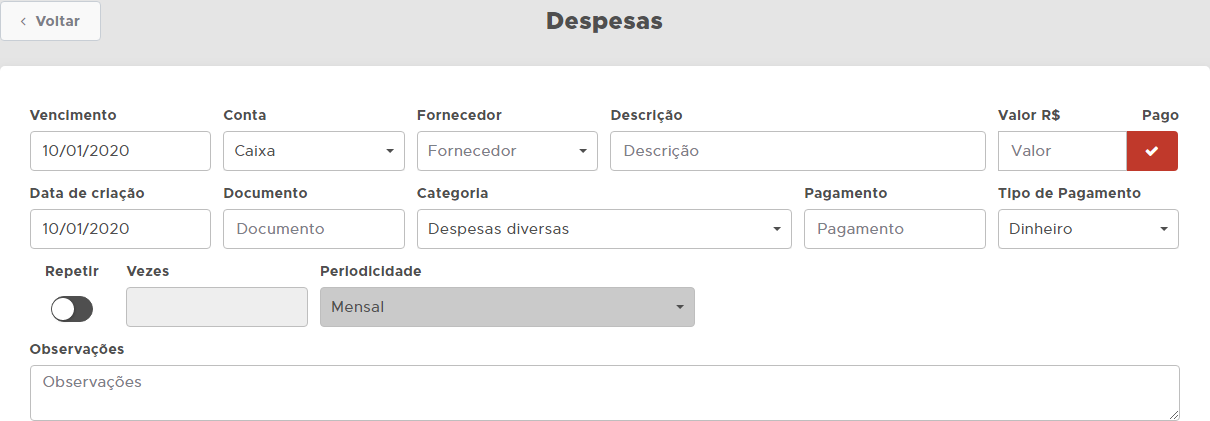
- Vencimento: Vencimento desta despesa
- Conta: Conta vinculada a essa despesa.
- Fornecedor: Fornecedor para quem você pagará essa despesa
- Descrição: Informe do que se trata essa despesa.
- Valor R$: Valor da despesa.
- Data de criação: Data que foi criada a despesa.
- Documento: Defina uma numeração para essa despesa.
- Categoria: Escolha a categoria da despesa. Para saber como cadastrar uma categoria Clique aqui.
- Pagamento e tipo de pagamento: Será preenchido ao pagar a despesa.
- Repetir: Ative para repetir a despesa, preencha o Número de Vezes e a Periodicidade.
- Observações: Para definir demais observações na despesa cadastrada
Após concluir o cadastro, clique em Salvar.
Lançando Transferências
É possível realizar transferências entre contas no ClippFácil.
Para realizar transferências, clique em Financeiro - Transferências.
Em seguida, clique no botão 

- Data: Data da transferência.
- Conta origem: De onde o valor irá sair.
- Conta destino: Para onde o valor irá ir.
- Descrição: Do que se trata esse lançamento.
- Valor: Valor da transferência.
Após concluir o lançamento, clique no botão Salvar.
Após salvar, você poderá definir como transferido ou não, basta clicar na Ação.
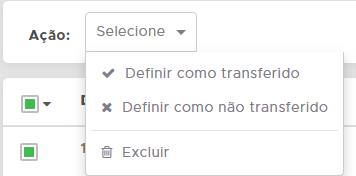
É possível ainda filtrar o que foi transferido ou não, você também poderá escolher o período a ser exibido.
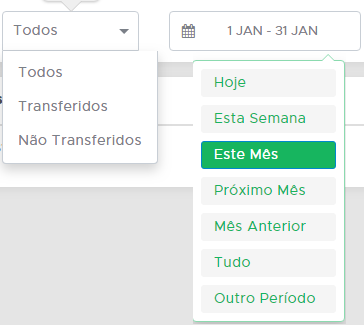
Os resultados serão carregados na tela automaticamente.