Como lançar uma nota fiscal de compra - ClippMei
Lançando Nota de Compra no ClippMei
Para realizar a entrada de mercadorias no seu estoque, deve ser realizado o lançamento da Nota Fiscal de Compra. Antes de iniciar o lançamento da nota, certifique-se que todos os dados de fornecedores, produtos e naturezas de operações estejam devidamente cadastrados.
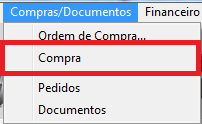
1. Acesse dentro do ClippMei, acesse o menu Compras/Documentos - Compra ou clique no ícone .png)
2. Acessando o módulo de Notas de Compra clique em Novo ou acesse o menu Editar - Novo.
Algumas informações ficam ocultas, para exibir todas, clique nos sinais de (+) apresentados ao lado esquerdo da nota;
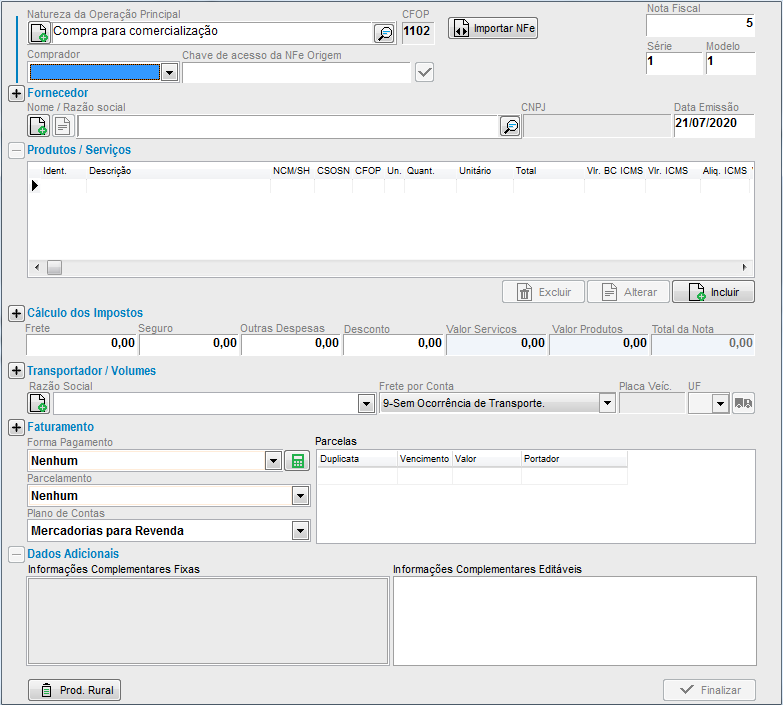
3. Na parte superior direita será solicitado:
- Nota Fiscal: Corresponde ao número da nota recebida;
- Série: Corresponde a série da nota recebida;
- Modelo: Corresponde ao modelo da nota fiscal recebida. Nos casos de modelo eletrônico deve-se utilizar 55.
Para o correto preenchimento, consulte sua contabilidade.
4. Informe a Natureza de Operação Pricipal e pressione Enter para selecioná-la.
- Caso o CFOP desejado não estiver cadastrado, clique aqui para saber como cadastrar.
5. Na sequência selecione o Fornecedor. (caso ainda não possua o mesmo cadastrado clique no campo da Razão Social pressione Insert).
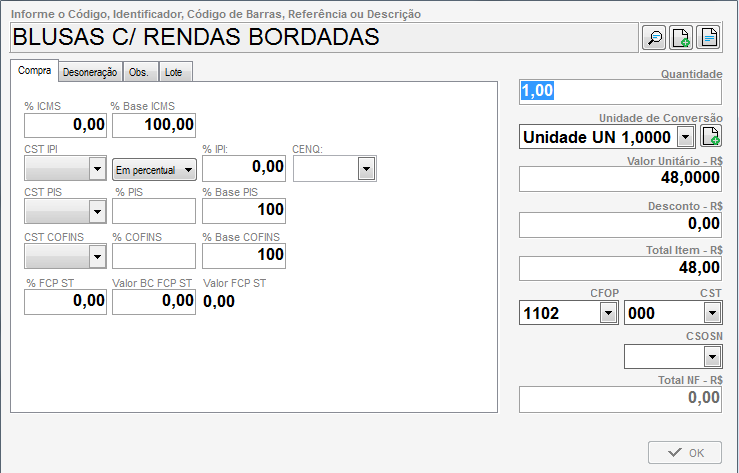
6. Após ser lançado o fornecedor, inclua os Produtos na nota. Clique em Incluir para adicionar um produto, Alterar para se necessário ajustar alguma informação do item e Excluir para remover o item da nota.

Se o produto já estiver cadastrado no estoque será possível localizá-lo pela sua descrição, código, identificador, código de barras ou referência.
Caso o item ainda não esteja cadastrado no Estoque, poderá cadastrar o mesmo. Clique em Incluir e pressione a tecla Insert.
8. Ainda na tela do lançamento do item, informe os valores, quantidade, CST, CSOSN e os percentuais de ICMS, Base ICMS, IPI, PIS e Confins. Informe estes dados conforme nota do fornecedor ou solicite auxílio da contabilidade. Ao concluir o lançamento clique em OK.
9. Concluído o lançamento dos itens informe os valores de Frete, Seguro, Outras Despesas e Desconto caso necessário.

10. Feito isso, selecione o Faturamento (Forma Pagamento e Parcelamento). Estes campos, influenciarão na movimentação financeira, gerando as parcelas no contas à pagar.
Caso não queira movimentar o financeiro, selecione a opção Nenhum.
OBS: É válido lembrar que ao selecionar a opção Nenhum, o custo de compra e custo médio dos produtos no Estoque não serão atualizados.
- Caso a forma de pagamento desejada não esteja cadastrada, clique aqui para acessar o procedimento.
O campo Plano de Contas busca a conta configurada como padrão para as notas de compra. Caso desejar separar a nota para um plano de contas específico poderá selecionar outra conta. Em caso de dúvidas quanto ao plano de contas que deve ser utilizado, consulte sua contabilidade.

Para utilizar o faturamento Múltiplas Clique aqui.
Por fim, com todos os campos preenchidos poderá Finalizar a nota.
OBS: Após finalizada a nota fiscal de compra, será possível reabrir a mesma e alterar o CFOP do item, porém, caso o CFOP que estiver no item não movimentar estoque, serão apresentados apenas os CFOP's que não movimentam estoque para selecionar. Neste caso, será necessário excluir o item da nota e lançar novamente já informando o CFOP correto.