Importação de XML - ClippMei
Importando o arquivo XML para Nota de Compra
O ClippMei possui o recurso para efetuar a importação do arquivo XML que foi recebido do fornecedor da mercadoria, dessa forma facilitando o procedimento de lançamento dos itens através da nota de entrada.
Para efetuar a importação do arquivo XML acesse o módulo de Nota Fiscal de Compra .png) e clique no botão Novo, também é possível gerar uma nova nota de compra através do menu Editar / Novo.
e clique no botão Novo, também é possível gerar uma nova nota de compra através do menu Editar / Novo.
Na tela, será apresentada uma janela com o leiaute de uma nota fiscal e será necessário informar o número da nota e a Natureza de Operação correta, conforme orientação do contabilista responsável e em seguida clicar no botão Importar NFe, conforme a imagem a seguir.

Em seguida será aberta a tela para efetuar a importação do arquivo XML, o mesmo já deve estar salvo no seu computador, caso não esteja, exija do fornecedor ou efetue o download do arquivo via site conforme Artigo 622.
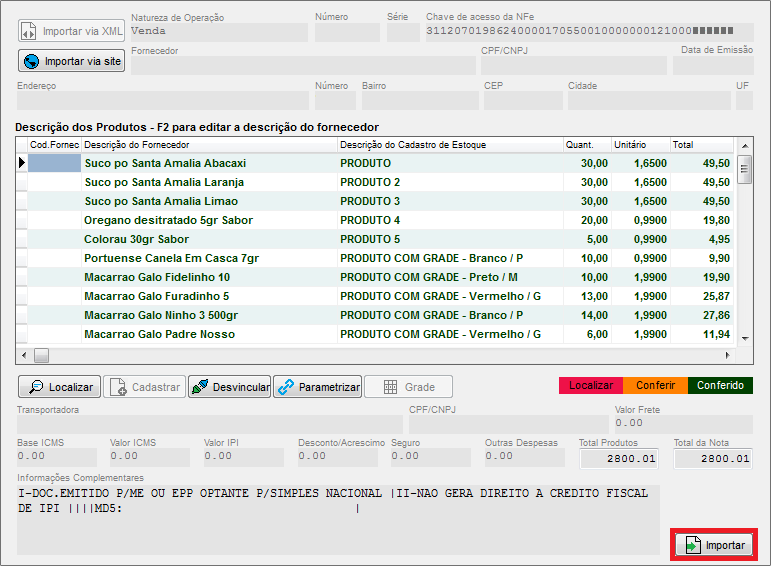
Possuindo o arquivo, poderá então clicar no botão Importar via XML, localizar o arquivo XML do qual deseja importar os dados e confirmar a sua abertura. Os dados do arquivo XML serão apresentados na tela conforme a imagem a seguir:
Caso os produtos adquiridos sejam controlados por grade e tenham sido agrupados em um único item na nota do fornecedor, clique aqui.
No momento de efetuar a importação do arquivo XML o sistema irá buscar os produtos já cadastrados no estoque e irá mostrar os mesmos no campo relacionado à descrição dos produtos no estoque. Essa busca é feita na seguinte ordem:
* Código de Barras
* Descrição completa do produto
* Primeiros 20 caracteres da sua descrição.
Após o sistema buscar os produtos já cadastrados no estoque e relacioná-los com base na descrição, conforme a necessidade, poderá utilizar o botão Desvincular, ou clicar com o botão direito do mouse sobre o botão Desvincular e Desvincular todos.
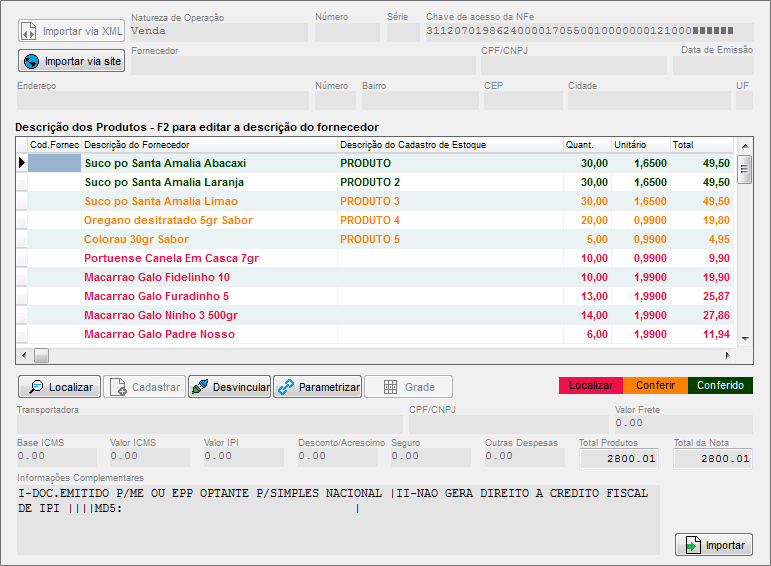
♦ Para que os dados sejam importados corretamente para a sua nota fiscal de entrada, será necessário informar qual é o produto recebido e à qual produto do seu estoque o mesmo corresponde, para efetuar os ajustes necessários, clique sobre o produto apresentado e depois no botão Localizar, caso já tenha o produto cadastrado no estoque.
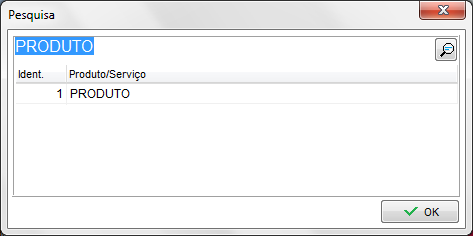
♦ Tratando-se de um produto novo, é possível apenas selecionar o mesmo e clicar no botão Cadastrar para que o mesmo seja adicionado ao seu estoque automaticamente.
OBS: Antes de cadastrar o produto, é possível também alterar a descrição do fornecedor. Selecione o produto e pressione a tecla F2 para editar a descrição do fornecedor, após, ao clicar em Cadastrar, o produto será cadastrado em seu estoque com a descrição informada.
♦ Depois de relacionar os produtos do estoque com os produtos do arquivo XML os mesmos ficarão na cor verde  .
.
OBS: É necessário efetuar este direcionamento com todos os produtos do seu arquivo XML para que a importação fique correta.
➜ O botão Parametrizar pode ser utilizado para parametrizar a importação do arquivo XML que foi recebido de seu fornecedor, dessa forma facilitando o procedimento de lançamento dos itens através da nota de entrada, para o procedimento detalhado clique aqui. Caso utilize a versão 2016 ou anterior clique aqui.
OBS: Ao clicar com o botão direito do mouse sobre esse botão terá a opção de Parametrizar todos.
♦ Após conferir todos os dados do arquivo XML que está sendo importado (ICMS, IPI, Desconto/Acréscimo, Frete, Seguro, Outras Despesas, Total dos Produtos, Total da Nota e Informações Complementares), clique no botão Importar para que os dados do arquivo XML sejam apresentados automaticamente na sua nota fiscal de compra.
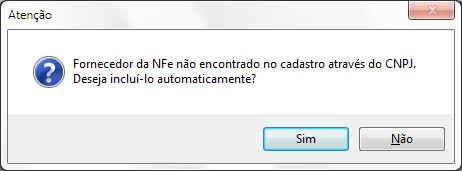
OBS: Caso o fornecedor não esteja cadastrado no seu sistema, será apresentada a mensagem abaixo, solicitando a inclusão do mesmo, clique no botão Sim para prosseguir.
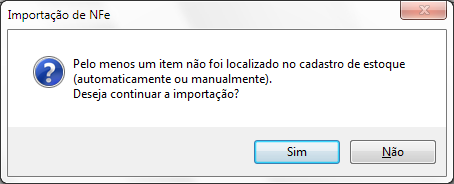
OBS²: Caso tenha deixado de relacionar um ou mais produtos será apresentada a mensagem informando que o item não foi localizado, poderá clicar em Sim para prosseguir ou Não para voltar à tela de Importação.
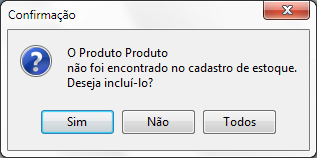
Em seguida será apresentada a tela informando se deseja cadastrar somente o item que não foi vinculado ou cadastrado, e se caso tiver mais de um item sem vínculo com algum produto também poderá cadastrar todos de uma vez, apenas clicando no botão Todos.
Após confirmar a mensagem, os dados que foram visualizados anteriormente serão importados para a nota fiscal de compra. Lembrando que na nota se o CFOP principal for diferente dos itens será apresentada a mensagem "CFOP da nota diferente dos itens. Deseja atribuir o CFOP para todos os itens lançados".
Caso desejar atribuir o CFOP principal para todos os itens, clique em Sim, caso contrário clique em Não, confira as informações lançadas e clique em Finalizar.
OBS: Em casos em que não exista um CFOP de operação inversa ao de venda será atribuído o mesmo CFOP da Natureza Principal. Exemplo: Nota venda foi emitida com o CFOP 5405 e na entrada não existe o CFOP 1405, nestes casos, confira com seu contador qual o CFOP correto a ser utilizado nos itens e efetue o ajuste manualmente antes de finalizar a nota.
♦ Depois de finalizar a nota é necessário conferir o cadastro do produto em seu módulo de estoque e ajustar o mesmo conforme a orientação do contador e necessidade da empresa.
Campos que são importados para a Nota de Compra se estiverem corretamente preenchidos no arquivo XML
- Número da Nota Fiscal Eletrônica;
- Série da Nota Fiscal Eletrônica;
- Chave de Acesso da Nota Fiscal Eletrônica;
- Fornecedor e Dados Cadastrais do Mesmo;
- NCM
- %ICMS;
- BC ICMS;
- Valor ICMS;
- BC ICMS-ST;
- Valor ICMS-ST;
- %IPI;
- Valor do IPI;
- CST IPI;
- CST;
- Frete;
- Seguro;
- Outras Despesas;
- Desconto/Acréscimo;
- Total dos Produtos;
- Total da Nota;
- Informações Complementares;
- Transportadora (quando já estiver cadastrada nos fornecedores com o ramo transportes).
Importante! Caso no XML contenha o CST 060 ou o CSOSN 500, não irá mais calcular o ST na NF, para que o valor seja destacado será necessário alterar o CST ou CSOSN para um diferente de 060 ou 500.
Importação de XML - Itens com grade|
Existem casos onde a empresa faz compras de produtos distintos porém o fornecedor discrimina na nota apenas um produto.
Na Importação do arquivo XML para a nota de compra, possuímos a função Grade, para utilizá-la, é necessário possuir o produto previamente cadastrado no estoque como grade.
Caso tenha dúvidas sobre como cadastrar produtos com grade, clique aqui. Caso possuir a versão 2016 ou anterior clique aqui. Lembrando que não será necessário informar a quantidade dos produtos durante o cadastro no estoque pois a quantidade será adicionada a partir da Nota Fiscal de Compra.
Na tela de importação, localize o produto que possui grade, para isso, clique duas vezes sobre o campo Descrição do Cadastro de Estoque e faça a busca, ou selecione o item e clique no botão Localizar.
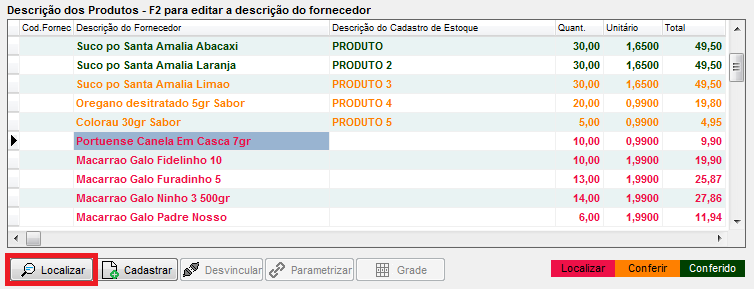
Clique sobre o botão Grade que ficou disponível.
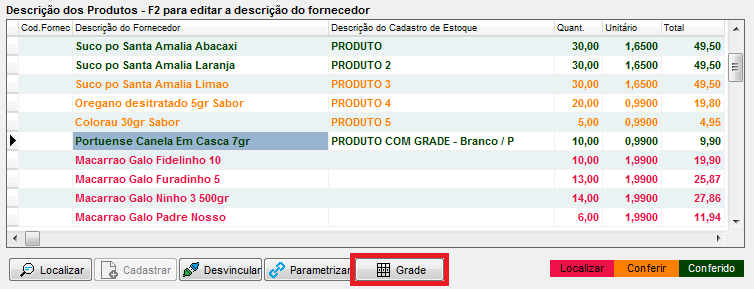
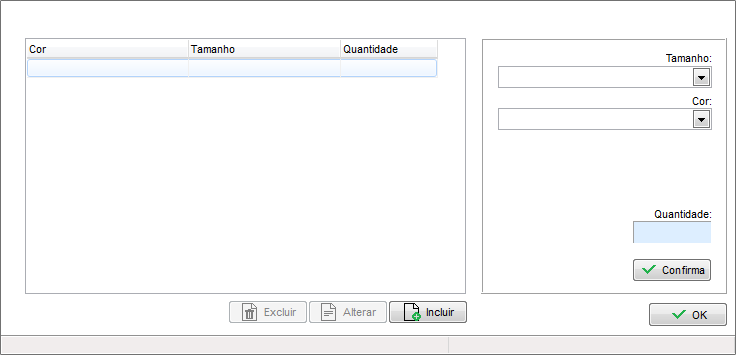
Nesta tela, deverá distribuir seus produtos selecionando o Tamanho, Cor e Quantidade.
Com os dados corretos, poderá Importar o XML, conferir todos os dados da Nota de Compra e Finalizar a mesma.