Gerenciando as Entregas - SkyHub
Gerenciamento da entrega dos pedidos - SkyHub
É possível gerenciar o envio e entrega dos pedidos efetuados na SkyHub, a entrega é a última etapa para concretizar um pedido. Neste artigo iremos demonstrar o procedimento para acessar e controlar as entregas de seus clientes, podendo inclusive gerar as etiquetas de endereçamento e solicitar a coleta do pacote pela transportadora escolhida pelo cliente.
.png)
Pedidos Não Entregues
ATENÇÃO! Antes de seguir com esses procedimentos é necessário emitir a nota fiscal eletrônica, importando o pedido para a mesma. Clique aqui para saber mais.
Na aba de pedidos não entregues é possível gerenciar os pedidos que ainda não foram entregues ao destinatário.
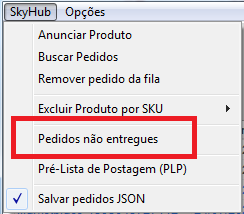
Para acessar, clique em SkyHub - Pedidos Não Entregues:
Os pedidos na cor Amarela estão pendentes de envio.
Os pedidos na cor Verde, foram entregues.
Os pedidos na cor Vermelha, foram cancelados.
Após gerar a nota fiscal do pedido, é necessário informar a nota fiscal, para isso, selecione o pedido em questão e clique no botão Informar nota fiscal.
(1).png)
Informe a chave de acesso da nota referente ao pedido e a quantidade de volumes (caixas/pacotes etc) contendo nela.
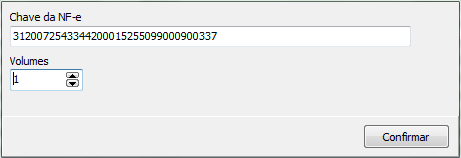
Após informar, clique em Confirmar.
Após preparar o transporte da mercadoria, clique no botão Informar em transporte.
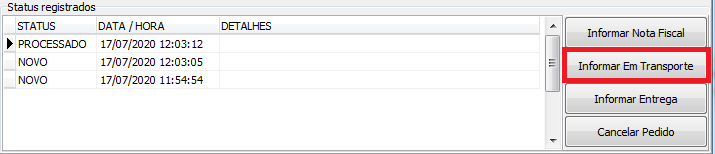
Para este procedimento, é necessário cadastrar uma transportadora no Clipp, para isso, clique aqui.
Será aberta a tela:
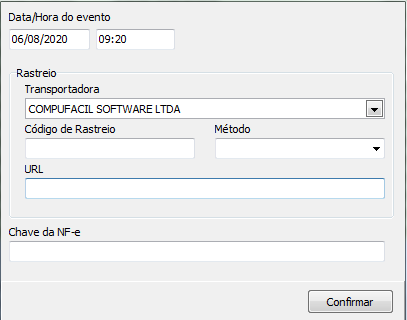
- Data e hora do evento: Para informar a data e hora que o pacote foi despachado.
- Transportadora: Escolha a transportadora responsável pelo envio e entrega da mercadoria.
- Código de Rastreio: Informe o código de rastreamento do pacote.
- Método: Caso o envio foi feito pelos correios, escolha o método de envio.
- URL: URL para pesquisa do rastreamento.
- Chave da NF-e: Poderá informar a chave da nota anexada ao pacote.
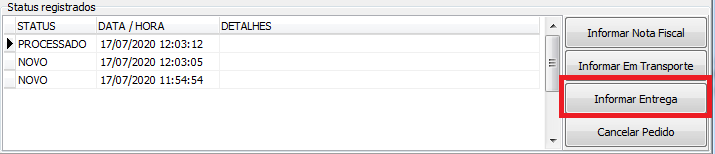
Após entregar a mercadoria, informe que foi entregue, clicando no botão Informar Entrega:
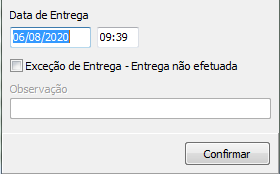
Em seguida, informe a data e hora da entrega do pacote, caso o mesmo não tenha sido entregue, marque a opção Exceção de Entrega - Entrega não efetuada e adicione a observação com o motivo do pacote não ter sido entregue.
Caso queira cancelar um pedido que não sairá para entrega, clique no botão .png)
Pré Lista de Postagem (PLP)
No MarketPlace, acesse SkyHub - Pré Lista de Postagem (PLP).
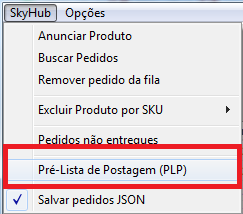
Conforme for separando fisicamente em suas empresas os pacotes para envio, liste os pedidos na tela do PLP.
Será aberta a tela onde você poderá carregar os pedidos, clique em Listar Pedidos:
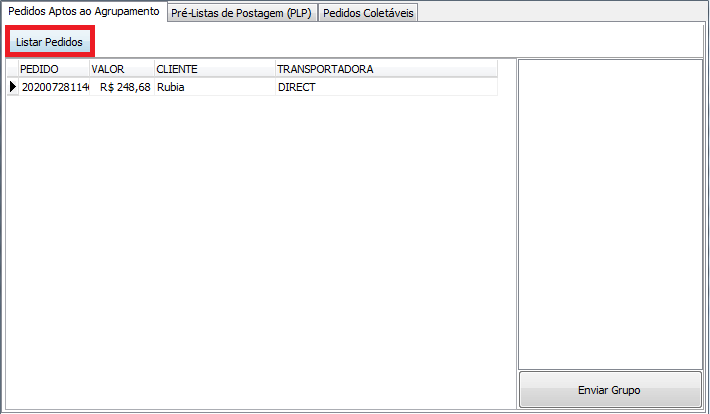
Na tela constará o número do pedido (transporte), valor, cliente e transportadora selecionada pelo cliente no momento da compra.
Para adicionar o pedido ao grupo de envio, clique com o botão direito no mesmo e em seguida Adicionar ao Grupo.
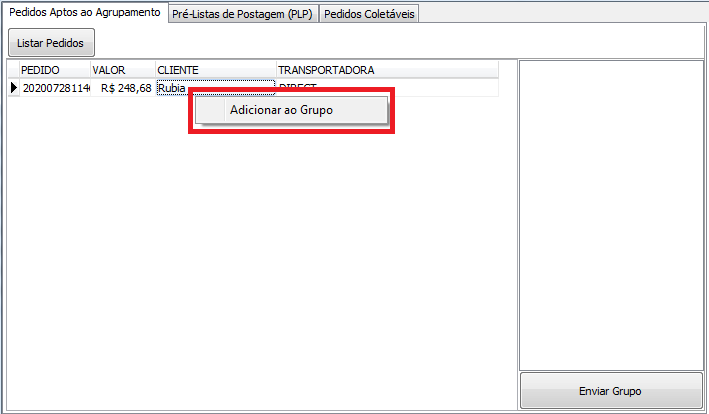
Em seguida, clique em Enviar Grupo.
.png)
O pedido será relacionado na aba Pré-Listas de Postagem (PLP).
Clique em Listar PLPs. Caso queira gerar o PLP e a etiqueta de endereçamento, clique sobre o pedido em questão e em seguida, clique em Exibir PLP.
.png)
Será apresentado o PLP em PDF conforme exemplo abaixo (2 vias):
.png)
Exemplo da etiqueta de endereçamento:
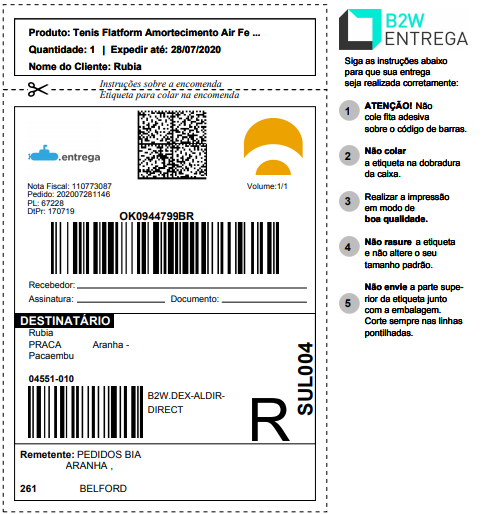
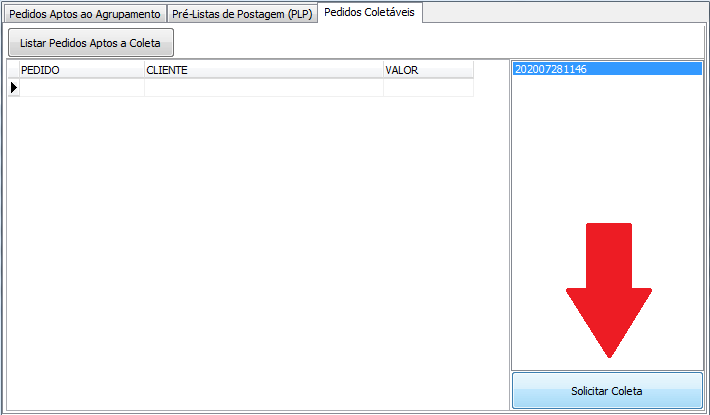
Assim que o pedido físico estiver apto para coleta, clique na aba Listar Pedidos Aptos a Coleta:
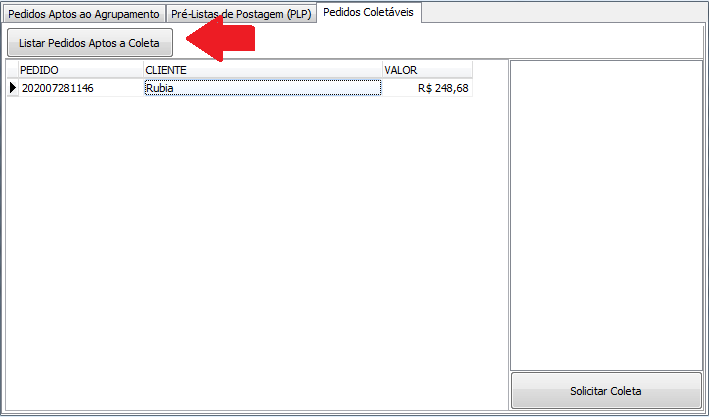
Clique com o botão direito no pedido para entrega em questão, e em seguida no botão Adicionar.
.png)
Clique então no botão Solicitar Coleta.