Ecommerce C4
ECommerce
Para auxiliar o usuário do sistema nas suas vendas online, criamos o ECommerce. Basicamente essa ferramenta vai gerenciar toda a loja virtual da sua empresa, neste artigo iremos demonstrar o uso da ferramenta em seus detalhes!
Não é necessário possuir o Clipp para utilizar esta ferramenta! Basta adquirir somente nosso Ecommerce com o 0800 707 0122!
Criando seu Ecommerce
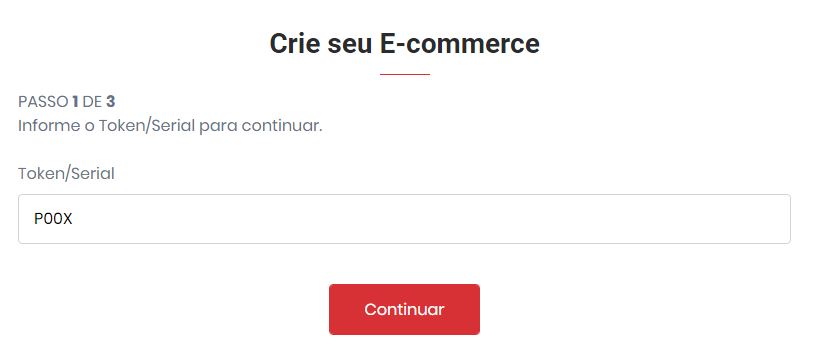
Após adquirir seu serial você poderá criar seu Ecommerce, para isso, acesse o endereço: https://clipp.com.br/lojas#/
Informe o Token/Serial e clique em Continuar.
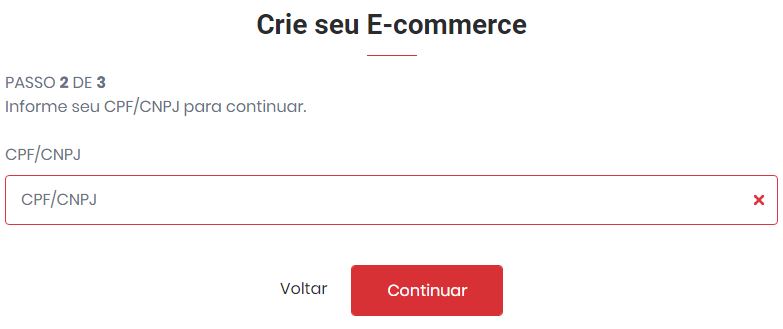
Agora, informe seu CNPJ:
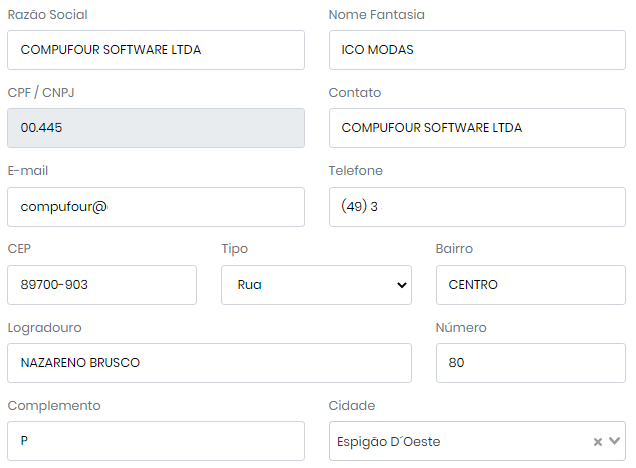
Complete seu cadastro informando os dados da empresa:
Após completar o cadastro, clique em 
Seu E-commerce será criado, você poderá
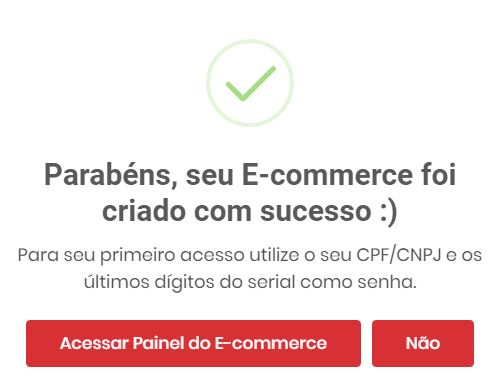
Acessando o painel (Administrador do ECommerce)
É possível realizar a gestão da conta:

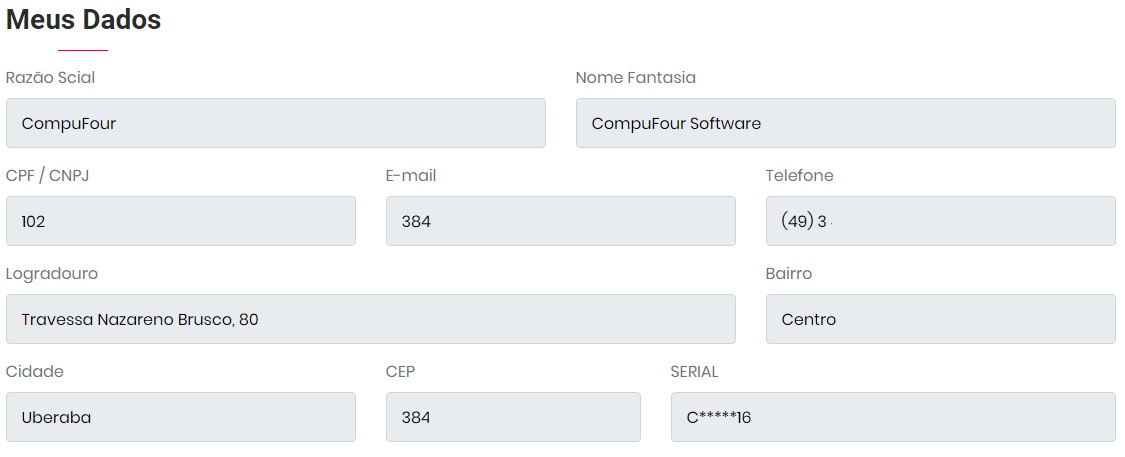
Clicando no botão Emitente exibirá os dados de sua empresa.

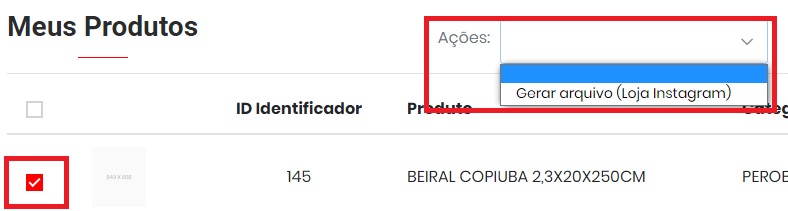
Clicando na aba Produtos é possível lançar os produtos enviados para o ECommerce, clicando no X irá inativar o item no site (caso acabe o estoque do mesmo, por exemplo).
É possível vincular o item a sua loja no instagram (Instagram deve ser conta-comercial), marque o item que deseja e nas Ações escolha Gerar Arquivo (Loja Instagram).
Dúvidas no processo, clique aqui
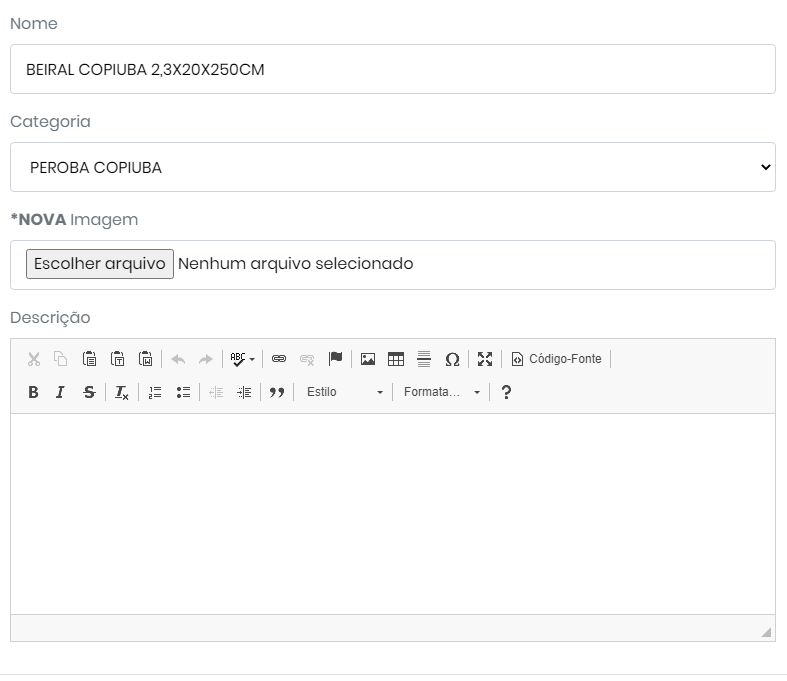
Clicando no item, é possível alterar a imagem do item, nome e adicionar uma descrição ao mesmo (que exibirá quando o cliente clicar sobre o item no ECommerce). Após concluir o ajuste, clique em Salvar.

Na aba Categorias será sincronizado o Grupo dos itens no estoque. Ao enviar os itens para o Ecommerce, os grupos dos produtos também serão sincronizados, nessa aba.
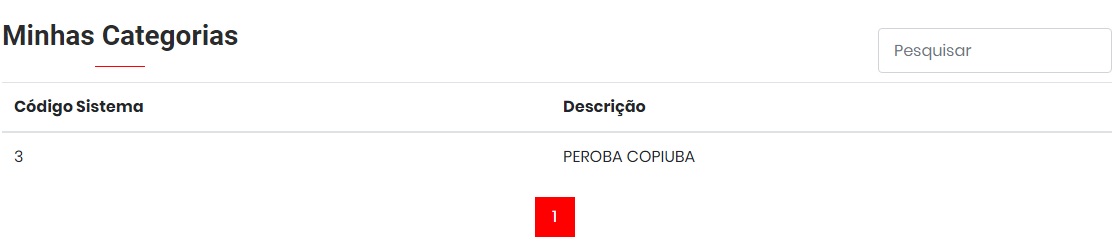
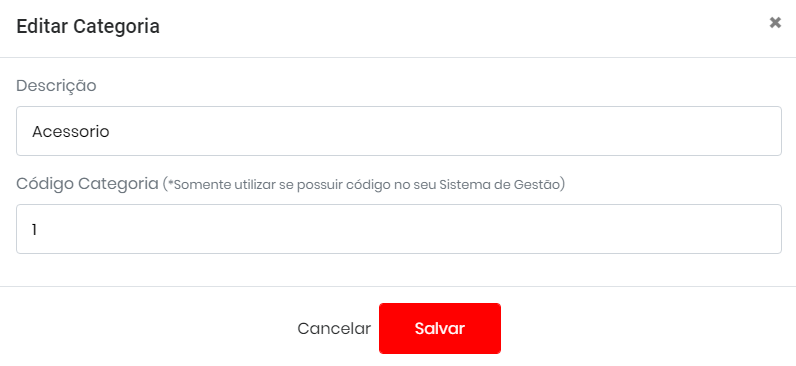
Clicando sobre o grupo cadastrado, é possível alterar sua descrição e código categoria, utilize essa segunda opção somente se não tiver um sistema CompuFour, ela serve para informar o ID do grupo do seu sistema de gestão.

Na aba Pedidos constará todos os pedidos efetuados pelos clientes no ECommerce.
Clicando na seta para baixo, você poderá visualizar os dados do pedido (que também serão recebidos no seu e-mail) para lançar manualmente no sistema, após lançar, poderá encerrar o mesmo no painel.
.jpg)
Clicando no botão Enviar Para WhatsApp será enviado um link com as informações do pedido:
Olá *Teste*!
Obrigado (a) por comprar no nosso E-commerce C4!
Nós recebemos o seu pedido número *339*.
Ah, e você pode acompanhar o status do seu pedido através do link 👇
https://lojaficticia.clipp.com.br/#/meus-pedidos

Na aba Configurações você poderá ajustar alguns pontos do painel.
No Sub-domínio é possível apontar o DNS, dessa forma, o acesso não apresentará com o serial final do sistema, mas sim com um endereço eletrônico, é possível inativar formas de pagamento e de envio, adicionar URL do Facebook, mudar a cor do tema e adicionar a logo da empresa.
ATENÇÃO! Caso altere o sub-domínio, NÃO use espaços.
É possível informar o e-mail que você receberá os pedidos efetuados pelos clientes, juntamente com seu Whats e ID do Google Analytics. Você também poderá informar a URL da página no Facebook, que constará na visualização do ecommerce pelo cliente. É possível também alterar a logo da empresa.
.jpg)
- OBS: Se sua empresa vai utilizar apenas um subdomínio (loja.exemplo.com.br) deve fazer somente o apontamento do tipo CNAME do seu subdomínio para o nosso domínio (clipp.com.br), em seguida cadastrar no painel o subdomínio que vai utilizar. Precisamos também que nos encaminhe um Certificado SSL para que possa ser feito a navegação segura para o suporte@compufour.com.br, mencionando o que necessita no corpo do e-mail.
- Outra opção, diferente da primeira, seria direcionar todo o domínio para CompuFour administrar em nosso servidor DNS. Para isso deve cadastrar no painel o domínio que vai utilizar, para que possamos cadastrar em nosso servidor e encaminhar os devidos servidores que você deve cadastrar em seu gerenciador de domínio. Precisamos também que nos informe se já possui Certificado SSL para o mesmo.
Clicando na aba Formas Pagamento / Envio é possível inativar as formas de pagamento exibidas para o cliente.
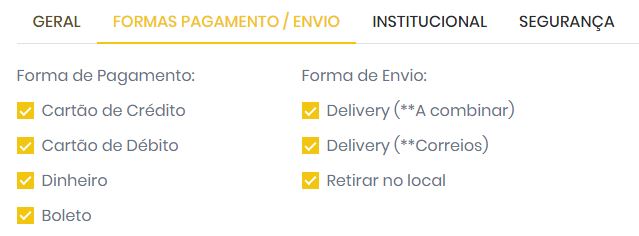
Caso utilize a forma de envio Delivery (Correios) é necessário preencher corretamente as medidas da embalagem:

Se utilizar a forma de pagamento de Cartão de crédito é necessário informar seu cadastro da UseRede:

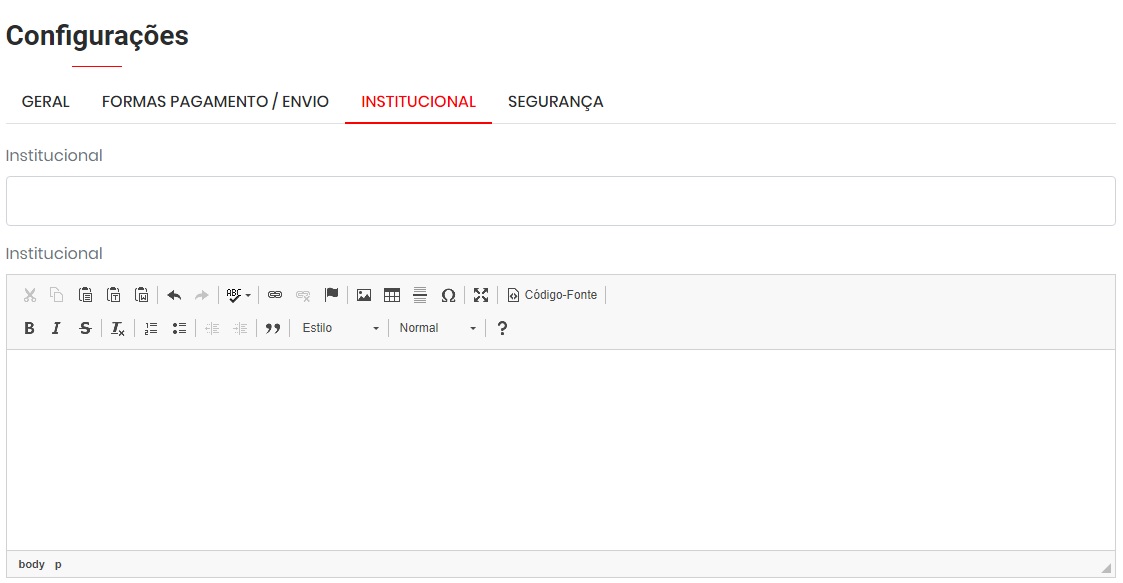
Você poderá cadastrar também, o Institucional da empresa, apresentará na tela inicial do Ecommerce.
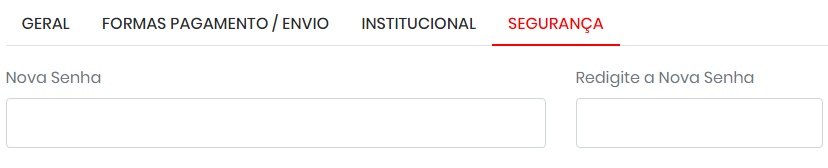
Por fim, na aba de Segurança é possível realizar a alteração da senha de login no painel.
Após concluir os ajustes, clique no botão Salvar Dados.
MarketPlace (Acesso do Seu Cliente)
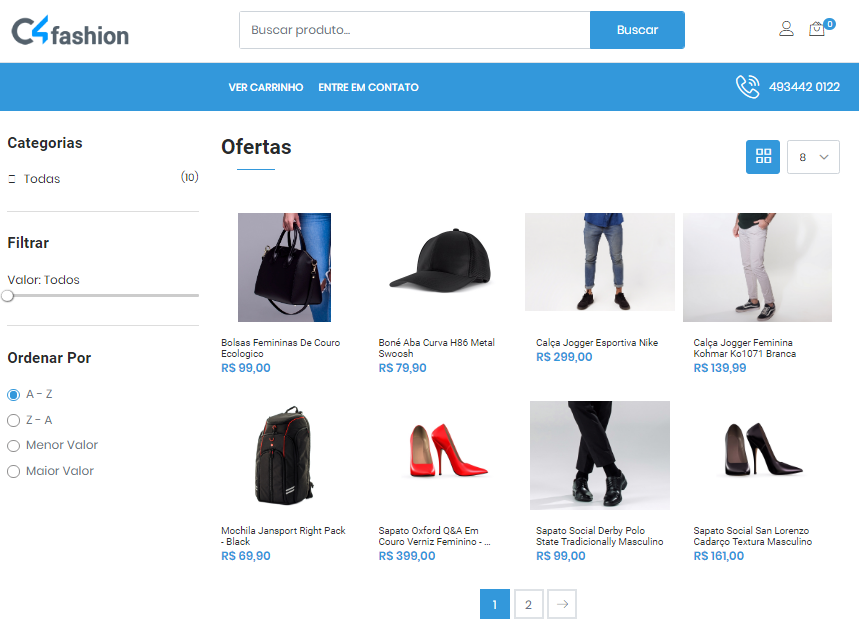
ECommerce com os produtos anunciados:
Clicando no botão  é possível realizar o login, e caso o cliente não tenha cadastro, é possível criar cadastro para acesso no site.
Caso o cliente tenha dúvidas, é possível enviar uma mensagem por whats (Número cadastrado no emitente). Basta clicar no botão 
O site é de simples manuseio, é possível ordenar por valor, exibir quantidade determinada na página, realizar o login e acessar o carrinho de compras, clicando sobre determinado item, exibirá os detalhes.
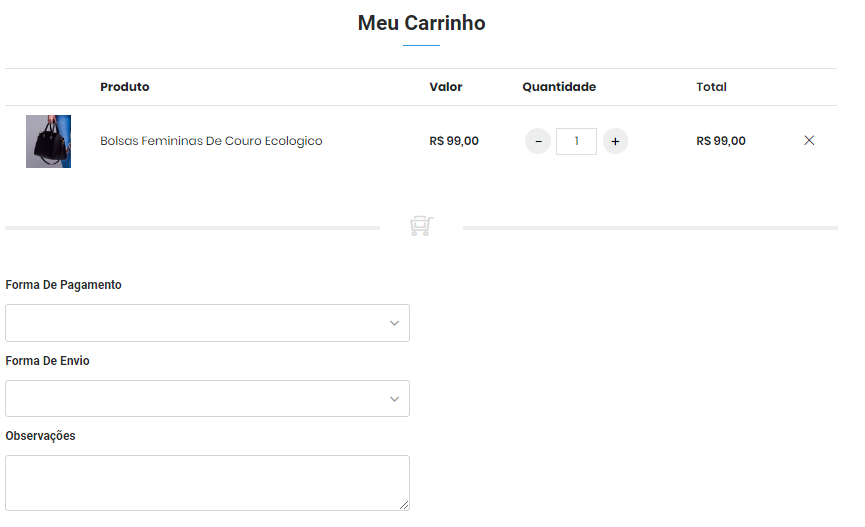
Após incluir os itens no carrinho, será possível finalizar a compra, clicando em Ver Carrinho, é possível alimentar a quantidade dos itens que comprou e também informar as formas de pagamento e de envio, bem como, as observações.
Após o cliente finalizar a compra, apresentará o pedido em aberto no seu painele-commerce