Registro de Inventário - ClippFácil
Geração do arquivo de inventário
O Registro de Inventário é obrigatório para todas as empresas, e tem o objetivo de registrar todas as mercadorias em estoque.
Neste artigo iremos descrever o procedimento completo para geração do Inventário no ClippFácil! Acompanhe.
Procedimento
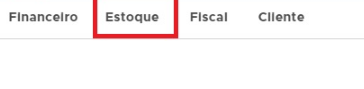
Primeiramente, acesse Relatórios - Estoque;
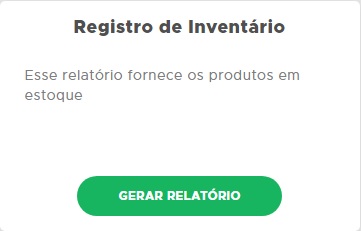
Em seguida, localize o Registro de Inventário e clique no botão Gerar Relatório;
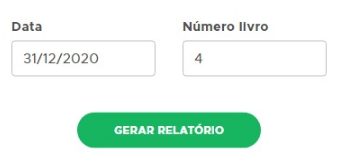
Escolha a data base para a geração do Inventário, normalmente é efetuado no último dia do ano, digite também o Número Livro, que é o Livro em que a contabilidade registra o o inventário de sua empresa, verifique a numeração com a mesma.
Em seguida, clique no botão Gerar Relatório;
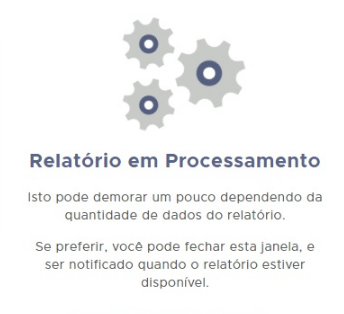
O sistema exibirá a mensagem de Relatório em Processamento, a partir daqui basta aguardar a geração do Inventário, caso queira, poderá fechar essa tela e continuar utilizando o sistema, será apresentada uma notificação quando o sistema concluir a geração;
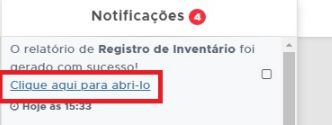
Após apresentar a notificação, clique no ícone de notificações e acesse o inventário clicando na opção Clique aqui para Abri-lo;
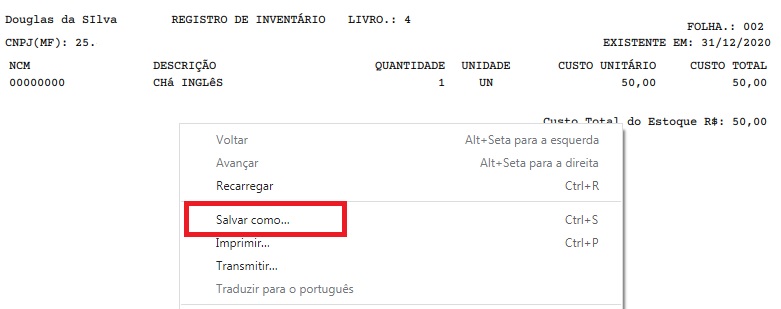
O Inventário será gerado em PDF em uma nova aba do navegador, clique com o botão direito na tela e escolha a opção Salvar Como;
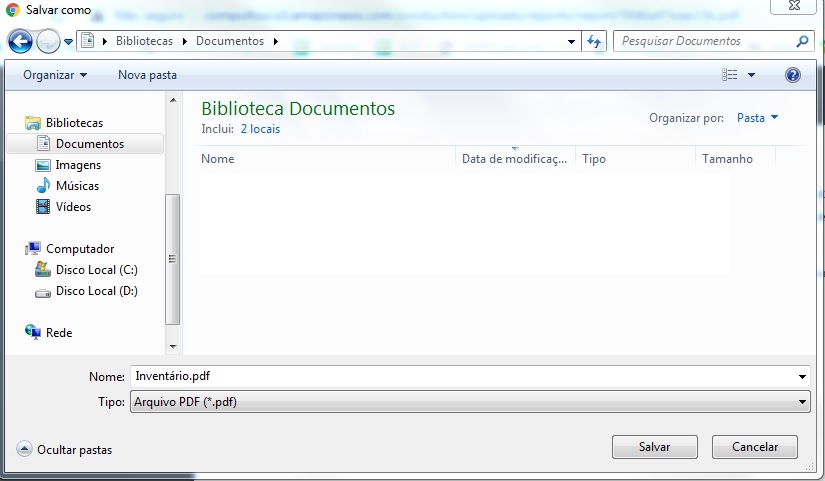
Escolha um local em seu computador para armazenar o inventário e em seguida clique no botão Salvar;
IMPORTANTE, caso gere a totalização de estoque, compare com o registro de inventário e observe diferenças, A totalização do estoque é gerada com base nos valores de custo e quantidade gravada no item do estoque na ficha de cadastro.
Já o inventario é gerado pelo cálculo e valores das notas de compras lançadas, ex: Se o cliente lançar NF compra incluindo um item, 1 qtd e valor 1 real, depois ir no estoque e mudar o custo para 5 pois achou muito baixo o valor que veio da NF, ao gerar os relatórios de inventario e totalização de estoque vai dar diferença mesmo, pois um busca os dados da nota de compra e ouro o que esta no grid na ficha do item.