MDF-e - Clipp360
MDF-e
MDF-e, ou Manifesto Eletrônico de Documentos Fiscais é um documento emitido e armazenado eletronicamente, para vincular documentos fiscais transportados na carga.
Antes de iniciar o uso, verifique com sua contabilidade se seu CNPJ possui liberação junto a SEFAZ.
Efetuando a configuração
Para configurar, acesse Fiscal - Outros;

Em seguida, clique em Nova Configuração;
Em seguida, serão disponibilizados os campos:
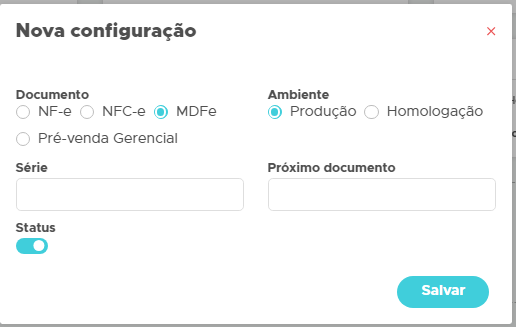
- Documento - Escolha MDF-e;
- Ambiente - Produção tem valor fiscal, homologação é para testes;
- Série - Série do MDF-e;
- Próxima nota - Defina a numeração do próximo MDF-e a ser emitido;
Após concluir as configurações, clique no botão 
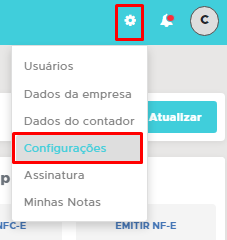
Acesse as Configurações gerais e Configurações.
Após isso acesse a aba MDF-e e preencha os dados necessários.
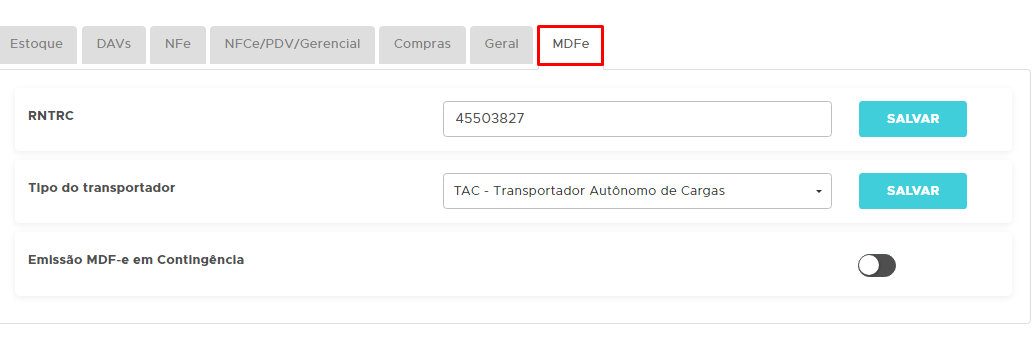
- RNTRC - Registro Nacional de Transportadores Rodoviários de Carga; O RNTRC é obrigatório para todos que praticam atividade econômica de transporte rodoviário de cargas no Brasil!
- Tipo do transportador - Defina o tipo do transportador.
ATENÇÃO! Para correta configuração, consulte sua contabilidade!
Após concluir as configurações, clique no botão
Cadastro de Motoristas
Para cadastrar os motoristas, clique em Fiscal - MDF-e - Motoristas;
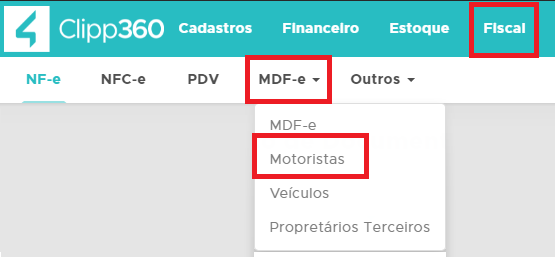
Em seguida, clique no botão 
Preencha o nome do motorista juntamente com o CPF do mesmo;

Após realizar o cadastro, clique no botão Salvar
Cadastro de Veículos
Para cadastrar os veículos, acesse Fiscal - MDF-e - Veículos;
.png)
Em seguida, clique no botão 
Agora preencha todos os dados do seu veículo
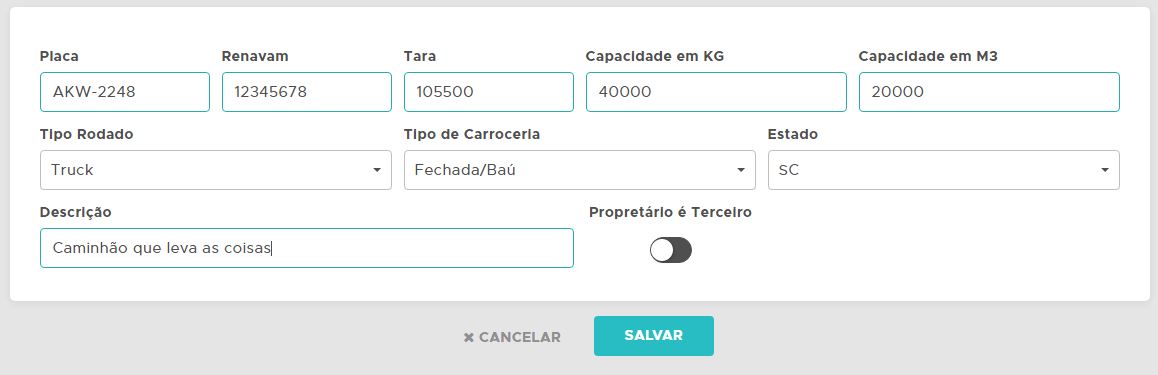
Após concluir o cadastro, clique em Salvar
Cadastro de Proprietários Terceiros
Opção que enquadra-se quando o veículo não pertence a empresa, mas está sob a responsabilidade da mesma para o transporte.
Para acessar, clique em Fiscal - MDF-e - Proprietários Terceiros;
.png)
Emissão do MDF-e
Para emissão do MDF-e, clique em Fiscal - MDF-e - MDF-e;
.png)
Em seguida, clique no botão 
Nos Dados Gerais MDFe informe o tipo do emitente, prestador de serviço de transporte para quando você for transportar a mercadoria de alguém, transportador de carga própria, para quando for transportar a mercadoria da própria empresa;

Nos veículos lance o veículo responsável pelo transporte da mercadoria, juntamente com a placa dos reboques, caso seja diferente;

Nos Documentos vinculados escolha as notas fiscais que irão acompanhar as mercadorias transportadas, clique em Adicionar após digitar o número de cada uma;

Caso esteja indo buscar uma mercadoria de compra com seu veículo, marque a opção:
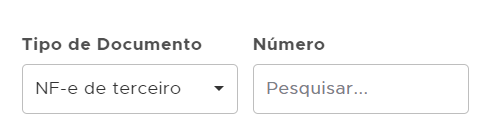
Lembrando que a nota de compra deve estar lançada no sistema para que apresente na seleção;
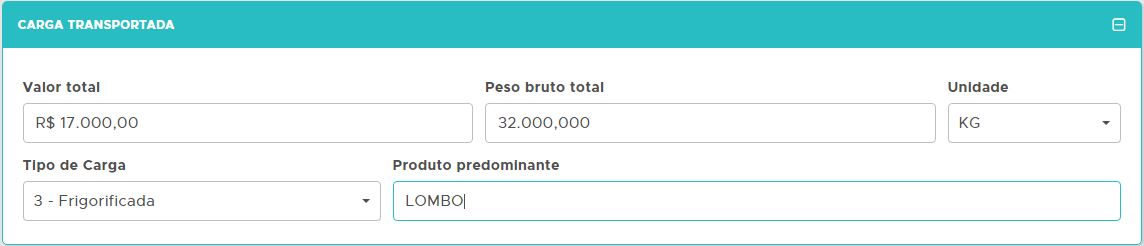
Na Carga Transportada, informe todos os dados da carga;
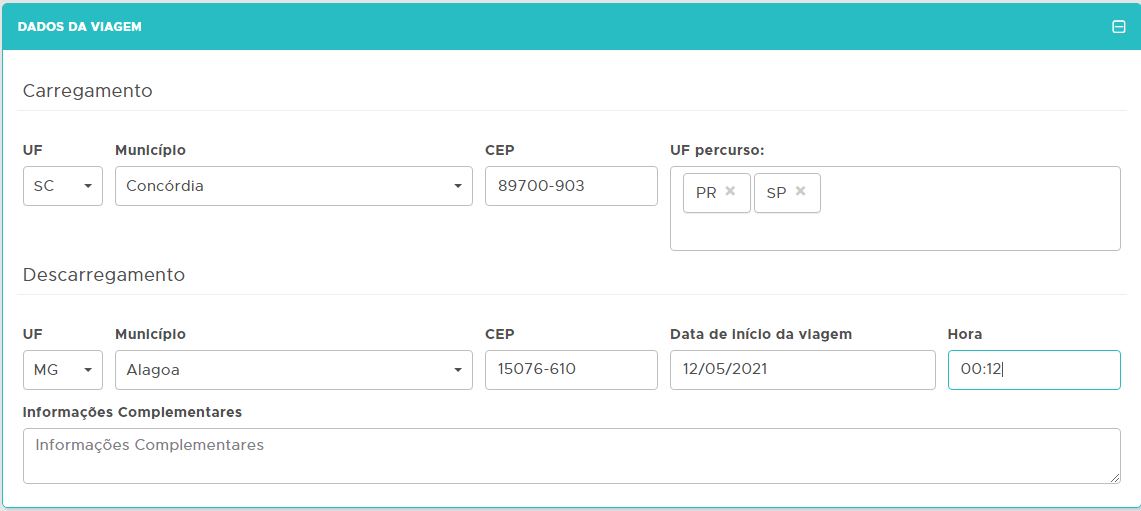
Nos Dados da Viagem, escolha a UF, município e CEP de carregamento, juntamente com a UF do percurso, no exemplo, consideramos que a mercadoria está saindo de SC e indo para MG, passando pelos estados do PR e SP
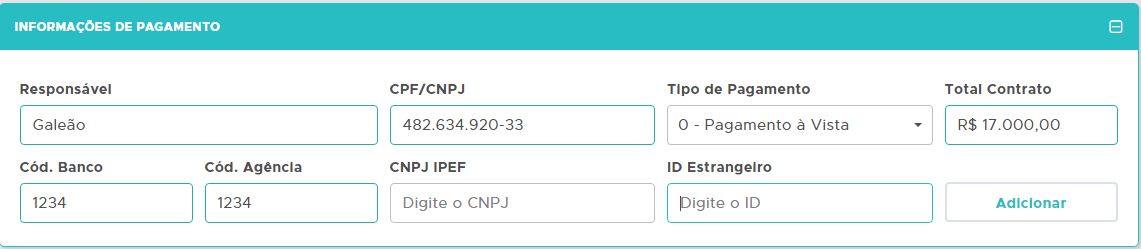
Nas Informações de Pagamento, escolha o pagamento, os dados de código do banco, CNPJ IPEF (Instituição de Pagamento Eletrônico de Frete) e ID estrangeiro não são obrigatórios;
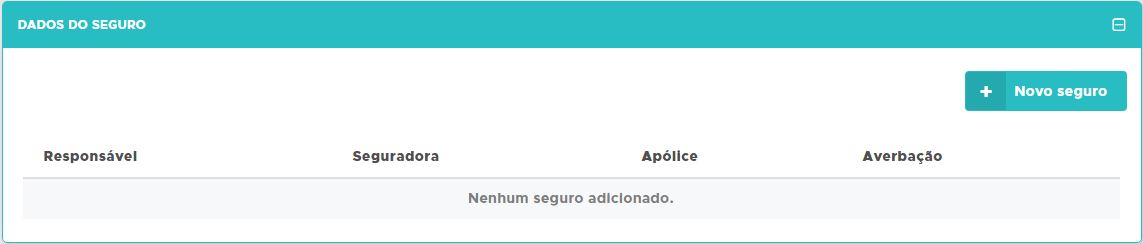
Nos Dados do Seguro, informe o seguro da carga, clicando em Novo Seguro será possível definir;
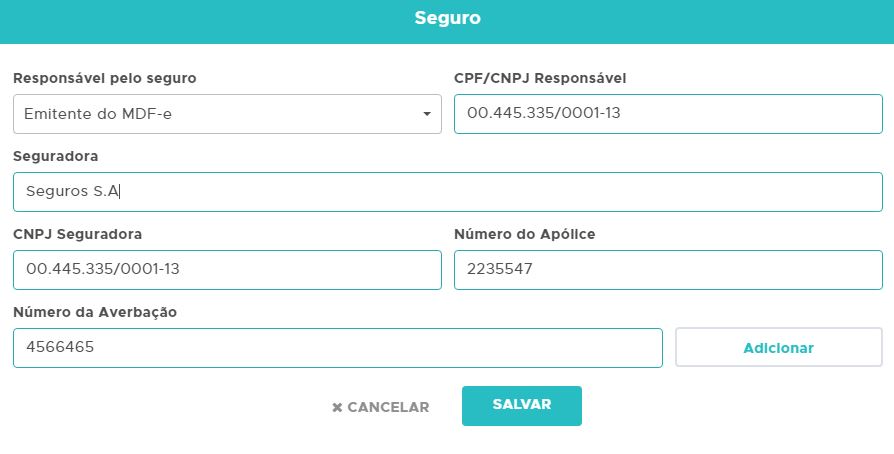
Número da Averbação é possível adicionar vários, basta informar e clicar em Adicionar;
IMPORTANTE! Os dados de seguro são OBRIGATÓRIOS! Caso não tenha, precisará entrar em contato com uma seguradora e obter.
Nos dados de Vale pedágio,  informe o prestador de serviço do vale pedágio, que deve ser alguma dessas empresas habilitadas na SEFAZ: https://portal.antt.gov.br/fornecedores-de-vpo-habilitadas
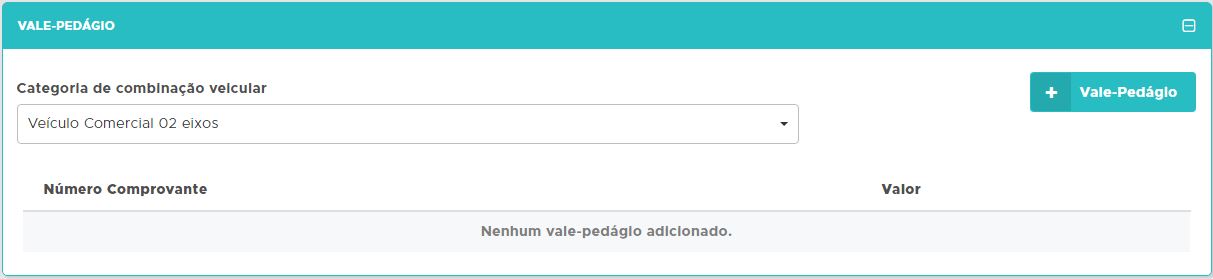
ATENÇÃO! O Fornecedor precisa estar cadastrado como TRANSPORTADORA para que apresente na listagem de Empresa Fornecedora do Vale Pedágio. Em caso de dúvidas quanto ao preenchimento do vale pedágio, consulte sua contabilidade!
Após realizar a emissão do MDF-e, clique em transmitir, será direcionada para a tela:
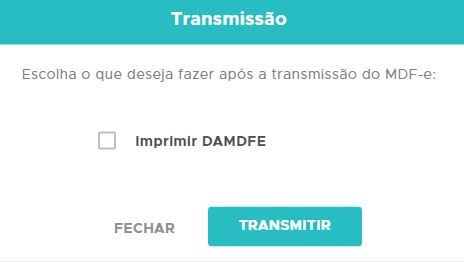
Encerrando o MDFe
O encerramento de MDF-e acontece quando a carga é entregue e o veículo já está disponível para transportar outra carga, não é possível utilizar a placa do veículo para novos MDFe sem que antes esteja encerrado, considerando que seja uma rota diferente da escolhida anteriormente.
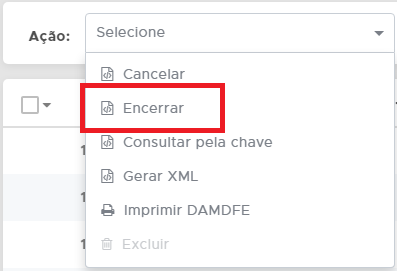
Para encerrar o MDF-e, marque o checkbox do mesmo, clique em Ação - Encerrar;
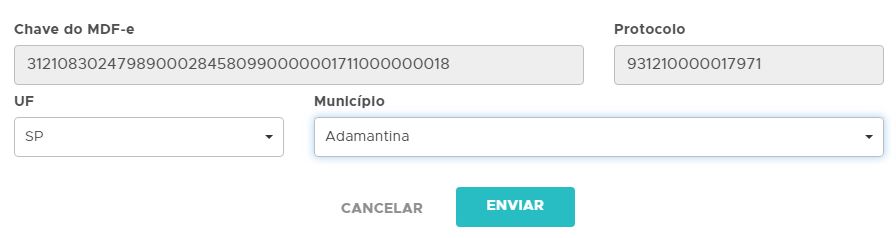
Em seguida, preencha a UF do encerramento (destino final), o município e clique em ENVIAR;
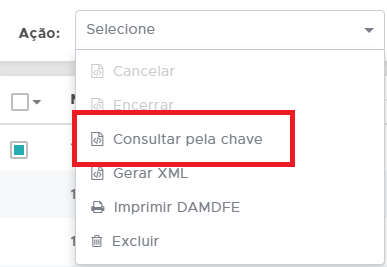
Caso o status não retorne automaticamente como Encerrado, marque novamente o Manifesto em questão e clique em Ação - Consultar pela chave;
Agora, o status será considerado como 