Como emitir uma nota de compra - ClippFácil e 360
Como emitir uma nota de compra
Neste artigo iremos instruir como emitir uma nota de compra para alimentar a quantide em estoque de sua mercadoria.
Lançamento manual
Acesse Estoque - Compras e em seguida clique no botão Nova Compra.
Na aba de Natureza será necessário preencher os dados primários da nota.

- Natureza - Informe o CFOP da nota que recebeu do fornecedor, após escolher, o campo CFOP será preenchido automaticamente;
- Número - Preencha o número da nota que recebeu do fornecedor;
- Data Entrada e Emissão - Preencha as datas pertinentes;
- Comprador - Escolha o comprador das mercadorias da nota;
- Chave - Preencha a chave de acesso da nota de origem, caso essa seja eletrônica;
- Série e Modelo - Preencha a série e modelo da nota de origem;
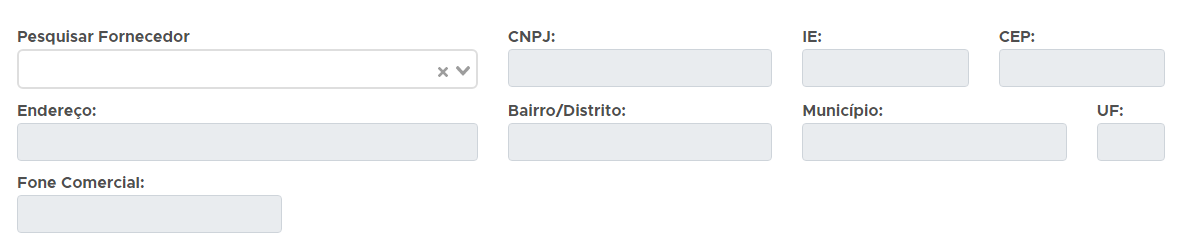
Fornecedor
Escolha o fornecedor da nota;
Produto
Escolha os itens da nota que recebeu do fornecedor;

Após escolher o item, quantidade e valor unitário, clique no botão 
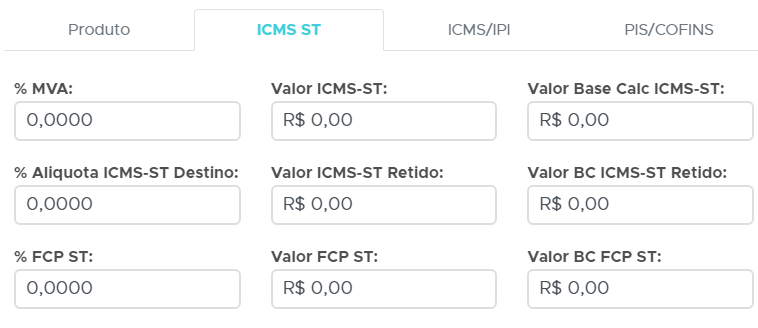
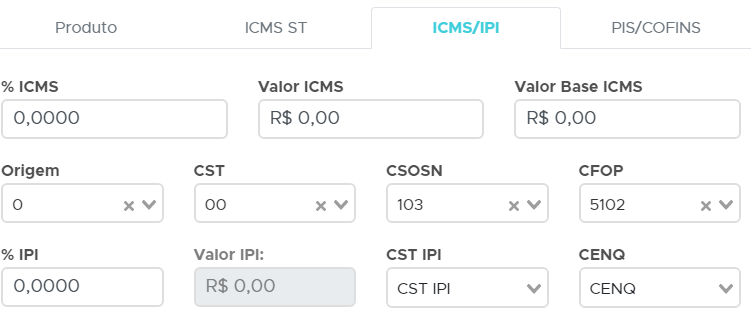
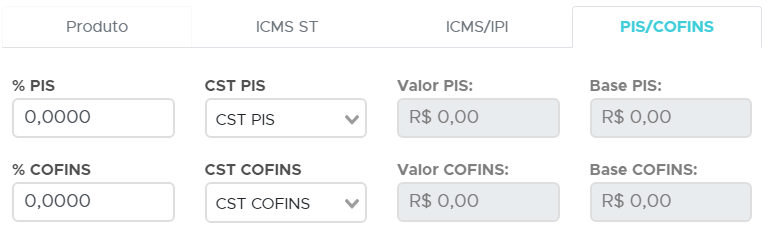
Ainda no lançamento do item, após adicionar você pode clicar no botão  e terá a possibilidade de informar manutalmente os dados de Substituição Tributária e demais impostos, separados na guia ICMS ST e IMPOSTOS:
Impostos
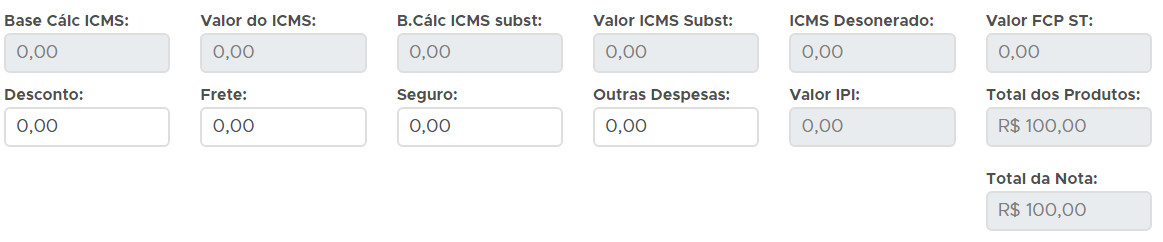
Na aba de impostos você poderá visualizar os impostos calculados automaticamente, ou preenchidos manualmente conforme procedimento anterior nos produtos. Também poderá lançar os dados de Desconto, Frete, seguro e Outras despesas;
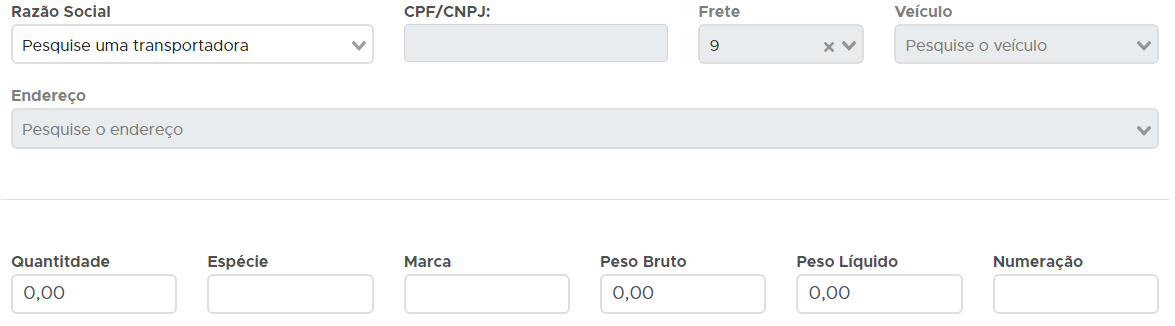
Transportador/Volumes
Aqui será possível incluir a transportadora da mercadoria, também é possível informar os dados do volume transportado;
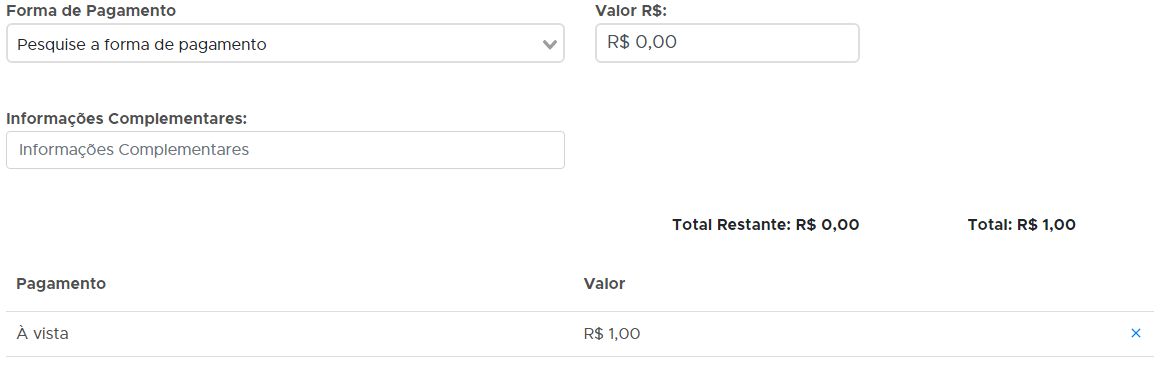
Forma de Pagamento
Aqui será possível definir o faturamento da nota, após escolher clique no botão Adicionar;
Após concluir o lançamento, clique no botão 
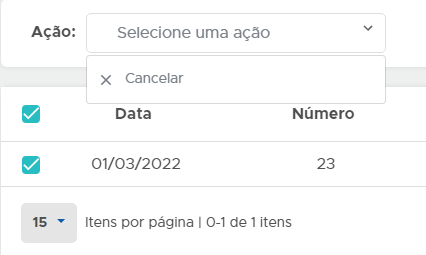
Cancelando a nota
Caso queira cancelar a nota, marque o checkbox referente a nota, clique em Ação - Cancelar;
Também é possível importar o XML da nota de compra, confira os procedimentos descritos aqui.