Guia de instalação para Impressora Fiscal Sweda na porta USB
Este artigo visa orientar, através de telas ilustrativas, a instalação do driver de comunicação USB para as impressoras térmicas Sweda IF ST120, IF ST200, IF ST2000 e IF ST2500. Este driver irá criar uma porta serial virtual, não sendo necessária nenhuma alteração em aplicações já funcionais utilizando a porta serial convencional (RS-232).
ATENÇÃO: Este procedimento foi disponibilizado pelo próprio fabricante, qualquer dúvida em relação ao mesmo, consulte imediatamente um técnico autorizado.
Preparativos para a instalação
1 - Faça o download do driver para seu sistema operacional disponível no site da Sweda, para isso acesse http://www.sweda.com.br.
2 - Descompacte os arquivos para uma pasta.
3 - Com a impressora desligada, conecte o cabo USB na impressora e no microcomputador.
4 - Ligue a impressora.
Instalação no Windows 7(Seven) 32bits
Para a versão do Windows 7 32 bits o driver não é detectado automaticamente, será necessário indicar manualmente o driver correto a ser instalado.
- Ao conectar a impressora no computador, o Windows tentará localizar o driver no Windows Update, aguarde o termino do processo.
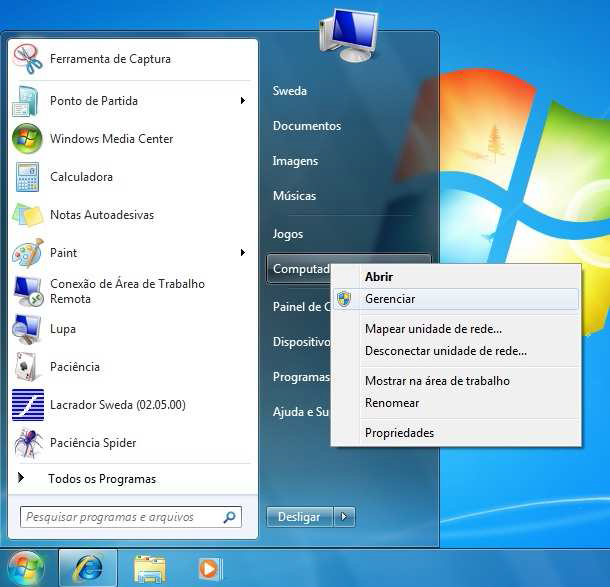
- Será necessário efetuar a instalação manual, através do Gerenciador de Dispositivos, clique no botão direito sobre o item “Computador” e escolha a opção “Gerenciar”, assim como na imagem abaixo:
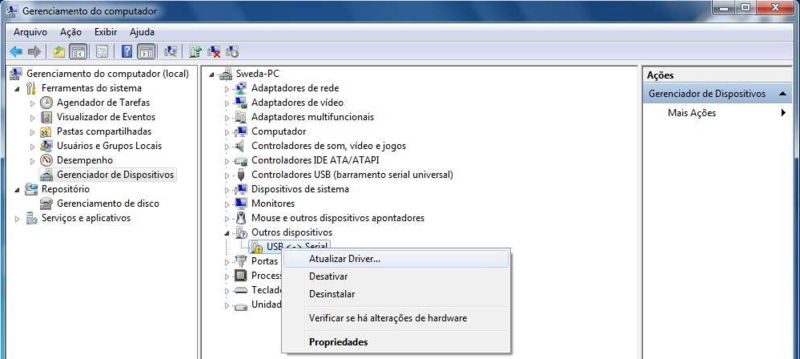
- Clique no botão direito sobre o item a ser instalado e escolha a opção “Atualizar driver...”
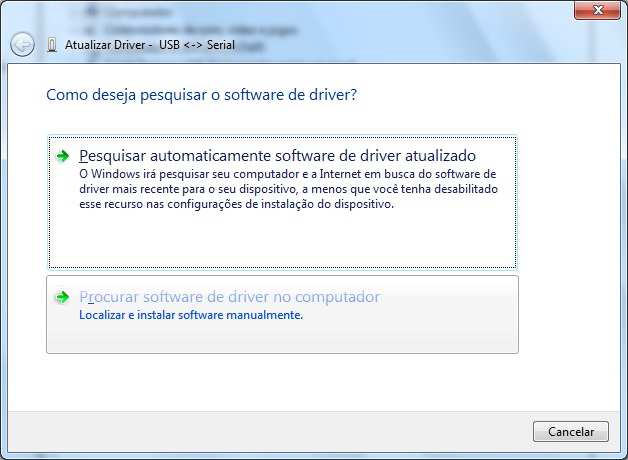
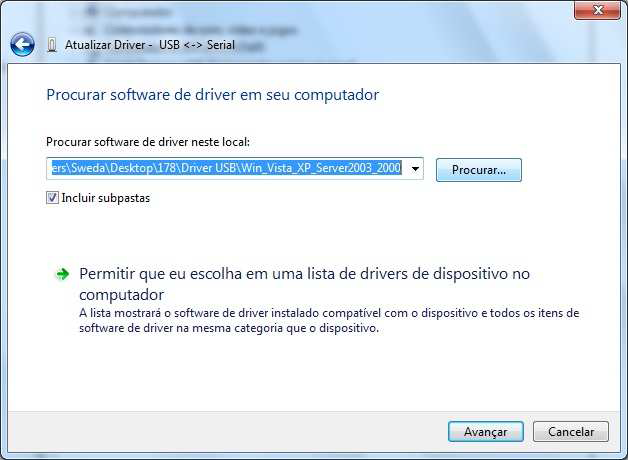
- Na tela abaixo, escolha a opção “Procurar software de driver no computador”.
- Indique o diretório onde se encontram os drivers.
- Na tela abaixo, clique na opção “Instalar este software de driver mesmo assim” .
- Aguarde a instalação...
- Será apresentada a mensagem de confirmação
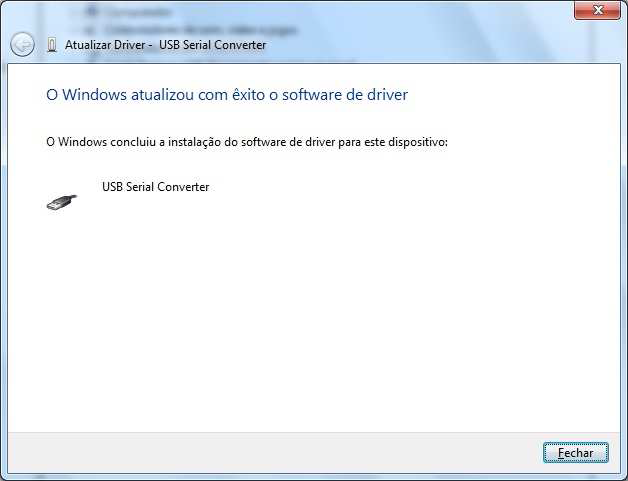
- Agora será necessária a instalação do “USB Serial Port”, utilizando o mesmo procedimento. Primeiro aguarde o Windows buscar o driver no Windows Update, como não irá encontrar siga o procedimento abaixo:
- No gerenciador de dispositivos, clique com o botão direito e escolha a opção “Atualizar Driver...”
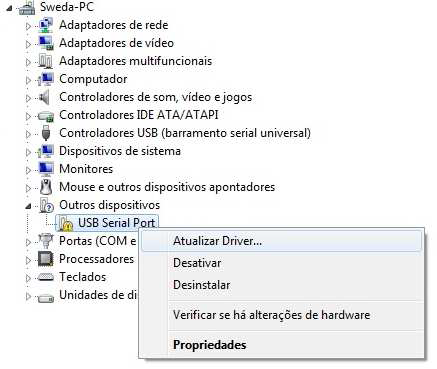
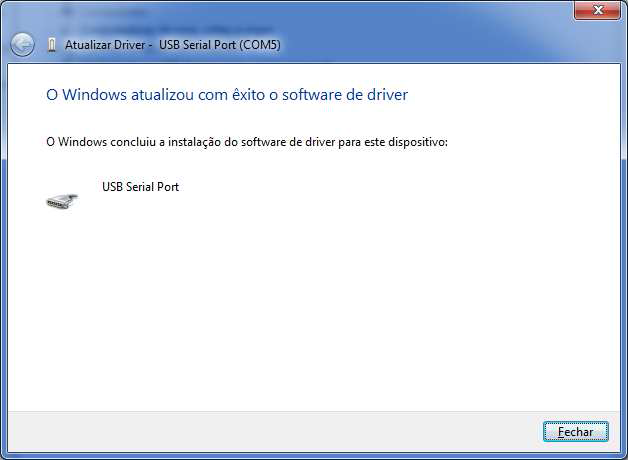
- Siga o mesmo procedimento utilizado para a instalação do USB Serial Port,após o termino irá apresentar a seguinte tela de confirmação:
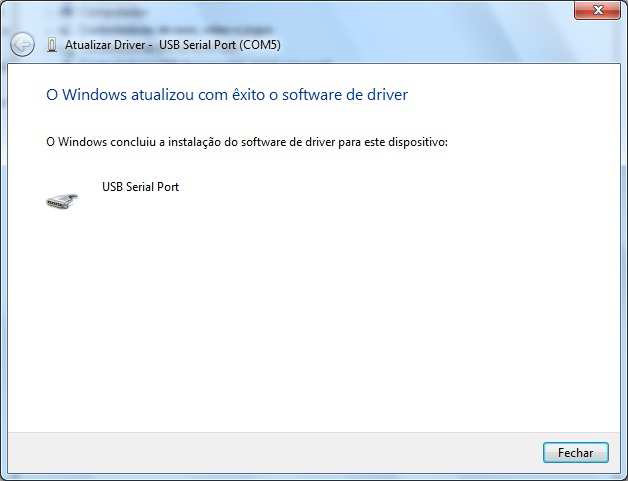
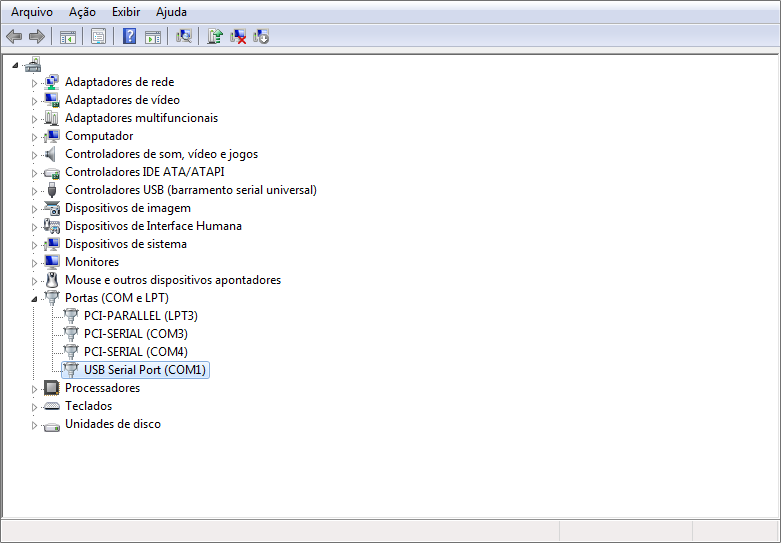
- Após a instalação uma porta serial virtual será criada e será apresentada no gerenciados de dispositivos como USB Serial Port (COMX).
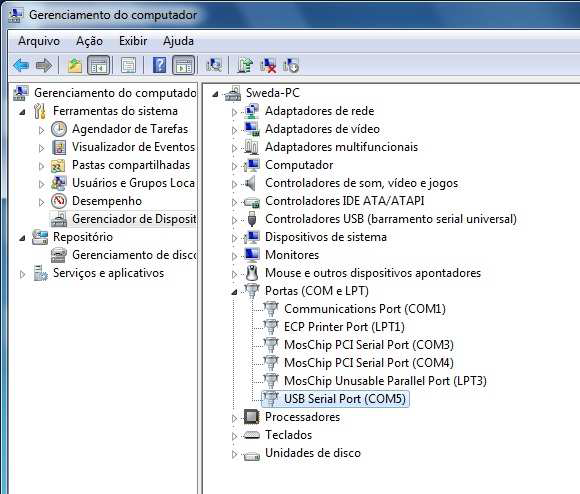
Lembrando que o Emissor de Cupom Fiscal reconhece da porta COM1 a COM4. Caso tenha sido emulada uma porta diferente, no Gerenciador de Dispositivos do seu computador, clique com o botão direito sobre o USB Serial Port e vá até Propriedades.
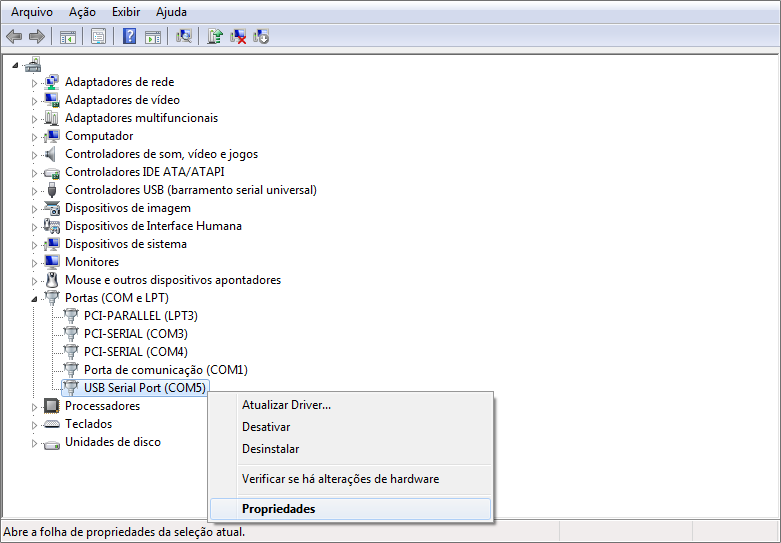
Nas Propriedades, vá até Configurações de Porta e clique em Avançado. No campo Número da Porta COM selecione uma porta de COM1 até COM4.
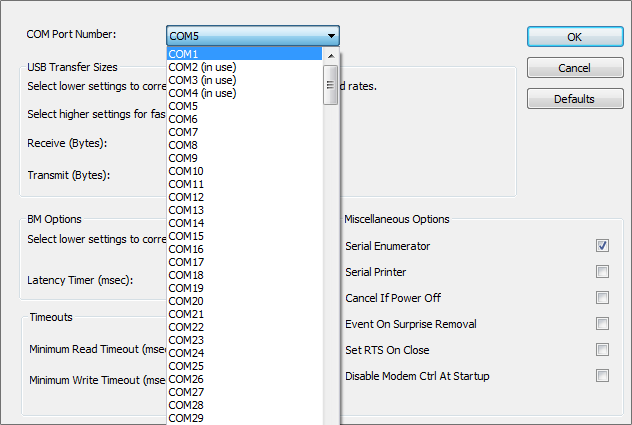
Para concluir, clique no OK nas duas janelas para que seja alterada a porta emulada.
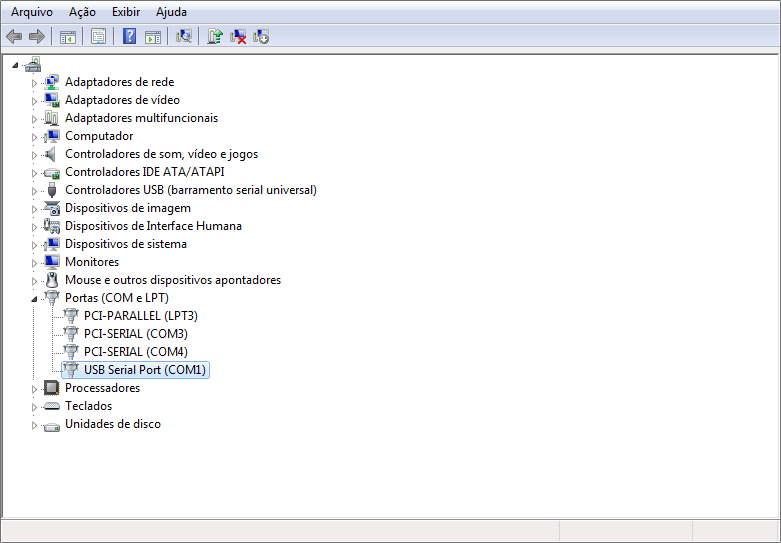
- Pronto o driver está instalado!
Instalação no Windows 7(Seven) 64 - bits
Para a versão do Windows 7 64 bits o driver não é detectado automaticamente, será necessário indicar manualmente o driver correto a ser instalado.
Siga o procedimento abaixo:
- Ao conectar a impressora no computador, o Windows tentará localizar o driver no Windows Update, aguarde o termino do processo.
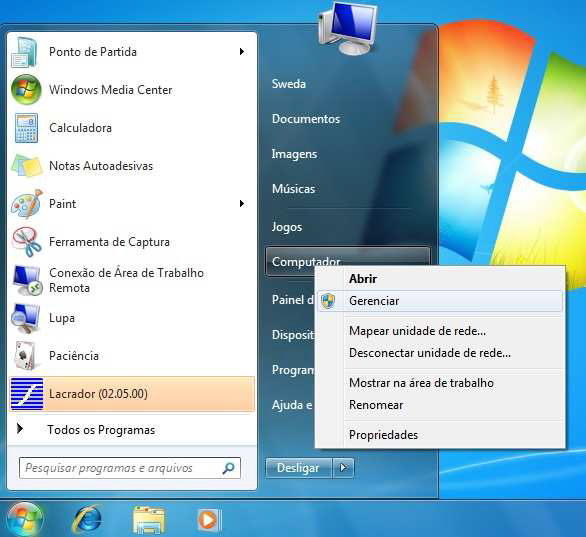
- Será necessário efetuar a instalação manual, através do Gerenciador de Dispositivos, clique no botão direito sobre o item “Computador” e escolha a opção “Gerenciar”, assim como na imagem abaixo:
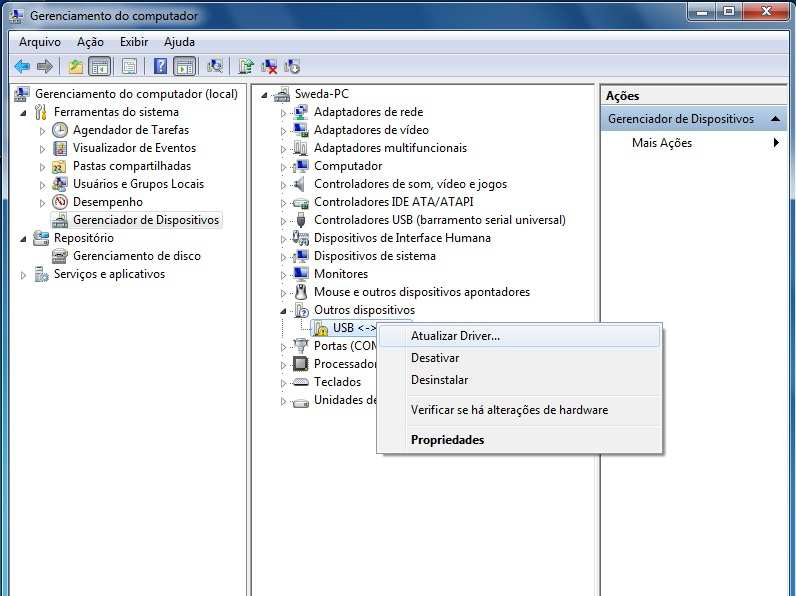
- Clique no botão direito sobre o item a ser instalado e escolha a opção “Atualizar driver...”
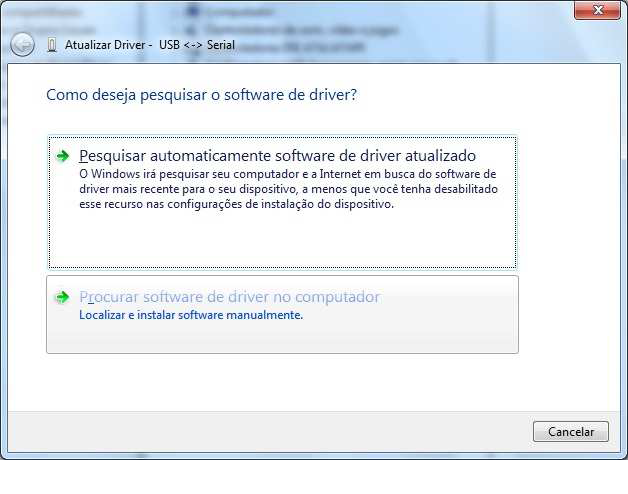
- Neste passo, escolha a opção “Procurar software de driver no computador”.
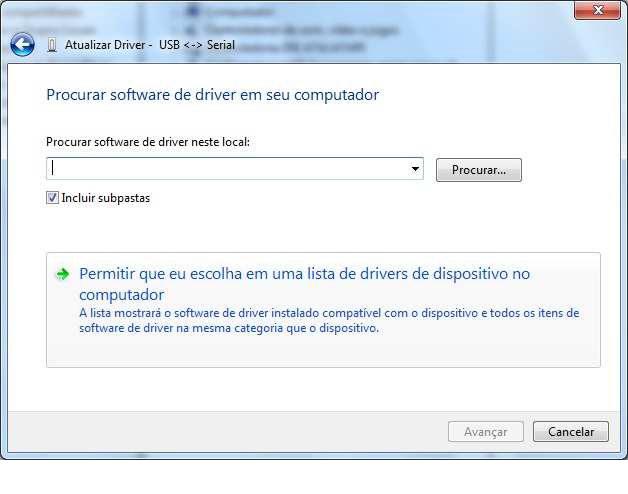
- Agora clique na opção “Permitir que eu escolha em uma lista de drivers de dispositivo no computador”.
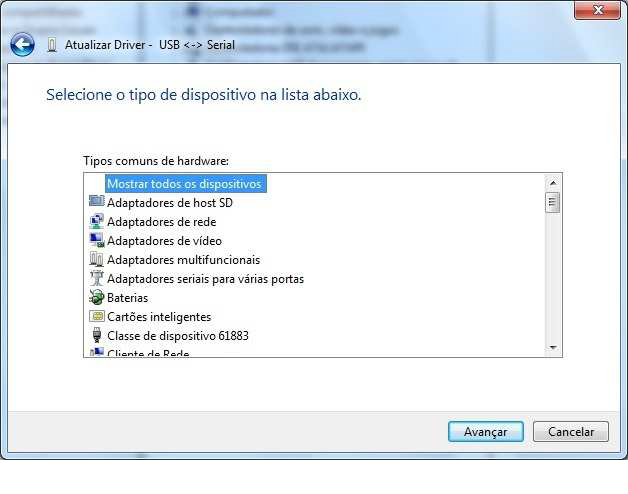
- Selecione “Mostrar todos os dispositivos” e clique em Avançar.
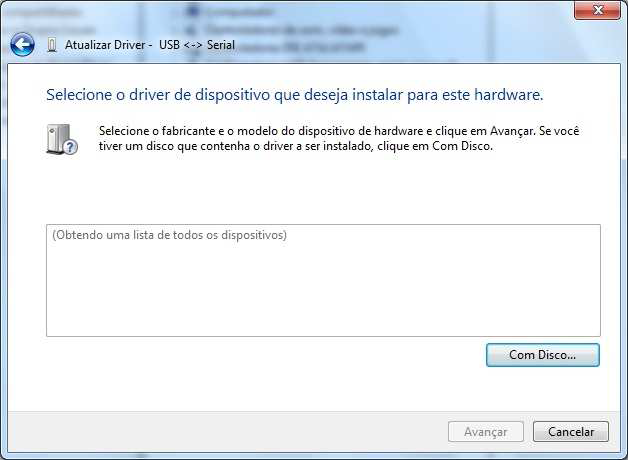
- Clique no botão “Com Disco...”
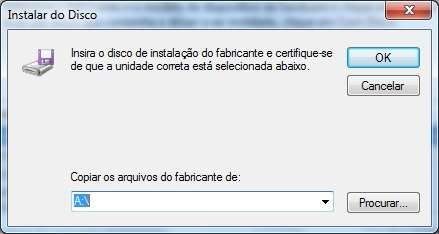
- Clique no botão “Procurar...”
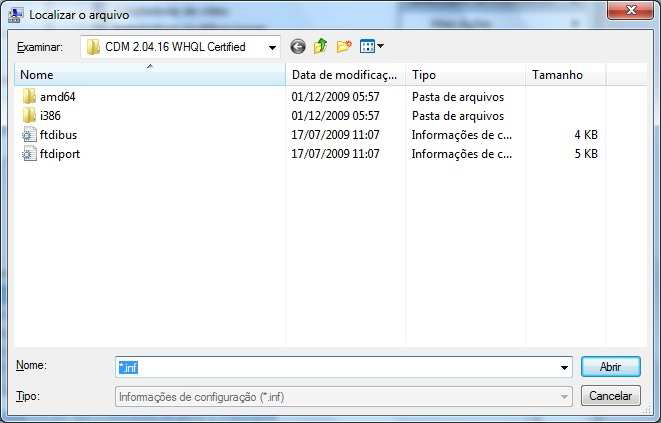
- Neste passo será necessário abrir o arquivo de driver, selecione o arquivo ftdibus.inf e clique no botão “Abrir”.
- Selecione a opção “USB Serial Converter” e clique em Avançar.
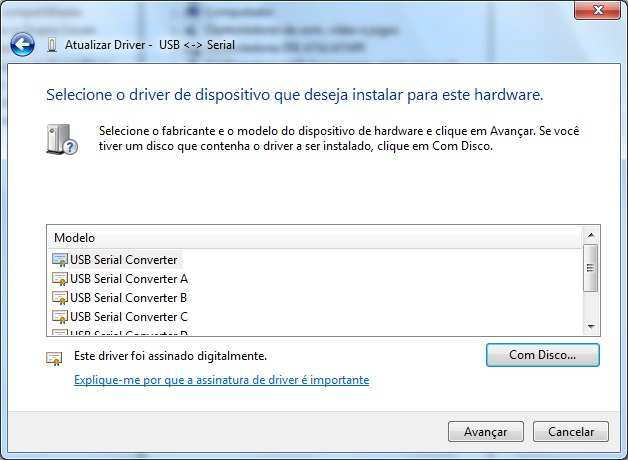
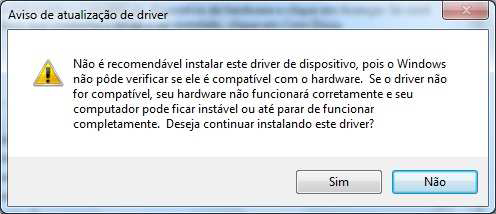
- Irá surgir a mensagem abaixo, clique em SIM.
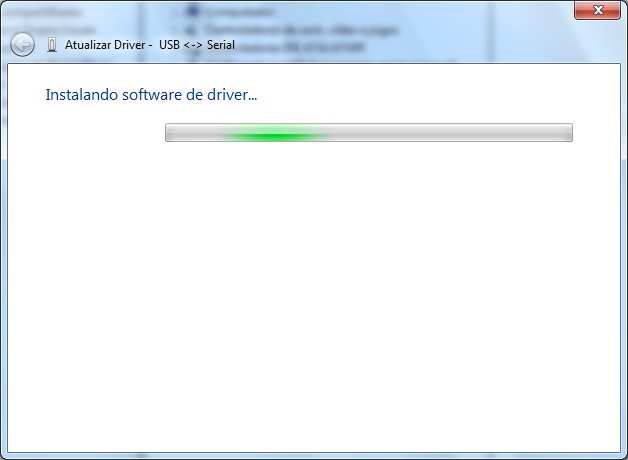
- Aguarde a instalação do driver...
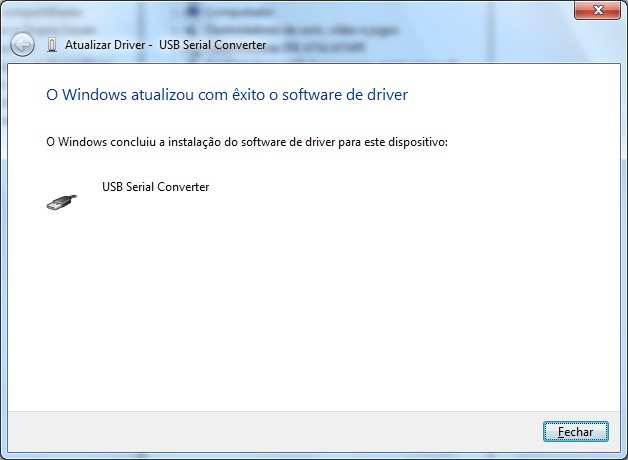
- Será apresentada a mensagem de confirmação.
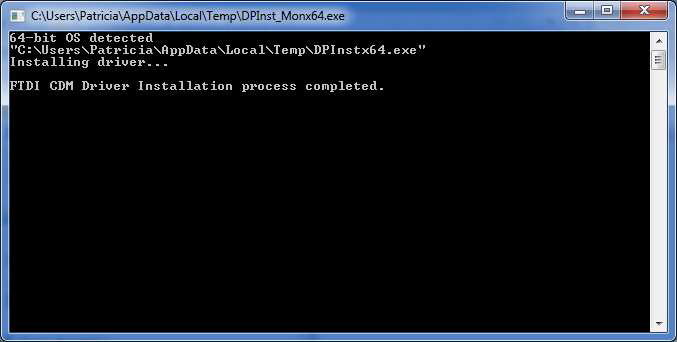
Descompacte a pasta CDM 2.04.16.rar e execute o arquivo CDM 2.04.16.exe. Após a execução irá apresentar a seguinte tela:
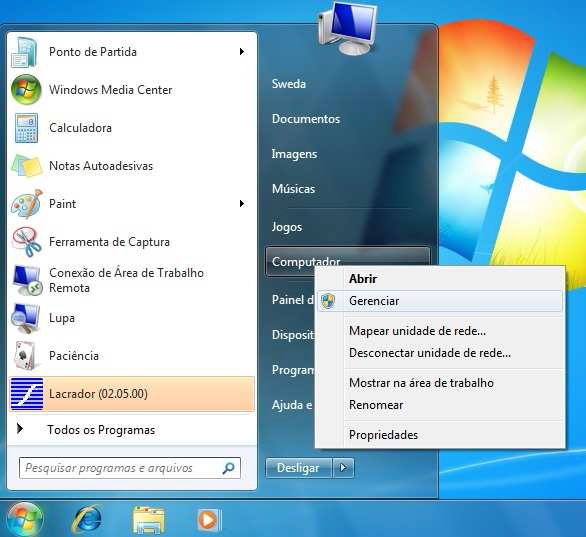
Será necessário efetuar a instalação manual, através do Gerenciador de Dispositivos, clique no botão direito sobre o item “Computador” e escolha a opção “Gerenciar”, como na imagem abaixo:
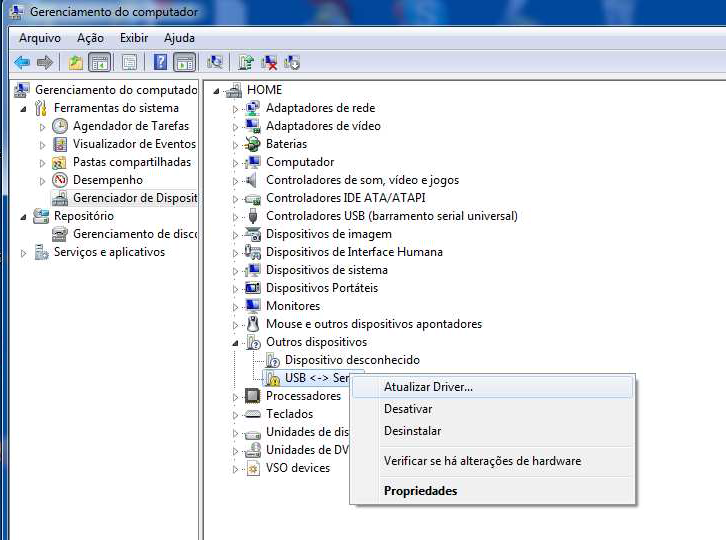
- Clique no botão direito sobre o item a ser instalado(USB <->Serial) e escolha a opção “Atualizar driver...”
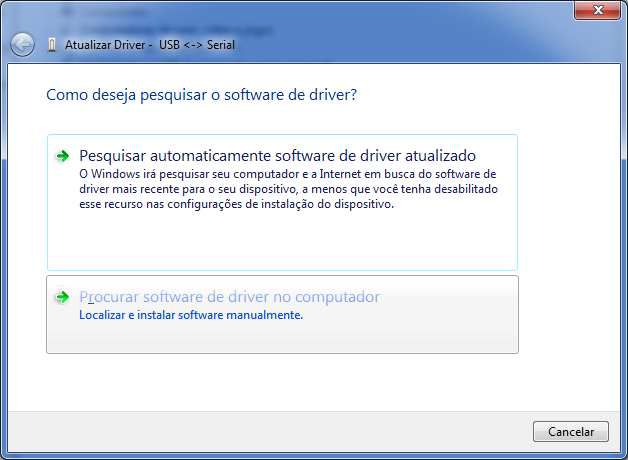
- Neste passo, escolha a opção “Procurar software de driver no computador”.
- Agora clique na opção “Permitir que eu escolha em uma lista de drivers de dispositivo no computador”.
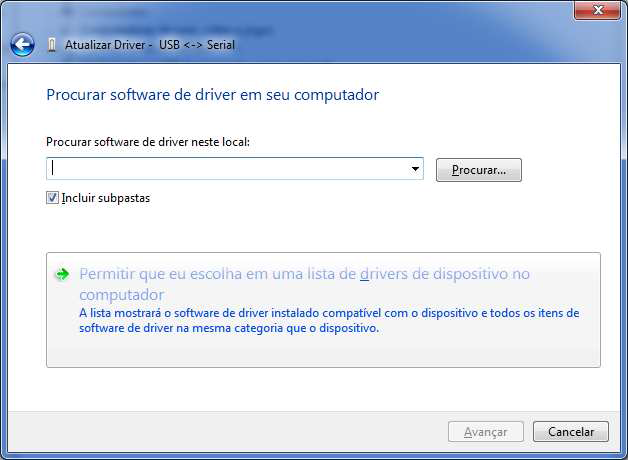
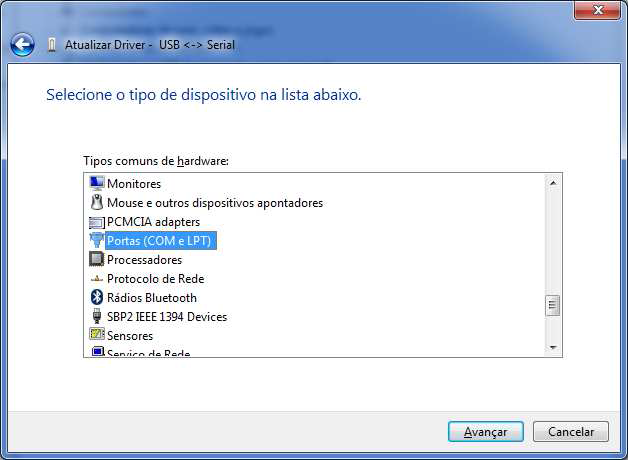
- Selecione (Portas COM e LPT) e clique em Avançar.
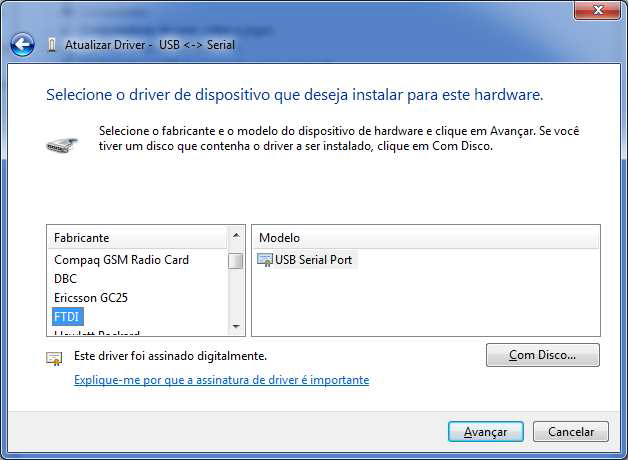
- Selecione a opção de Fabricante FTDI e Modelo USB Serial Port
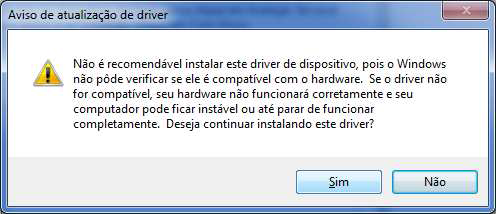
- Irá surgir a mensagem abaixo, clique em SIM.
- Será apresentada a mensagem de confirmação.
Lembrando que o Emissor de Cupom Fiscal reconhece da porta COM1 a COM4. Caso tenha sido emulada uma porta diferente, no Gerenciador de Dispositivos do seu computador, clique com o botão direito sobre o USB Serial Port e vá até Propriedades.
Nas Propriedades, vá até Configurações de Porta e clique em Avançado. No campo Número da Porta COM selecione uma porta de COM1 até COM4.
Para concluir, clique no OK nas duas janelas para que seja alterada a porta emulada.