Ferramentas - E-commerce e Marketplace
Ferramentas - E-commerce e Marketplace
Na aba Ferramentas, é possível definir uma tabela de preços para anúncios, cadastrar e ajustar atributos de todos os itens, atribuir um local de estoque específico para cada produto e correlacionar produtos já existentes em marketplaces com os cadastrados no sistema.
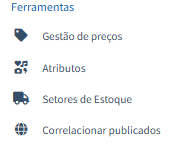
Gestão de preços
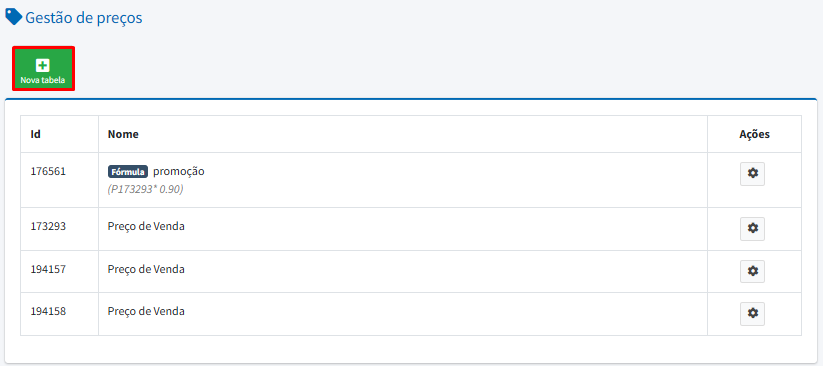
Permite cadastrar tabelas de preço, que podem adicionadas na integração.
Para realizar o cadastro, vá na aba Gestão de Preços, e Nova Tabela
Preencha o nome da tabela de preço, e abaixo, duas informações serão apresentadas.
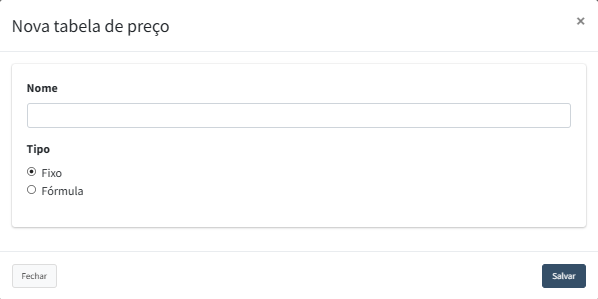
- Fixo: O preço do item será definido em Publicação > Produtos.
- Fórmula: Precisa ser vinculado a uma tabela de preços Fixa e utiliza operações matemáticas normais para calcular. Exemplo:
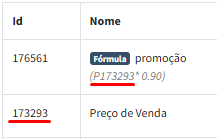 A fórmula utiliza o preço da tabela 173293 e multiplica (*) por 0.90. Supondo que o preço do produto tenha sido R$112, o sistema fará 112 * 0.9 = 100,80
OBS: Para separar casas decimais, sempre utiliza-se o "." ao utilizar "," não realiza o cálculo correto.
Atributos
É possível criar atributos opcionais e obrigatórios, que podem ser vinculados tanto na aba Configurações > Categorias quanto na ficha do produto, em Publicação > Produtos > Clique 2x na descrição do produto > Atributos do SKU.
Para cadastrar, vá em Atributos > Novo atributo
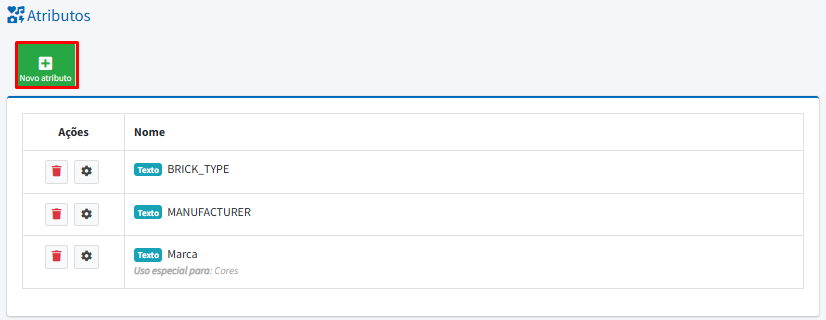
Defina o nome, selecione o tipo e defina se utiliza uso especial.
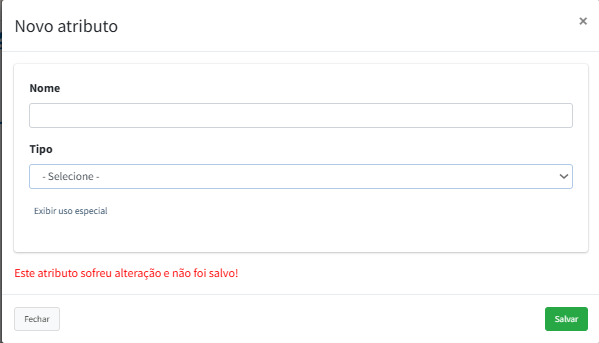
- Tipo lista de opções: Permite adicionar várias listas para selecionar na categoria:
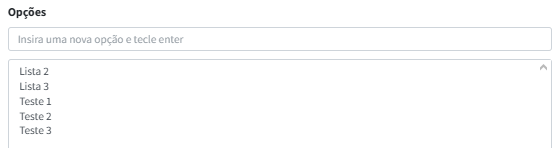
- Tipo Texto: é apenas descrito o nome do atributo
Setores de Estoque
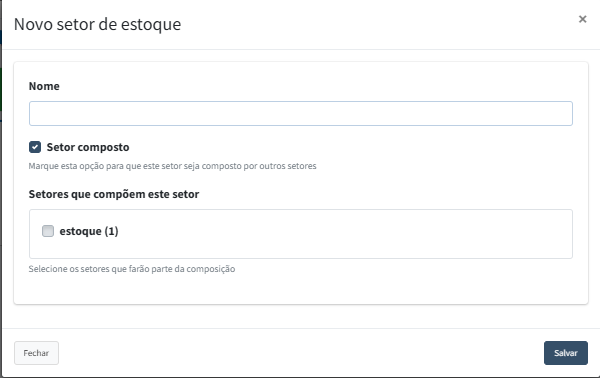
Na aba Gestão de Estoque, é possível definir um local de estoque para cada produto. Para que o item possa ser anunciado, é obrigatório que esteja vinculado a um setor de estoque. Além disso, o portal permite que um setor seja composto por outros.
Em Setores de Estoque, clique no botão Criar Setor.
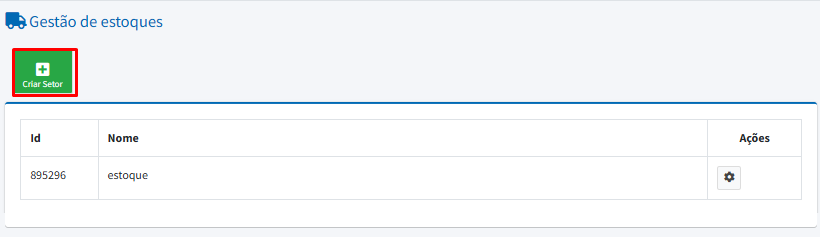
Defina o nome, e caso seja um setor composto, selecione os setores que farão parte.
Correlacionar Produtos
A correlação de produtos funciona da seguinte maneira: caso um produto já esteja anunciado em algum marketplace que tenha sido recentemente configurado no portal, é possível vincular o anúncio existente ao produto cadastrado no sistema. Dessa forma, todas as alterações realizadas no ZWeb como preço, estoque ou descrição serão automaticamente refletidas no anúncio do marketplace correspondente.
Para mais informações sobre a Publicação e configuração da Correlação de Produtos, clique aqui.