Comunicando com a maquininha Stone - ClippPro
Comunicando com a Stone
Neste artigo iremos demonstrar o procedimento para correta configuração do sistema, após efetuar a configuração da Stone.
Requisitos mínimos:
- Versão do Windows: Windows 10 ou superior
- Aplicativo na maquininha: Deve ser instalado o APP na maquininha, esse aplicativo deverá estar com versão 1.0.4 ou superior
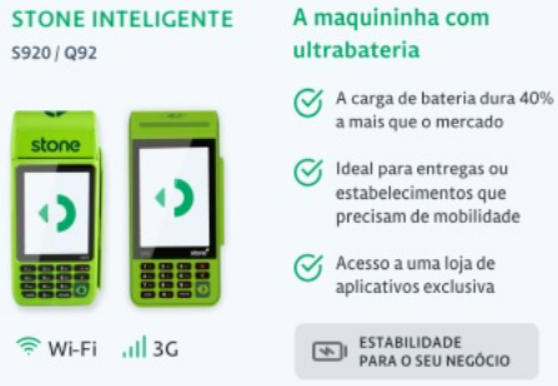
Os modelos de maquininha que o sistema é compatível, são:
.png)
Modelos no qual são recomendados e testados pela Zucchetti
- L300
Caso tenha um dos modelos citados acima, Clique Aqui.
Os modelos citados a baixos, estão sendo descontinuados pela stone, porém para configura-los Clique Aqui.
.Configurando modelos para ZPOS
Modelos compatíveis:
Ingenico A8
Sunmi P2
GPOS700X
Positivo L300
Positivo L400
Tectoy T8
Sunmi P2 A11
Antes de configurar solicite a liberação. Para isso Clique Aqui.
Feita a ativação do equipamento, vamos para o próximo passo!
Acesse o seu PDV e vá nas Configurações - F10
Vá na aba de TEF/POS e acesse a aba de ZPOS.
.png)
O APP ZPOS já deve estar instalado na sua máquina, caso não esteja, clique no botão de  e faça a instalação.
Feita a instalação do ZPOS, efetue o teste de comunicação clicando no botão 
Se a comunicação retornou com sucesso, siga o passo a passo de configuração, caso contrário, identifique o motivo do não sucesso na comunicação e faça o teste novamente.
Após isso:
Selecione o caixa que utilizará aquele equipamento
No campo de Integradora selecione Stone, preencha o número de série do equipamento e ao lado selecione modelo do equipamento
.png)
Após preencher todos os campos necessários, clique em F3 - Gravar.
.Efetuando a Venda
Primeiro passo abra o aplicativo do ZPOS no equipamento POS
Feito isso, abra uma nova venda, informe o produto e cliente (não é obrigatório), e na forma de pagamento selecione cartão.
Na janela de pagamento com cartão, selecione a opção de Venda POS (integrada ZPOS)
.png)
Em Operação selecione a operação se será crédito ou débito, e em administradora selecione a opção de Stone, feito isso, basta finalizar a venda!
Se a configuração estiver correta, a venda apresentará no equipamento POS, dê sequência na venda no equipamento, com o pagamento finalizado, a venda será finalizada no sistema!
Venda no PIX
Se caso o cliente deseja utilizar o PIX na maquininha, na solução não é necessário efetuar configuração!
Para utilizar a finalização da venda via PIX.
Acesse o PDV, informe os produtos, após o cliente (não obrigatório), em forma de pagamento, selecione Cartão, e clique sobre a opção de Venda POS (integrada ZPOS).
Em operação selecione PIX, e em Administradora selecione a opção de Stone.
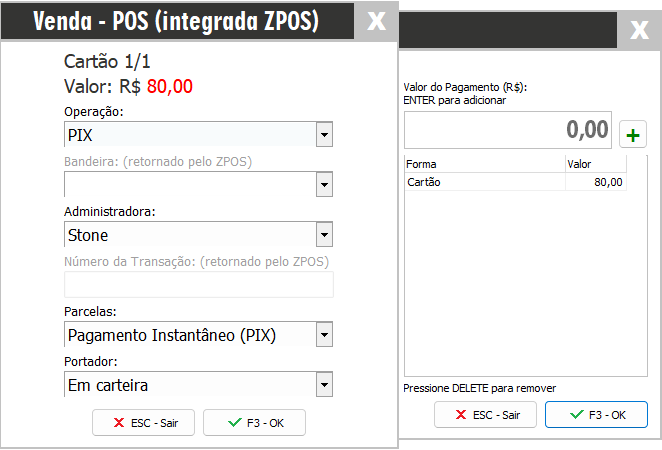
Clicando em OK, a venda será enviada para o equipamento POS, gerando o QR-Code na tela do equipamento.
Basta o cliente efetuar a leitura do QR-Code e confirmar o pagamento, feito isso, a venda será finalizada no equipamento e na solução.
Listar PedidosO POS irá listar todos os pedidos em aberto. O operador deverá selecionar o pedido para realizar o pagamento (na maquininha). O tipo de pagamento será definido no POS.Pode pagar um valor diferente do listado originalmente.Pode pagar com mais de um tipo de cartão (Débito + Crédito, Crédito + Voucher, Crédito + Crédito, etc).Neste tipo de integração não é possível mais escolher os detalhes do pagamento na NFCe/VendaGerencial/ClippMEI, será apresentada a tela abaixo com os dados bloqueados e a informação do detalhamento deverá ser feito no POS (maquininha)
Configurando Stone S920/Q92
OBS: Só faça esse procedimento caso sua maquininha for modelo S920 ou a Q92, caso for modelo ZPOS confirme o modelo clicando aqui!
Abra o emissor de NFCe, vá até Configurações(F10) - TEF / POS - Stone, em seguida, faça o preenchimento da Chave secreta do estabelecimento, após perencher, preencha o Stone Code ao lado.
ATENÇÃO! A Chave Secreta deve ser exatamente igual a qual você recebeu!
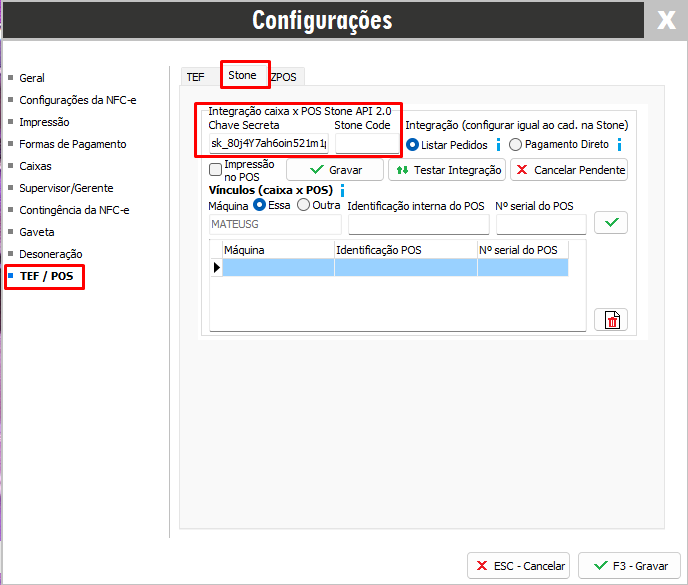
Importante! No momento da geração da chave secreta, é definido o modo que irá operar, se é pagamento direto, ou se é listar pedidos, a configuração no sistema deve seguir o mesmo modelo.
Diferenças entre um modo e outro:
Pagamento Direto: envio o pagamento do sistema, a maquina recebe e aguarda esse pagamento ser concluído.
Listar Pedidos: aparece a listagem de todos os pedidos na maquina, e o operador irá escolher qual ele vai finalizar.
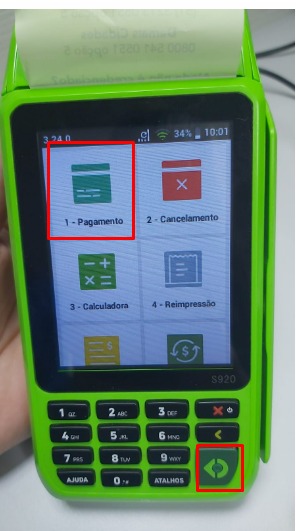
Para receber os pedidos na maquina é necessário estar no modulo de pagamentos.
Para acessar o modulo de pagamento, clique no botão VERDE da maquina:
Finalizando a Venda
Ao efetuar a venda, escolha Cartão;
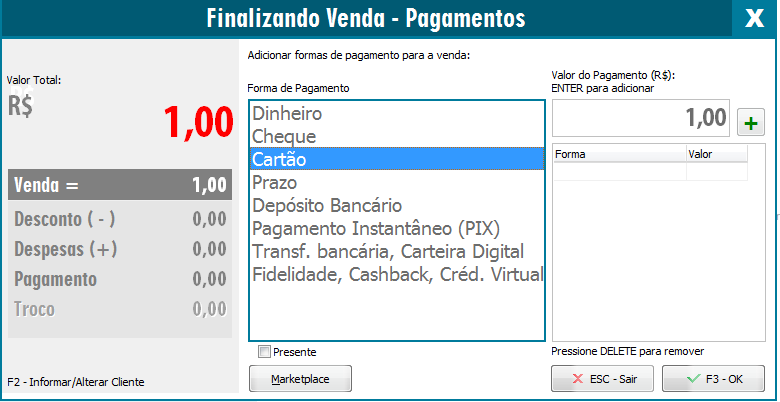
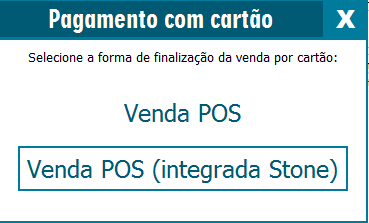
Escolha Venda POS (Integrada Stone);
Nessa modalidade, não será possível vincular a operação, bandeira e etc, pois são dados retornados pela STONE;
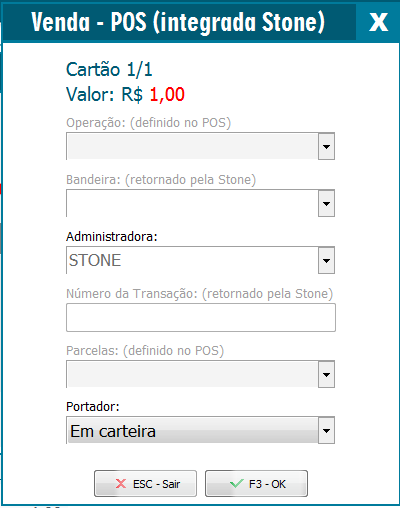
OBS: As operações para essa modalidade, terão que ser feitas pela maquininha;
A transação será enviada para maquininha;
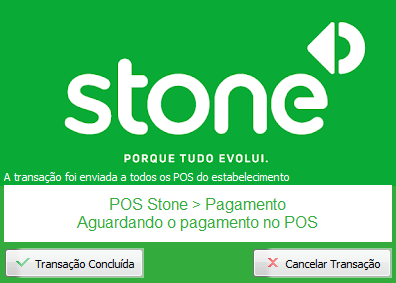
Será apresentada na maquinha, então o operador deverá informar que a transação de valor X é a dele:
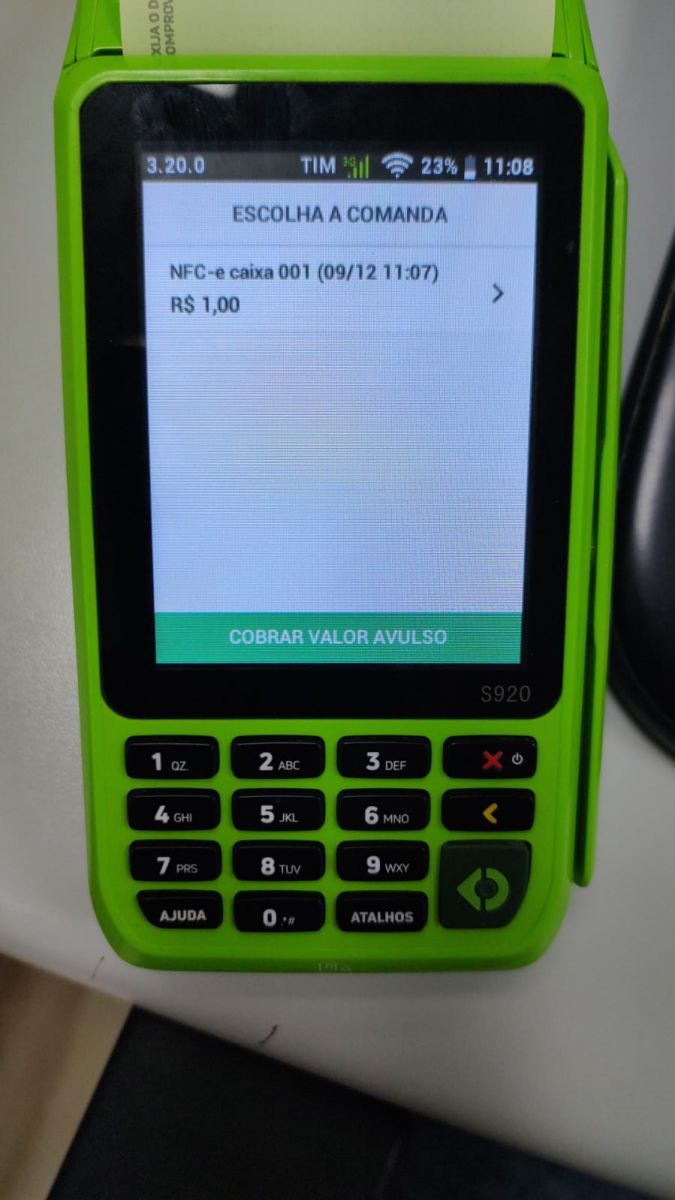
Em seguida, basta prosseguir com o pagamento.
Caso queira dividir em mais cartões, no POS deverá clicar no botão de divisão, então irá solicitar em quantos cartões deseja dividir, digite no teclado da maquininha a quantidade.
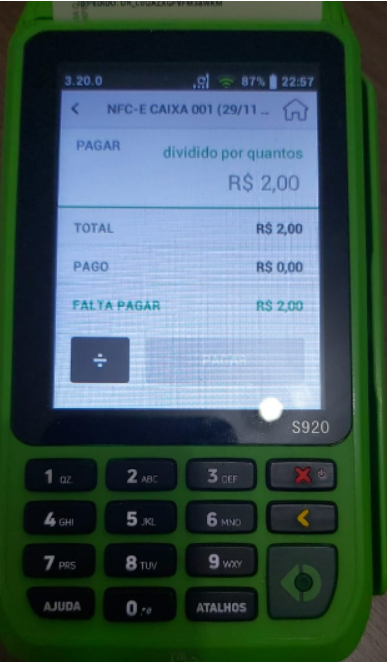
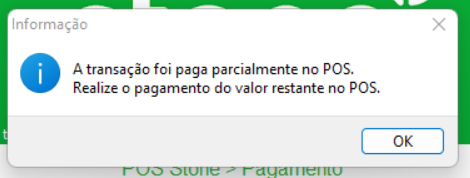
OBS: O pedido só irá ser finalizado quando o valor integral for pago! Não será liberada outra venda até ser finalizado. Na NFCe ao tentar finalizar manualmente mostrará a mensagem:
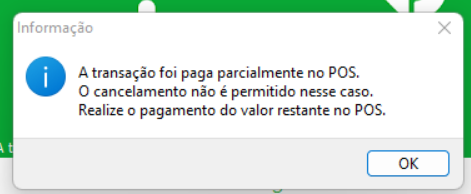
Caso tente cancelar a transação pelo emissor durante o processo de parcelamento com mais de um cartão, mostrará a seguinte mensagem:
É possível também pagar um valor maior que o valor da venda, feito isso, ao retornar para o sistema, irá apresentar a seguinte mensagem:
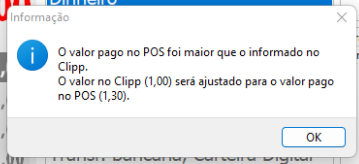
Pagamento direto
- - O tipo de pagamento será definido no Clipp.
- - O POS fica em espera, aguardando a criação de uma cobrança direcionada a ele.
- - Ao receber um pedido, o POS entra automaticamente na tela de pagamento para realizar a transação.
- - Não pode pagar um valor diferente do listado originalmente.
- - O pagamento será com um único tipo de cartão previamente definido no Clipp (para pagar com mais de um cartão precisará usar o Múltiplas no Clipp para criar uma transação para cada cartão).
Caso utilize esse padrão, o tipo de pagamento poderá ser definido pelo Clipp;
Nessa modalidade, caso queira (por exemplo) informar o pagamento em vários cartões, terá que fazer pelo Clipp.
Caso queira transacionar com dois cartões, clique na forma de pagamento cartão, defina o valor do primeiro cartão, clique no  em seguida, clique novamente na forma de pagamento cartão, defina o valor e pressione novamente o
 .PNG) ;
;
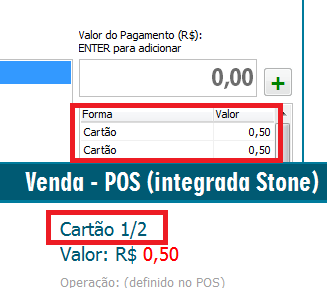
O restante da operação deverá ser finalizado na maquininha!
Cancelamento de pedido/transação em aberto
Todo pedido/transação enviado para o POS deve ser fechado, porém há casos onde pode ser que não seja possível finalizar (queda de energia por ex...). Nos casos onde apenas houve uma queda de energia temos o tratamento, dentro da pasta onde o sistema está instalado são criados os arquivos abaixo, a cada venda/transação enviada para o POS é alimentado este arquivo, ao finalizar é limpado o mesmo, ou seja, se não for finalizado da maneira correta ele fica pendente, ao retornar o funcionamento é conferido, se tiver informação neste arquivo o sistema já procede para finalizar o pedido pendente, assim segue normalmente.
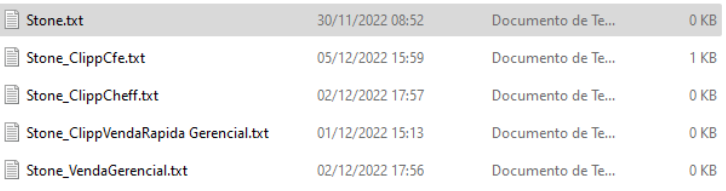
Porém há casos onde dá problema na micro no meio do processo e precisa formatar, neste caso o arquivo de log é “perdido” e a transação fica pendente, no POS fica a transação pendente conforme imagem abaixo:
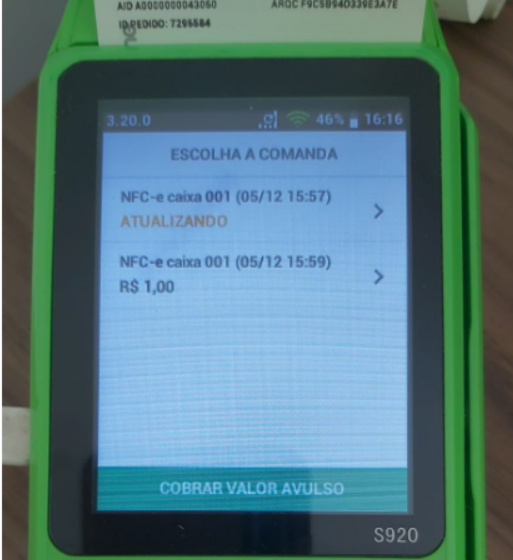
Para este caso, deverá acessar o painel https://id.pagar.me/signin em seguida, clique em Vendas - Pedidos, localize a venda em questão e copie o ID da transação;
.png)
Após copiar o ID da transação, acesse F10 - TEF / POS - Funções, clique em cancelar pendente e cole o código copiado.;
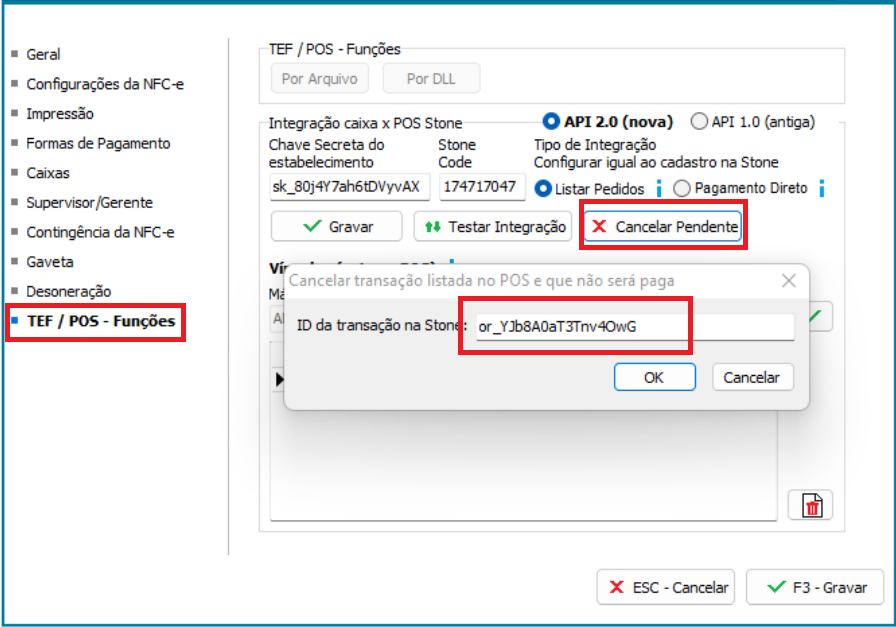
Será apresentada a seguinte mensagem:
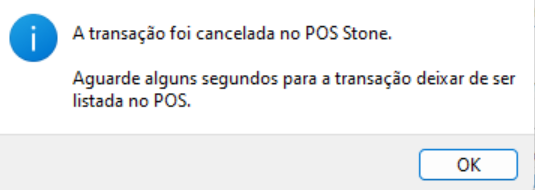
Caso tenha cancelado uma venda pelo sistema após ela ter sido autorizada, deverá cancelar a venda na maquininha diretamente pela mesma, caso tenha dúvidas neste procedimento, entre em contato com o suporte da Stone.
xistem dois padrões disponíveis hoje para uso, o Listar Pedidos e Pagamento direto, iremos destacar as diferenças:
Conciliação
A Conciliação Stone é uma API que exibe transações e eventos ocorridos em um dia referenciado e suas respectivas informações financeiras. Esta ferramenta permite aos lojistas monitorar as transações desde a captura até o pagamento / desconto de cada uma das transações e ajustes realizados.
Importante! A Conciliação não se aplica às maquininhas com comunicação via ZPOS!
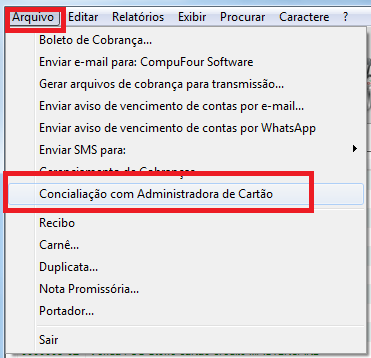
Para acessar a conciliação, clique em Contas a receber - Arquivo - Conciliação com administradora de cartão;
Escolha a data da conciliação e clique em Baixar Arquivo da Administradora Conciliar Dados;
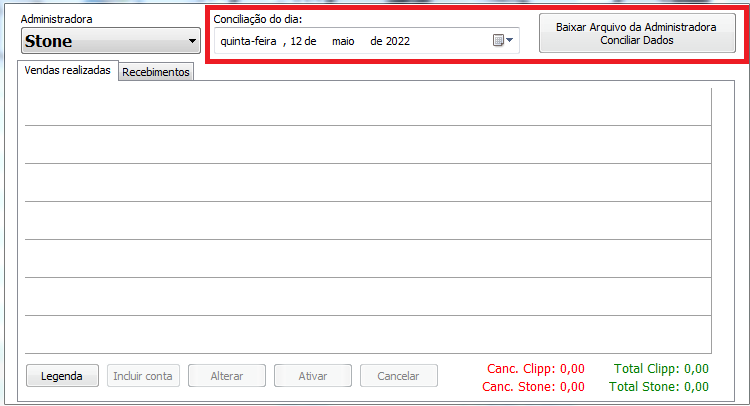
IMPORTANTE! As vendas feitas no dia atual somente serão disponibilizadas na madrugada do próximo dia
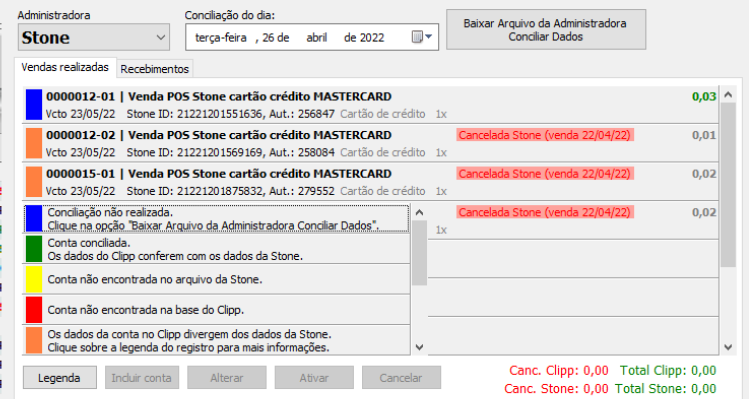
De acordo com a situação de cada conta, comparando com o que retorna da Stone é indicado a divergência ou pendência. Exemplo, vendas em azul não estão conciliadas, vermelhas são contas que não foram encontradas na base do Clipp, conforme legenda.
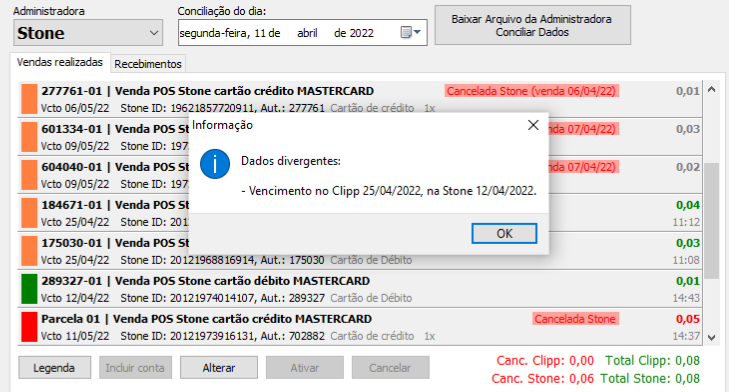
Dependendo da divergência é apresentado mais informações ao clicar sobre o quadro da legenda, como por exemplo:
Sobre antecipação
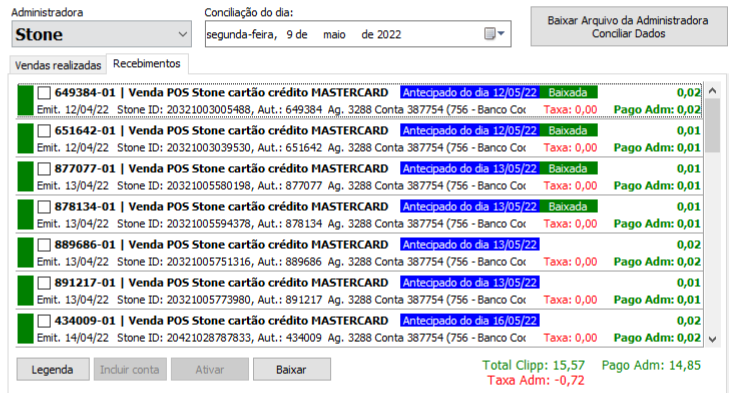
Ao solicitar a antecipação no painel da Stone, no próximo dia útil será feito o pagamento por parte da Stone, no Clipp é identificado que é referente a antecipação e permitirá vincular aos documentos e efetuar as devidas baixas sem causar divergências. As vendas antecipadas são identificadas também, veja exemplo:
Previsão de recebimento (A receber)
Irá listar as previsões de recebimento com base no que foi conciliado, serão exibidos todos os lançamentos, independente do filtro de data aplicado no campo de "conciliação do dia".
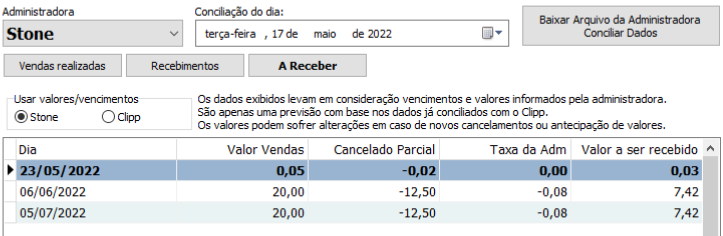
Caso marque para o sistema se embasar nos valores e vencimentos da Stone, serão exibidos os dados levando em consideração os vencimentos e valores informados pela administradora (Stone). São apenas uma precisão com base nos dados já conciliados anteriormente no sistema e esses valores podem sofrer alterações em casos de novos cancelamentos ou antecipação de valores.
Caso marque para o sistema se embasar nos valores e vencimentos do próprio sistema, serão exibidos os dados levando em consideração os vencimentos e valores lançados No Clipp, com a seguinte observação: Cancelado parcialmente não é lançado no Clipp e será exibido zerado, e como são valores lançados no sistema, não apresentará a taxa da administradora, visto que não é um dado lançado no Clipp.
Caso a maquina não receber informações do sistema
Siga os seguintes procedimentos:
- Reiniciar máquininha e verificar se apresenta pagamentos na mesma;
- Após reiniciar verifique se apresenta na maquininha como se a mesma estivesse baixando alguma informação;
- Verifique se a mesma tem atualização disponivel. Para verificar se há atualização pendente, vá até:
Menu > Ajustes > Verificar atualizações
Caso tenha, faça o download da mesma e instale;
- Após realizar esses passos, reinicie novamente e faça o teste;
Assim deve voltar a comunicação com o sistema normalmente;