Ordem de serviço - Clipp360
Ordem de Serviço (OS)
O módulo de ordem de serviço é uma ferramenta que permite o controle das ordens de serviço emitidas para a realização de serviços em geral, tais como reparos, manutenções, instalações, entre outros. A ferramenta é indicada principalmente para oficinas mecânicas, eletrônicas, assistências técnicas e similares, pois permite o registro das informações referentes ao serviço prestado de forma organizada e automatizada.
Tópicos:
- Cadastro de Objetos
- Cadastro de Identificadores
- Cadastros de Situações
- Lançamento da Ordem de Serviço
- Importação para NF-e
- Importação para NFS-e
- Importação para NFC-e
- Importação para PDV
Cadastro de objetos
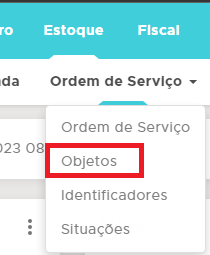
Objetos são os itens que você geralmente conserta em sua oficina, para cadastrar, acesse Estoque - Objetos;
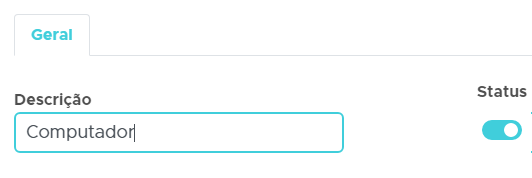
Clique no botão  e digite o nome do objeto, em seguida clique em Salvar;
Cadastro de identificadores
No cadastro de identificadores você lançará o nome dos campos relativos ao objeto, para preenchimento posterior, por exemplo: Marca, modelo e demais detalhes pertinentes.
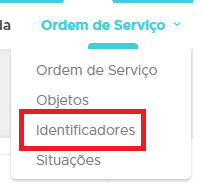
Para cadastrar, acesse Estoque - Ordem de serviço - Identificadores;
Em seguida, lance as informações dos identificadores que serão apresentadas nas ordens de serviço e clique em Salvar;

Cadastro de Situações
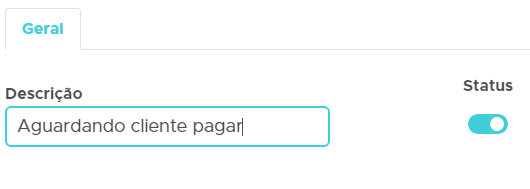
Aqui você irá cadastrar as situações da ordem de serviço, indicando em qual etapa do processo está a ordem de serviço.
Para cadastrar, acesse Estoque - Ordem de serviço - Situações;
.png)
Caso queira, clique no botão .PNG) digite a descrição da situação e clique em Salvar;
digite a descrição da situação e clique em Salvar;
Lançamento da Ordem de Serviço
Após efetuar os cadastros acima será possível efetuar o lançamento da ordem de serviço.
Para isso, acesse Estoque - Ordem de serviço;
.png)
Clique no botão  para abrir uma nova ordem de serviço;
Primeiramente lance os dados do cliente;

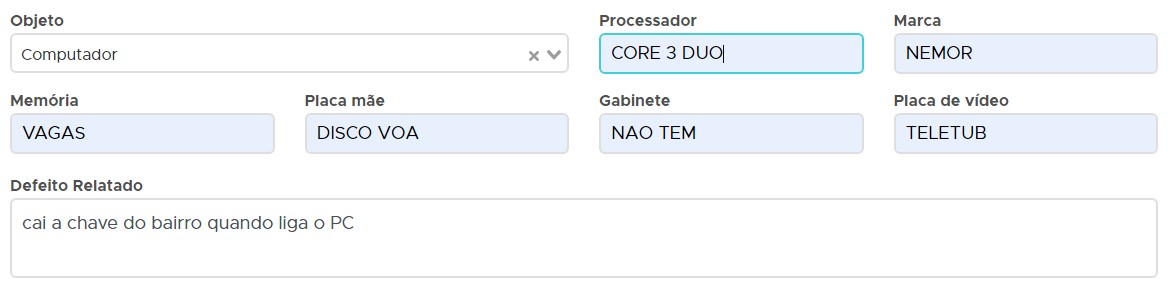
Em seguida, lance o Objeto que está reparando;
Na aba de Peças e Serviços, lance os serviços e peças que serão usadas na ordem de serviço.
Para lançar, após localizar o serviço ou a peça, clique no botão 

Na aba Informações Adicionais lance a situação, previsão de entrega, prazo da garantia e observações gerais da ordem de serviço;

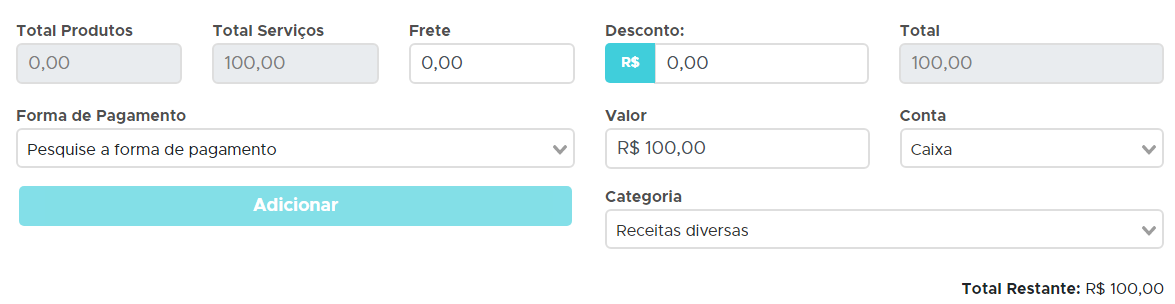
Na aba Formas de pagamento, indique o pagamento das peças e serviços prestados, após lançar a forma de pagamento, não esqueça de clicar no botão Adicionar;
Antes de salvar, se quiser imprimir a ordem, clique no botão Imprimir;

Após concluir o lançamento da ordem de serviço, clique no botão 
Importando para NF-e
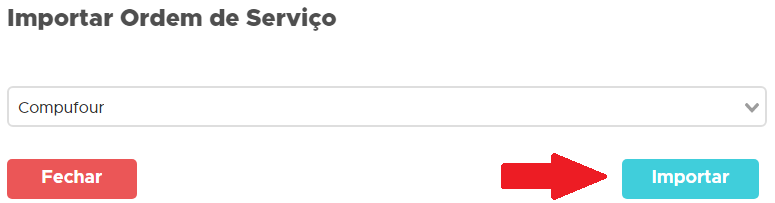
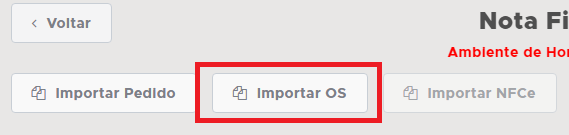
Para realizar a importação da Ordem de Serviço para NF-e, após abrir uma nova nota, clique no botão Importar OS, aqui serão importados os produtos lançados na Ordem;
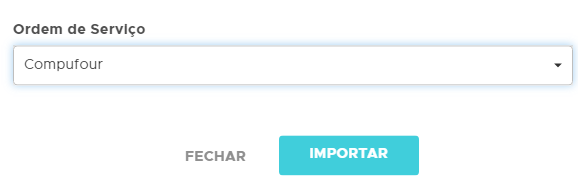
Selecione a ordem de serviço e clique em Importar;
Em seguida basta finalizar e transmitir sua nota!
Importando para NFS-e
Também é possível importar para Nota de Serviço, após abrir uma nova nota basta clicar em Importar OS, aqui serão importados os Serviços lançados na ordem;

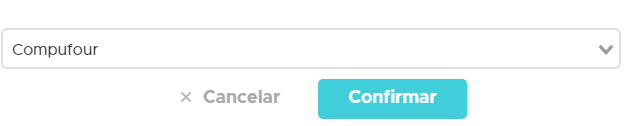
Em seguida, indique qual ordem deseja importar e clique em Confirmar;
Importando para NFC-e
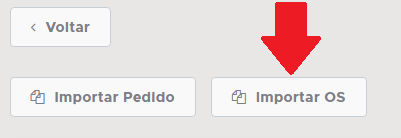
Para importar para NFC-e, após abrir uma nova, clique no botão Importar OS, aqui serão importados os Produtos lançados na ordem;
Selecione a ordem de serviço e clique em Importar;
Em seguida basta finalizar e transmitir sua nota!
Importando para o PDV
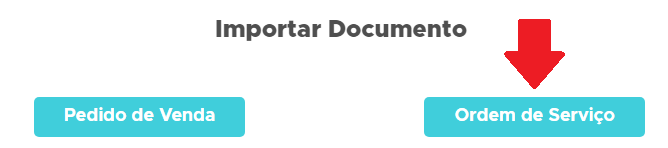
Para importar para o PDV, após abrir uma nova nota, pressione a tecla Insert e escolha a opção Ordem de Serviço;
Em seguida, selecione a ordem e clique no botão Importar;