Esta NF está sendo transmitida - ClippFácil/360
Esta NF está sendo transmitida
Sintomas
Ao transmitir uma NFe/NFC-e é retornada a seguinte mensagem:
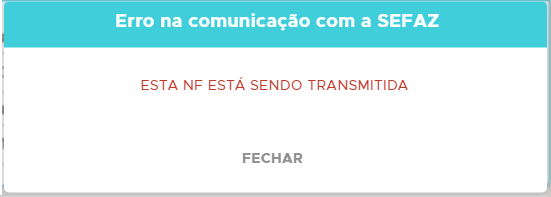
esta nf está esta sendo transmitid
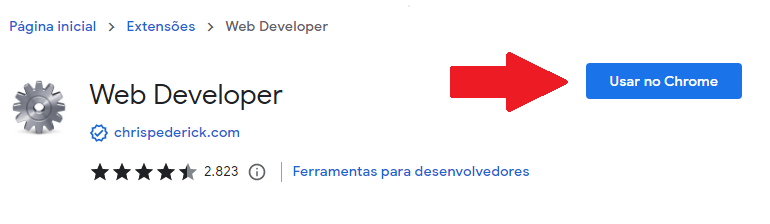
Primeiramente efetue o download do plugin WebDeveloper, para baixar, clique aqui.
Após acessar a página, clique no botão Usar no Chrome;
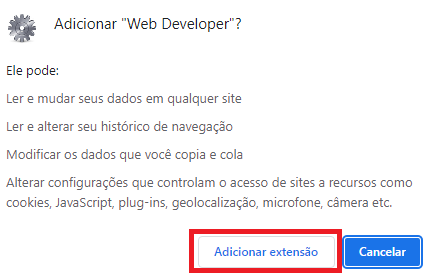
Clique em Adicionar Extensão;
Aguarde o processo de instalação ser concluído.
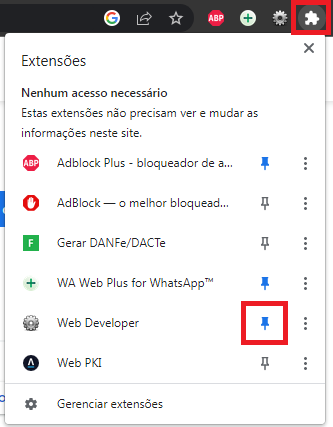
Após instalar, caso não apresente, clique no botão destacado abaixo e clique no ícone para fixar a ferramenta;
Acesse a ferramenta, clique em Cookies e clique em Delete Domain Cookies, Delete Path Cookies e Delete Session Cookies;

Em seguida, clique em Miscellaneous e clique em Clear Cache e Clear History;
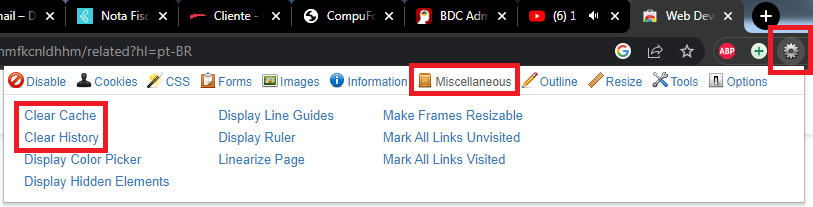
Caso utilize outros navegadores, sugerimos migrar para o chrome ou solicitar ajuda a um técnico para efetuar os procedimentos acima diretamente no navegador, sem ser por plugin.
Após efetuar o processo Feche seu navegador e efetue o procedimento abaixo:
Limpando o Cachê do DNS
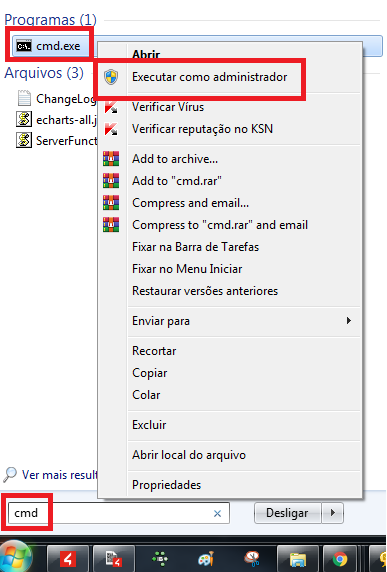
Clique no menu iniciar do windows e digite a palavra CMD, no CMD, clique com o botão direito - executar como administrador;
Agora, digite o seguinte comando: ipconfig /flushdns e pressione Enter;
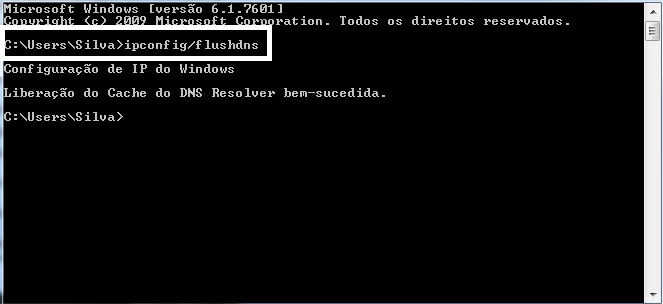
Em seguida faça novos testes.
Caso persista, verifique com seu provedor de rede para limpar o cachê do DNS!
dns, cloudflare, flush
Após efetuar os processos, inutilize a nota clicando no botão 
Digite o número da nota que está inutilizando nos campos Faixa De - Até, juntamente com a justificativa e clique em Enviar;
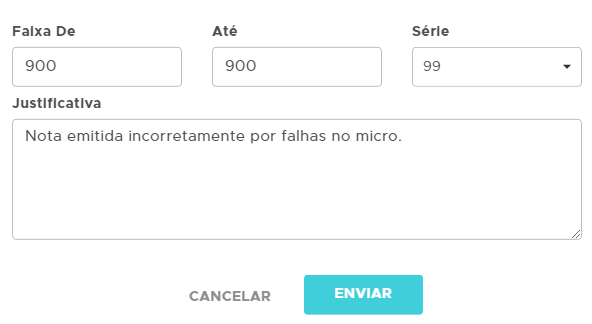
Pronto! Agora efetue uma Nova nota!
Caso persista, faça os procedimentos abaixo (Certificado A3)
Caso utilize o certificado A3, também é necessário efetuar os procedimentos abaixo:
Acesse o ClippFácil, clique em Configurações - dados da empresa
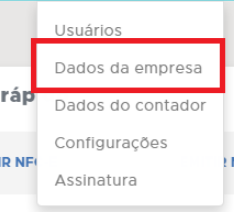
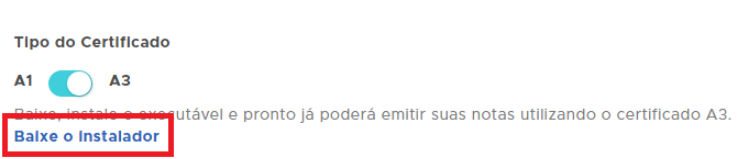
Em seguida, troque o Tipo de certificado para A3 e clique em Baixe o Instalador;
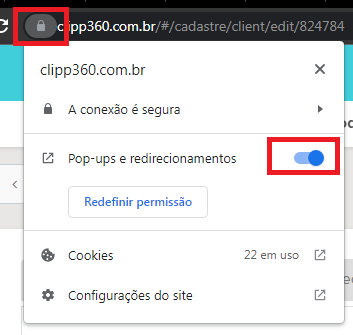
Caso não faça o download, clique no ícone do cadeado do seu navegador e marque para Permitir Pop-ups e redirecionamentos;
Localize o integrador baixado em seu micro, clique com o botão direito no mesmo e em seguida em Executar como administrador, na tela seguinte, clique em Avançar nas telas e ao final, clique em Instalar;
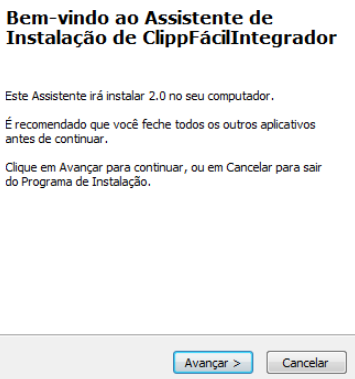
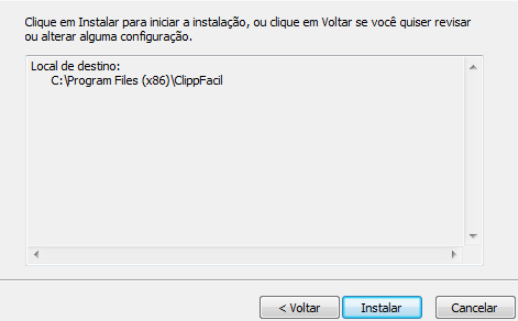
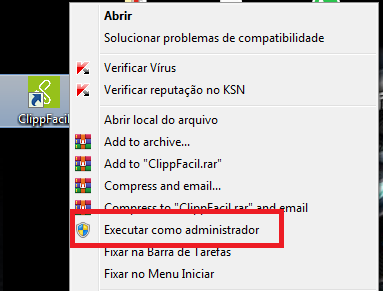
O integrador será instalado, localize-o em sua área de trabalho, clique com o botão direito nele e em seguida Executar como administrador;
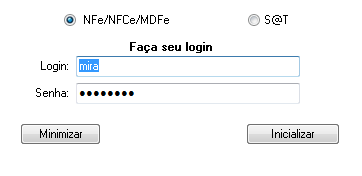
Na tela inicial, preencha suas credenciais, as mesmas que utiliza para logar no sistema web, em seguida clique em Inicializar;
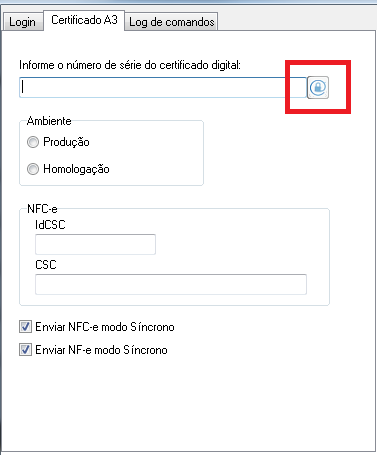
Clique no botão destacado abaixo para localizar o certificado digital;
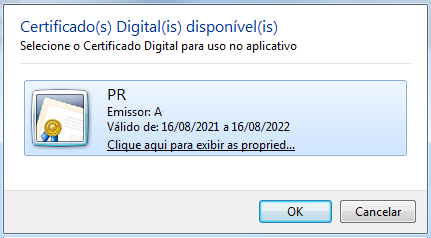
Agora, localize e clique sobre o certificado digital de sua empresa e clique em OK;
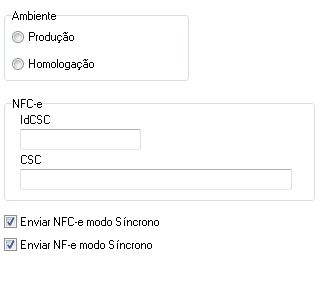
Em seguida, escolha o ambiente que irá trabalhar, e demais informações de acordo com o que a contabilidade repassar;
Em seguida, INUTILIZE A NOTA e gere uma nova!
IMPORTANTE! Esse processo não precisa ser feito em cada computador que a empresa irá operar o sistema, faça somente em um micro, mas é importante que esse fique ligado enquanto os demais dispositivos utilizarão o sistema, seja pelo micro ou smartphone/tablet.
Atenção! Os procedimentos são técnicos, então sugerimos contatar um técnico em informática e solicitar auxílio.