AppsCloud - ClippFácil/360
É possível baixar o novo AppsCloud pela loja de aplicativos do seu celular ou da maquininha de cartão que tenha uma loja de aplicativos, e pesquise por AppsCloud
Procedimento
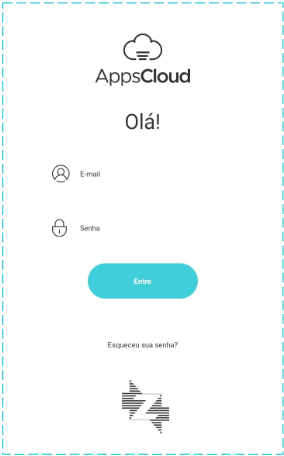
Baixando o AppsCloud pela loja de aplicativo, seja na maquina de cartão ou no seu celular, acesse o mesmo e efetue o login com o e-mail e senha que utiliza para acessar o ClippFácil/360.
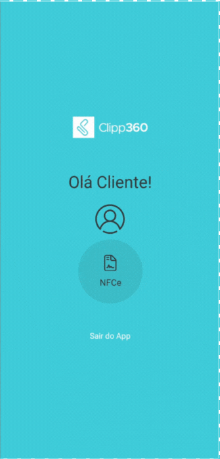
Feito isso será apresentada a tela inicial do aplicativo, nesta tela terá a opção de NFC-e, clique sobre essa opção.
Você será direcionada para a tela da NFC-e do aplicativo, para emitir uma nova, clique em Nova venda.
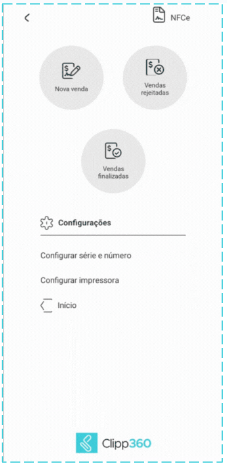
Lembrando que a configuração da NFC-e deve ser feita diretamente pela solução, e a série de emissão, será aquela que está sendo utilizada na solução.
Clicando em Nova venda, será apresentada a tela onde está presente a informação que não possui nenhuma venda em andamento.
Clique no botão de Iniciar venda.
Será apresentada a janela com a lista de produtos que estão cadastrados na sua solução
Abaixo você consegue utilizar a câmera do seu celular para ler o código de barras do produto.
E na opção de Grupos, caso os produtos estejam separados por grupos na sua solução, serão apresentados os produtos respectivos ao grupo selecionado.
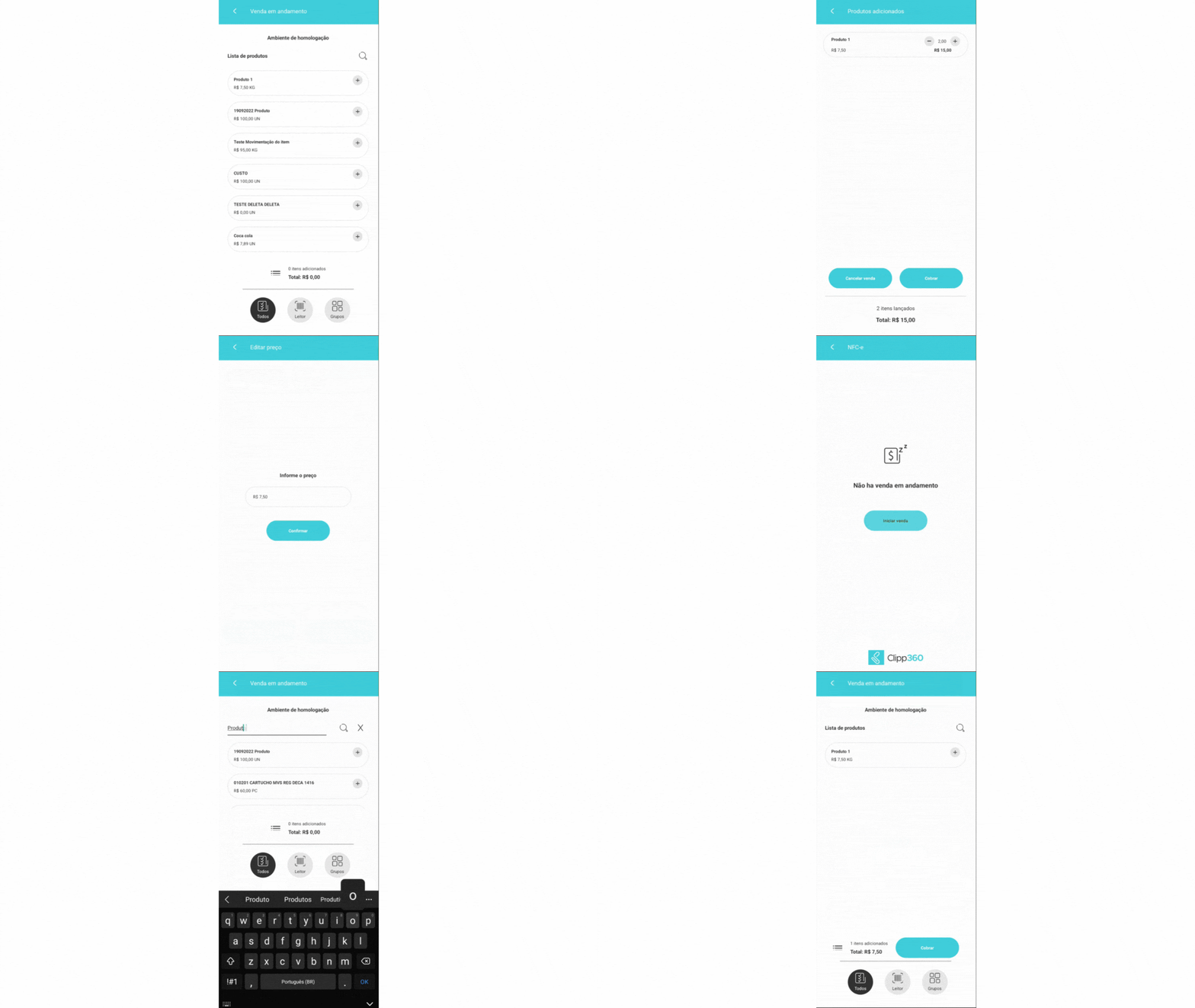
Feito isso, clique na opção de cobrar.
Na tela de pagamento é possível informar o cliente da venda, para isso é só clicar na informação de Cliente, e clicar na opção de Selecione um cliente, desta forma serão apresentados os clientes já cadastrados.
Caso você informar um cliente que não está cadastrado, apresentará a mensagem que “Nenhum registro encontrados!” com isso abrirá os campos de Nome e solicitando que seja informado o CPF ou CNPJ do cliente, para que o mesmo seja cadastrados.
Preenchendo, clique no botão de Cadastrar e o novo cliente será cadastrados na solução.
Quando utilizado na maquininha:
Informe o produto que deseja e clique na opção de Cobrar, você pode informar um cliente, desconto e na forma de pagamento, você encontra as opções de cartão de crédito e cartão de débito.
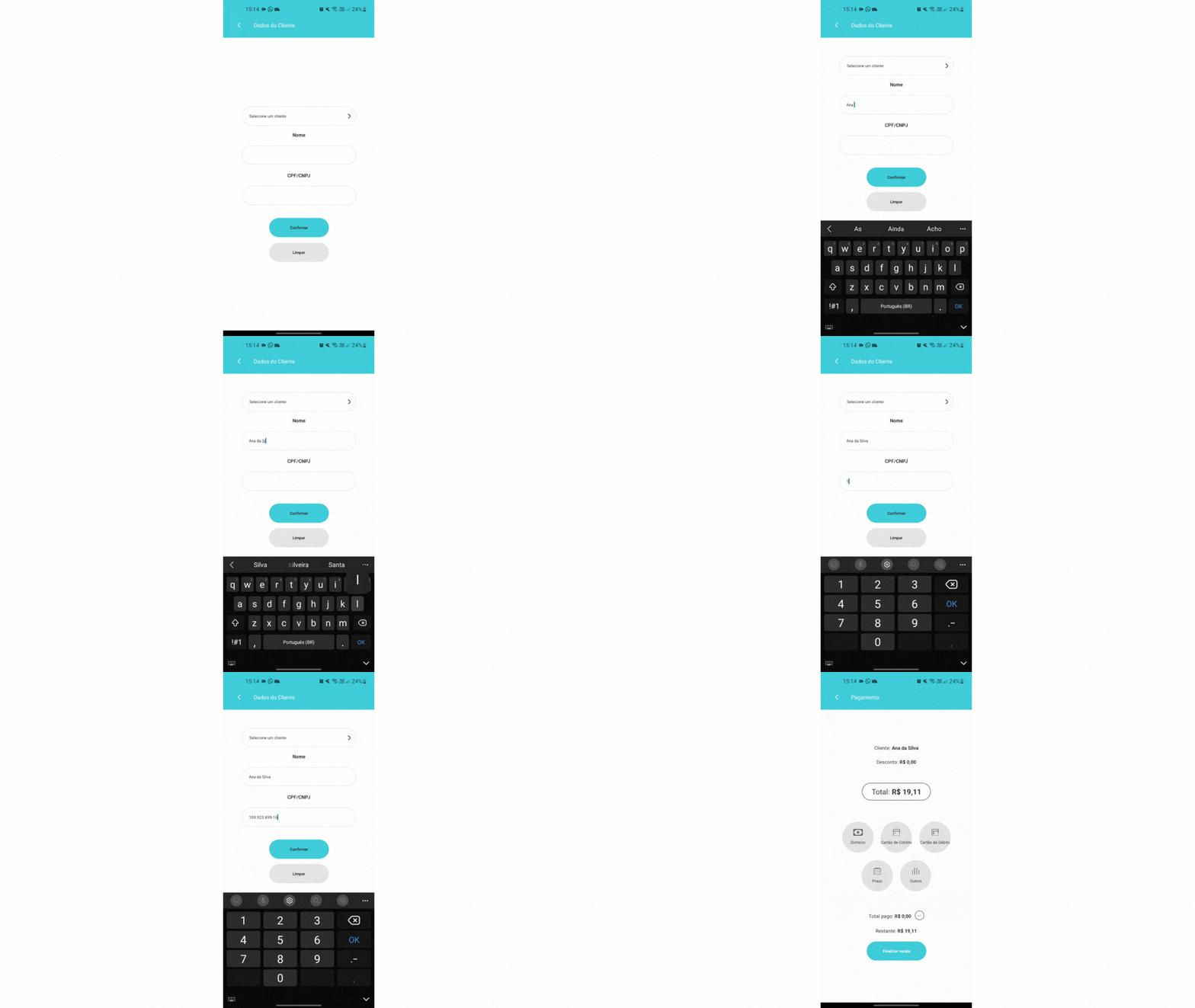
Mas se não desejar buscar um cliente e só informar o CPF ou CNPJ do mesmo, é só preencher no campo de CPF/CNPJ, na tela de pagamento.
Também é possível informar um desconto, clicando na opção de desconto. Será apresentado também nesta tela a informação de Total, com o total da venda.
E as formas de pagamento que deseja, caso não esteja em tela a forma de pagamento desejada, basta clicar em Outros.
Quando não informado a forma de pagamento da venda, automaticamente será considerada como Dinheiro.
Clicando sobre a forma de pagamento, serão apresentadas as informações de:
- Informe o valor: para informar o valor do pagamento feito pelo cliente;
- Informe a forma de pagamento: para informar como será o pagamento, se será à vista, parcelado ou demais formas;
- Data de vencimento: para informar a data de vencimento da parcela.
Caso o valor pago pelo cliente seja maior que o valor da venda, será apresentada a diferença no campo de Troco.
Preenchendo as informações acima, basta clicar no botão de Finalizar venda, caso os dados estejam todos corretos, a venda será finalizada.
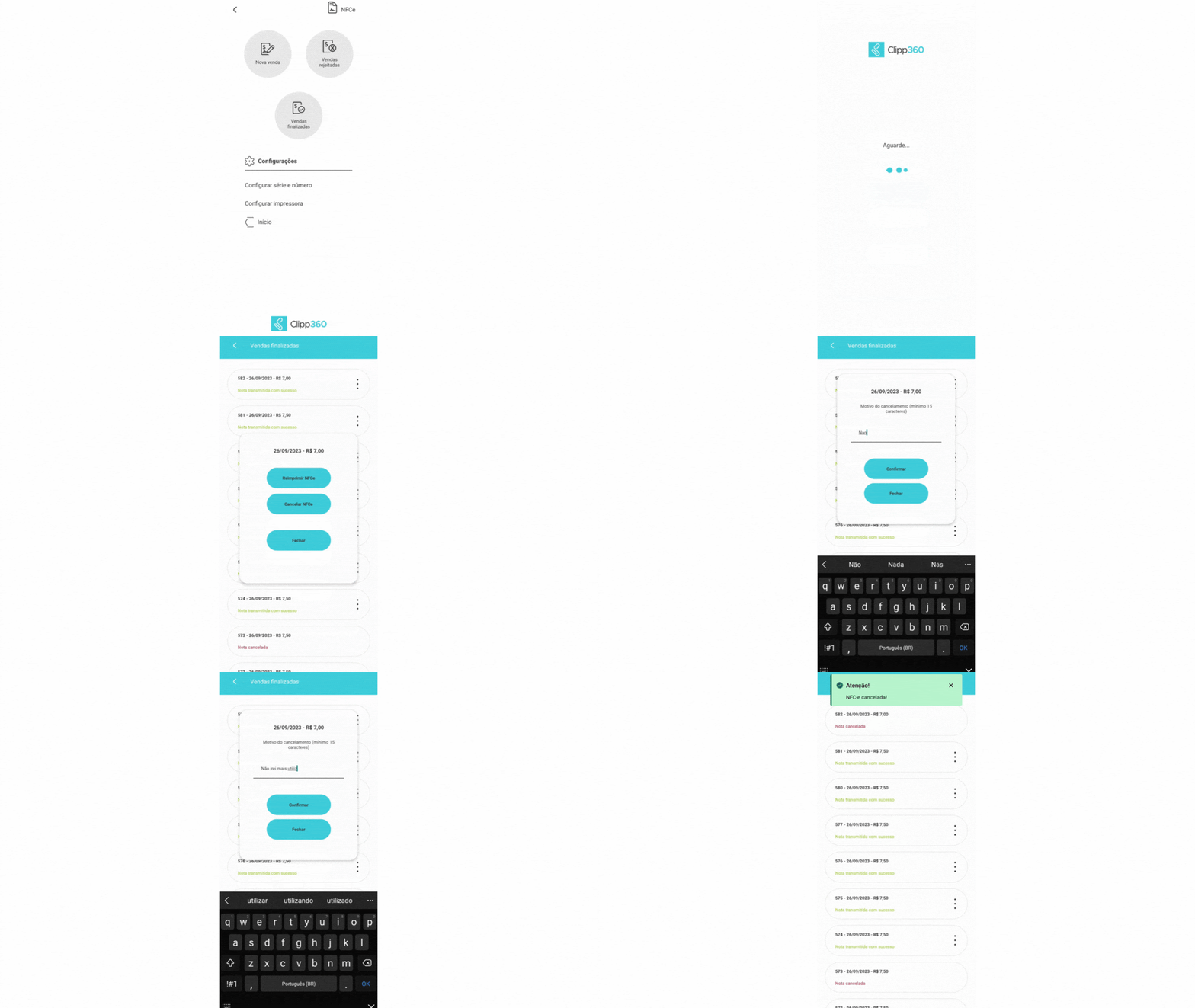
OBS: Somente será possível fazer a venda caso tenha certificado A1, caso utilize certificado A3, irá retornar a mensagem que não foi possível encontrar o certificado!
Caso deseja visualizar o documento que foi emitido, clique na opção de Vendas finalizadas, serão apresentadas todas as vendas emitidas.
Clicando nos três pontos, é possível Reimprimir e Cancelar a venda, apresentando também a informação da data da emissão e o valor da venda.
Clicando em Imprimir, será apresentada a visualização do documento, então selecione a impressora que deseja imprimir, e efetue a impressão.
Clicando em Cancelar, será solicitado o motivo do cancelamento, informe o mesmo e clique em Confirmar e a nota será cancelada.
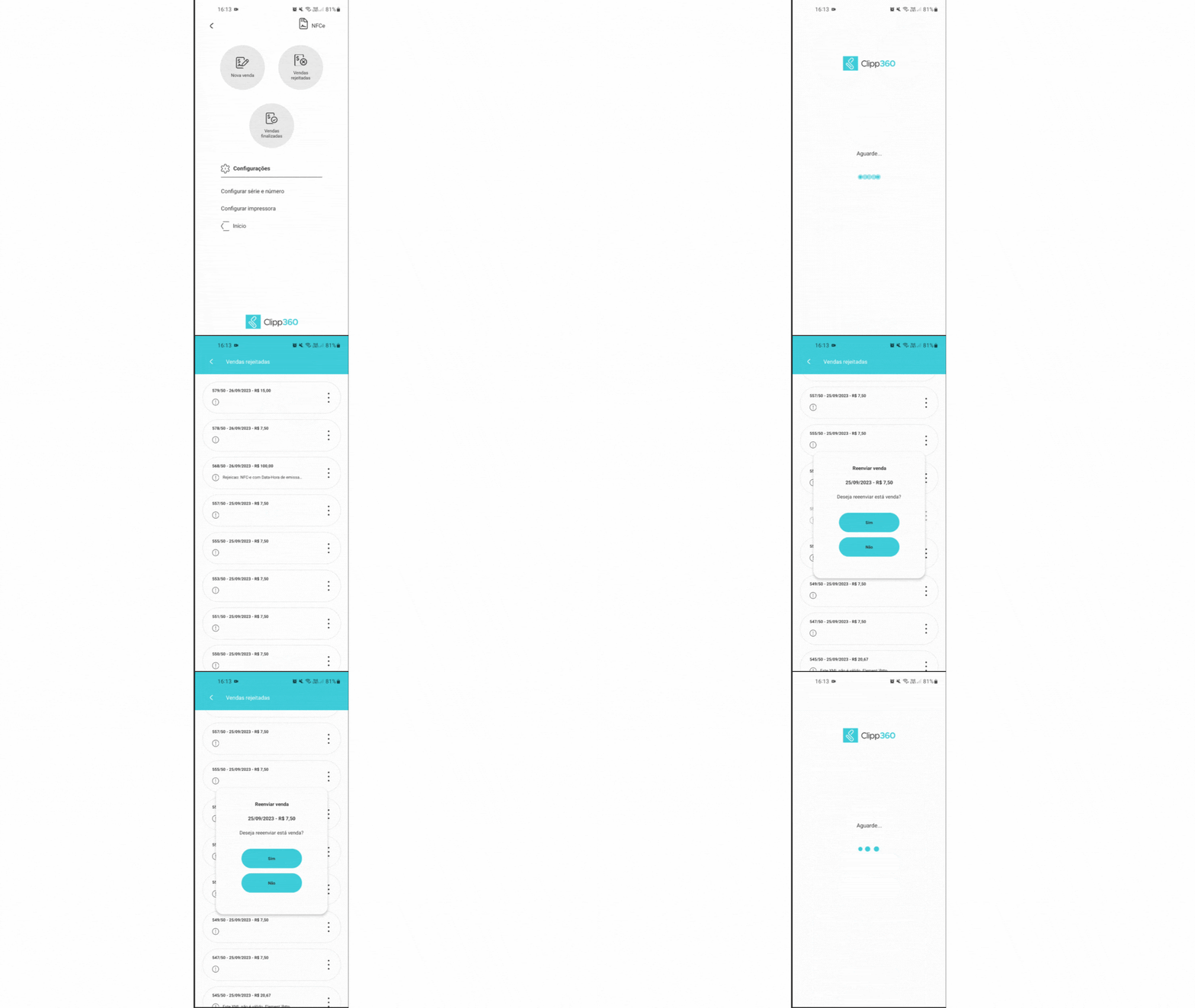
Clicando no menu de Venda rejeitadas.
Serão apresentadas todas as notas rejeitadas.
Clicando nos três pontos, será apresentada a opção solicitando se deseja reenviar a venda, também apresenta a data de emissão do documento e o valor total do mesmo, clicando em Sim será feita uma nova tentativa de envio do documento.
Caso apresente novamente uma mensagem de rejeição, verifique qual o motivo da mesma, acesse sua solução corrija e efetue uma nova tentativa de envio.
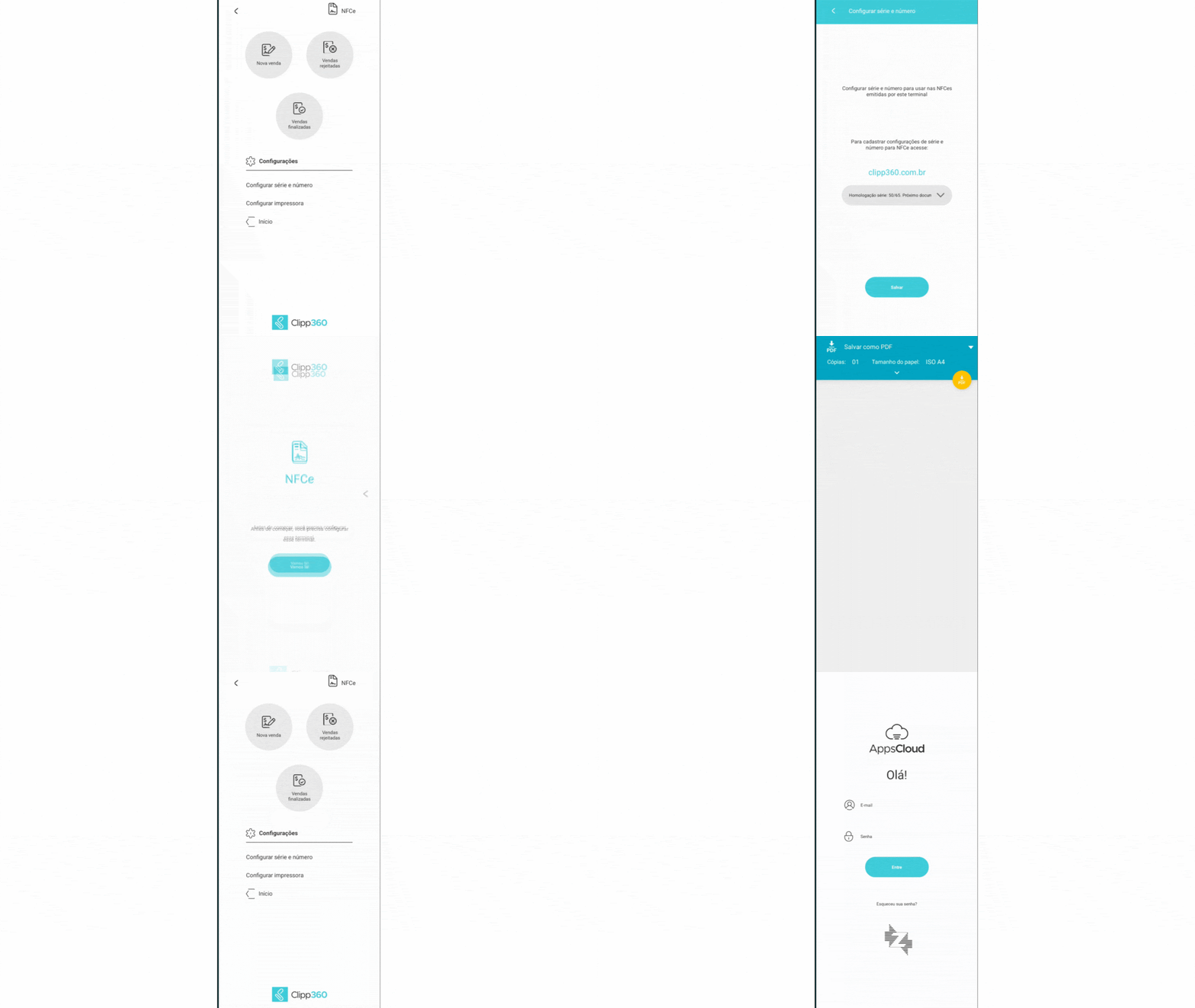
Em configurações, é selecionar qual a série que deseja emitir, e a configuração da impressora, gerando uma impressão de teste!