Cadastrando clientes - Zweb
Cadastrando Clientes - ZetaWeb
Efetuar o correto preenchimento dos campos no cadastro de clientes é de suma importância para posteriormente ser gerado corretamente relatórios precisos para diversos meios de utilização e avaliação do cenário atual da sua empresa. Portanto neste artigo será detalhado o todos os procedimentos para efetuar o cadastro de forma correta no ZetaWeb.
Procedimento
Para efetuar o cadastro de clientes no ZetaWeb, na tela inicial do sistema clique na aba Cadastros e após isso em Clientes.
.png)
Em seguida clique em Cadastrar Cliente.
Dados Gerais
Na aba "Dados Gerais" será a primeira parte do cadastro do cliente, neste local irá conter as informações iniciais do cliente.
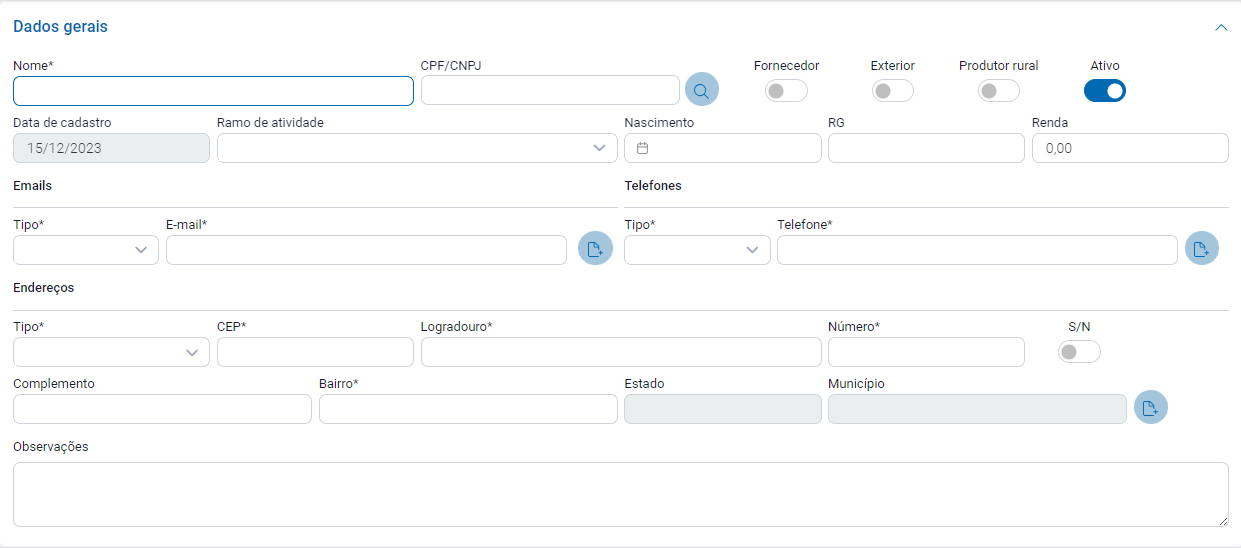
- Nome: Nome da empresa ou do cliente.
- E-mail: e-mail de contato do cliente cadastrado.
- Fones: No tipo, preencha se o telefone é o Principal do cliente, financeiro ou adicional, no campo Telefone preencha o número.
Na aba dos Dados Gerais também é possível fazer uma consulta direta dos dados de cliente, esta consulta será necessário somente o CNPJ, basta informar o CNPJ no cadastro em questão, ao lado do campo em que é preenchido o CNPJ apresentará o ícone 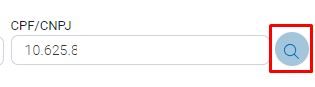
Ao clicar no ícone apresentará duas opções, sendo elas o Unicheck e Brasil API.
OBS: Ao preencher alguns campos, ao lado do campo irá apresentar o icone .png) será necessário clicar neste ícone para adicionar a informação, caso contrário não ficará salvo.
será necessário clicar neste ícone para adicionar a informação, caso contrário não ficará salvo.
Contatos
Logo a baixo da aba "Dados Gerais", apresentará a segunda aba do cadastro de cliente. A aba Contatos, na qual tem como função o agendamento de um futuro contato a ser feito com o cliente em questão.
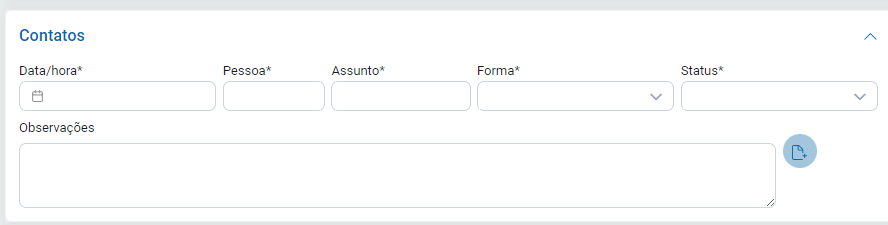
- Data / Hora: Preencha a data e hora que será feito este contato.
- Pessoa: Preencha o nome da pessoa que irá ser contatada.
- Assunto, Forma e Status: Para definir o assunto a ser tratado, a forma (e-mail, telefone, etc...) e o Status (Agendado ou feito).
Movimentações
Na aba de Movimentações será o local onde poderá estipular valor de crédito e visualizar o crédito do cliente em questão.

- Limite de Crédito: Neste campo poderá estabelecer um limite em reais para vendas a prazo para cada cliente. Esse limite será utilizado para controlar e gerenciar o crédito concedido.
Referência
Neste campo será onde poderá cadastrar Contatos de Refêrencias deste cliente.

Mais informações
Além do processo de cadastro convencional, há a opção de ativação ou inativação de clientes. Ao acionar o botão correspondente, é possível controlar a exibição ou não desses clientes em registros de vendas e demais lançamentos. Essa flexibilidade proporciona um controle mais preciso sobre a visibilidade e participação dos clientes no sistema, basta clicar no botão 
Para transformar um cliente em fornecedor, ative a função 
Ao finalizar o cadastro é necessário salvar, caso contrário o cadastro será perdido, portanto clique no botão 