Emitindo Notas Fiscais - Zweb
Como emitir Nota Fiscal Eletrônica de saída
No ZetaWeb é possível efetuar NF-e (Nota Fiscal Eletrônica), neste artigo iremos demonstrar todo procedimento de emissão da NF-e de saída no ZetaWeb.
Procedimento
Primeiramente é necessário ter o ambiente configurado, para saber como configurar Clique aqui.
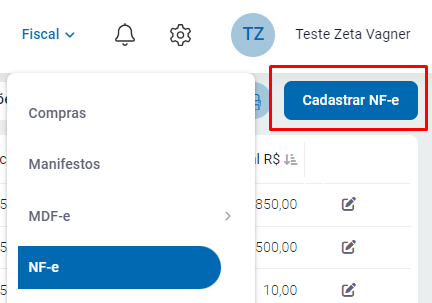
Para efetuar a NF-e, clique no botão Fiscal - NF-e - Cadastrar NF-e.
Aba Natureza:

Responsável por definir:
- Natureza da Operação: Chamado de CFOP, ele que distingue qual a finalidade da nota fiscal. Caso queira cadastrar um CFOP que não existe na listagem, clique aqui.
- CFOP: Código numérico da Natureza de Operação.
- Série: Série definida nas configurações, para saber como configurar clique aqui.
- Vendedor: O vendedor dos produtos do documento em questão.
- Data saída/Hora Saída: Data e hora da saída da nota fiscal.
- Finalidade da NF-e: Selecione a finalidade do documento.
Após concluir o preenchimento do primeiro campo, passamos para o segundo.
Aba Destinatário:
É neste campo que será informado o Cliente, que receberá a nota.

Aba Produtos:
Na aba produtos são informados os itens que irão compor a nota, após preencher o produto, selecione a quantidade e o valor unitário.

Após escolher o(s) produto(s), clique no botão Adicionar, poderá então incluir mais itens se necessário.
Aba Cálculo dos Impostos:
Na aba de cálculo dos impostos será exibido a Base do ICms, valor do ICMS e demais impostos, bem como, o valor total dos produtos, poderá incluir Frete, seguro, despesas e desconto.

Aba Transportador / Volumes:
É possível lançar uma transportadora e as informações do volume no ZetaWeb, basta clicar na aba Transportador / Volumes:
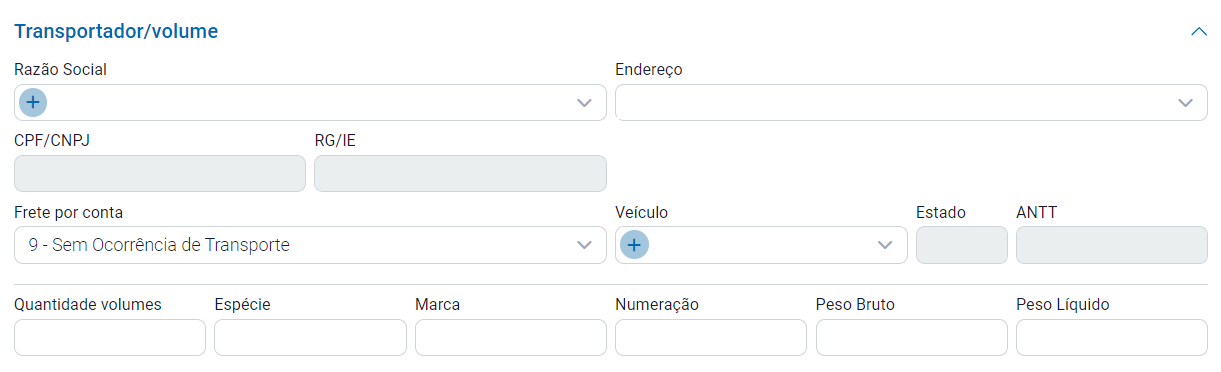
OBS: Caso informe a placa do veículo, não sairá impresso no DANFE em casos de vendas interestaduais, somente para vendas dentro do estado, para vendas fora do estado, emita o MDFe.
Aba Formas de pagamento:
Nesta aba é possível escolher a forma de pagamento da nota, que são editáveis, caso não tenha cadastrada a forma de pagamento que deseja, clique aqui.
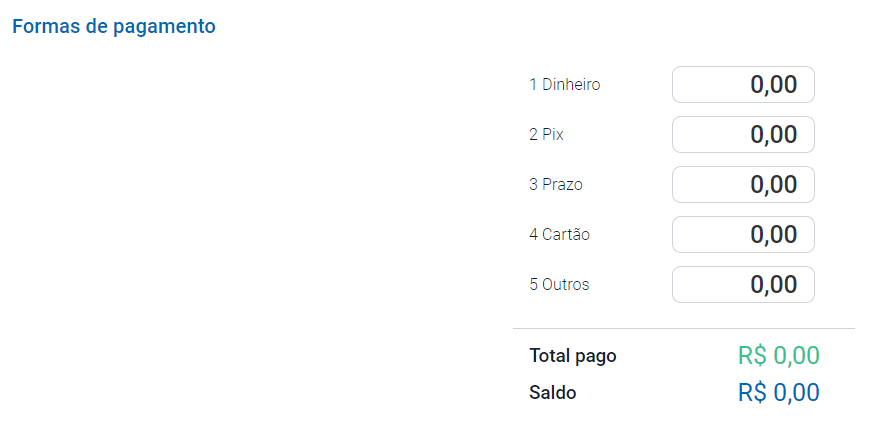
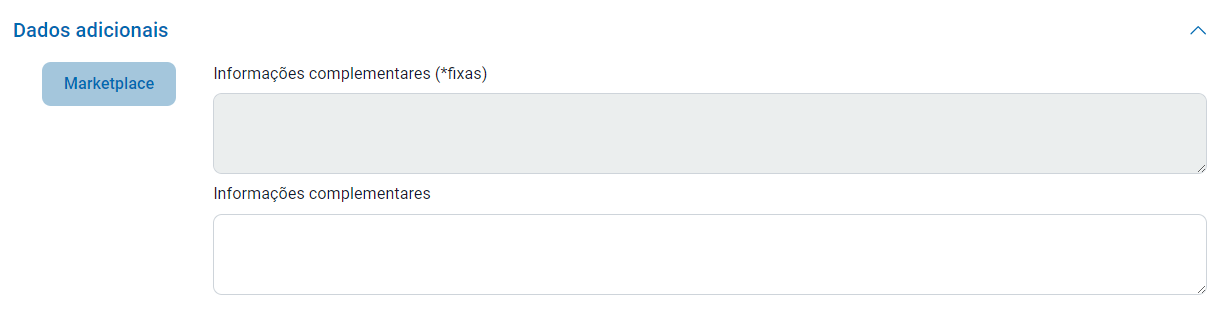
Aba Dados adicionais:
Na aba em questão é possível informar as informações complementares e visualizar a informações fixas, também é possível informar os dados do intermediador/marketplace (caso houver).
Após concluir os lançamentos, clique no botão  será apresentada a tela abaixo, onde poderá escolher:
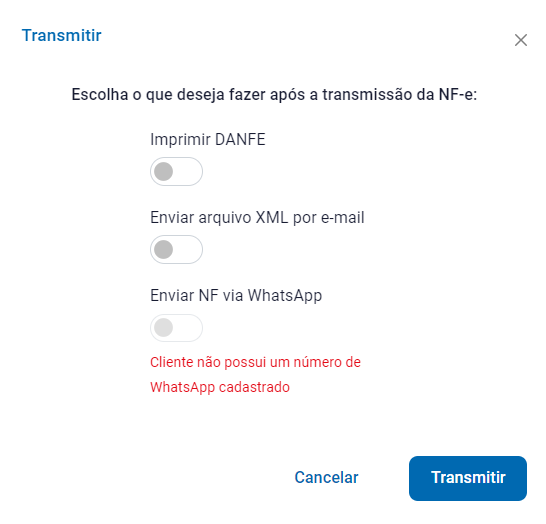
OBS: A opção Enviar arquivo XML por e-mail só estará disponível caso o cliente selecionado tenha um e-mail cadastrado.
Ações da NFe
Marcando a NF-e no checkbox, nas ações é possível escolher:
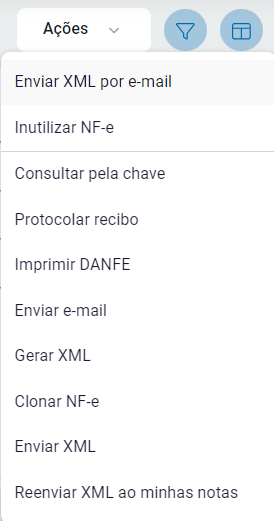
- Enviar XML por E-mail: Com essa opção será enviado o XML por e-mail, no e-mail cadastrado no cliente.
- Inutilizar: Caso a nota selecionada não tenha sido transmitida, porém não será mais utilizada, apresentará a opção Inutilizar.
- Cancelar: Para notas autorizadas escolha essa opção, o prazo para cancelamento de uma nota fiscal é de 24hrs após a data de autorização.
- Carta de correção: Saiba mais clicando aqui.
- Consultar pela chave: Quando a nota estiver pendente no sistema, você poderá protocolar pela chave de acesso para averiguar o status da nota na SEFAZ, retornará uma notificação no campo superior direito da tela com o status da nota.
- Protocolar recibo: Quando a nota estiver pendente no sistema, você poderá protocolar pelo recibo para averiguar o status da nota na SEFAZ, retornará uma notificação no campo superior direito da tela com o status da nota.
- Imprimir DANFE: Escolha essa opção caso a nota esteja autorizada e você queira imprimir ou reimprimir.
- Gerar XML: Clicando aqui, será gerado o XML em uma nova aba, poderá clicar com o botão direito e salvar o arquivo no seu computador.
- Enviar XML: Utilizado em casos de duplicidade de NFe, maiores informações aqui.
- Clonar NFe: Caso queira aproveitar as mesmas informações da nota em uma nova.
Para permitir a venda sem que tenha estoque, acesse Documentos - Configurações:
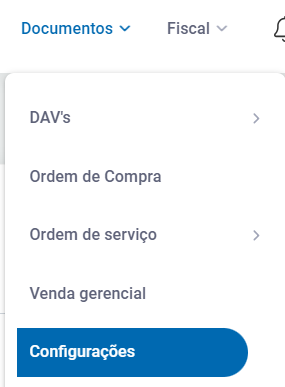
Em seguida, marque a opção:
