Emissão da NFS-e no Zweb
Emissão da NFS-e
Após configurar o sistema, você poderá emitir suas notas de serviço!
Procedimento
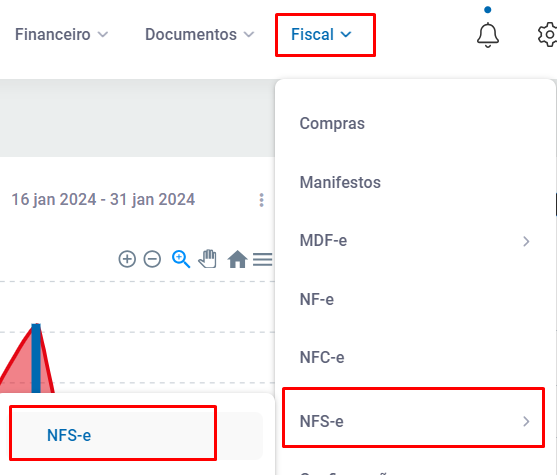
Acesse Fiscal - NFS-e - NFS-e
Clique no botão 
Aba Informações Gerais

- Natureza - Informe a natureza cadastrada anteriormente;
- Vendedor - Informe o nome do usuário do sistema que emitiu a nota;
- ART - Informe a Anotação de Responsabilidade Técnica (caso tenha);
- Incentivador Cultural - Ative caso seja necessário;
- Incidência - Informe a quem se aplica essa emissão (normalmente Tomador);
- Código da Obra - Se informado o ART, deverá informar também o código da Obra;
Aba Tomador;
Aqui deverá indicar o tomador (cliente) da NFS-e;

Aba Serviços
Informe aqui o serviço prestado, quantidade, valor unitário e desconto (caso tenha), lembre-se de clicar no botão  para adicionar o serviço!

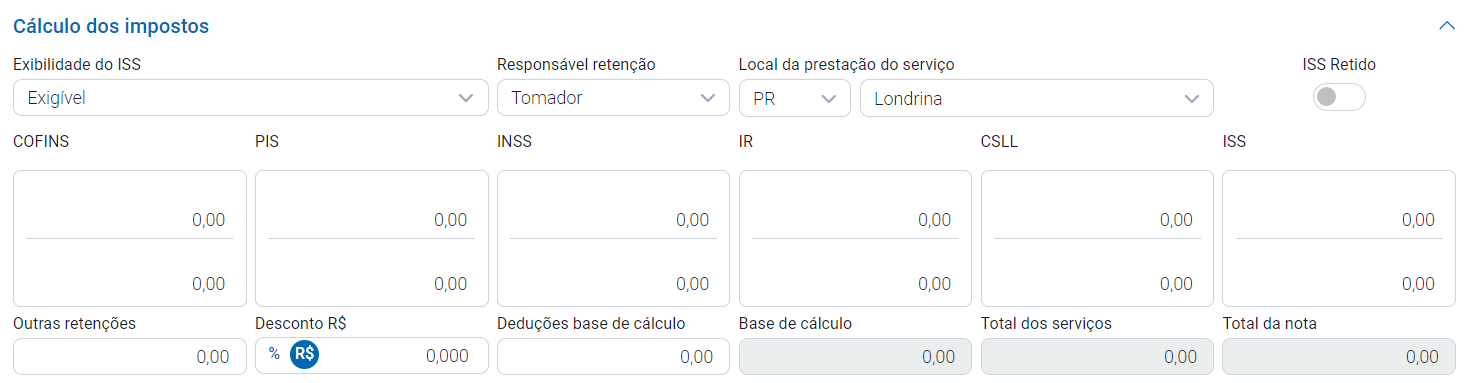
Aba Cálculo dos Impostos
Determine os impostos (caso tenha) verifique os valores com sua contabilidade.
Atenção! Aqui deverá informar o Local da Prestação de serviço!
Aba Forma de pagamento
Defina as formas de pagamento da nota, não é obrigatório.
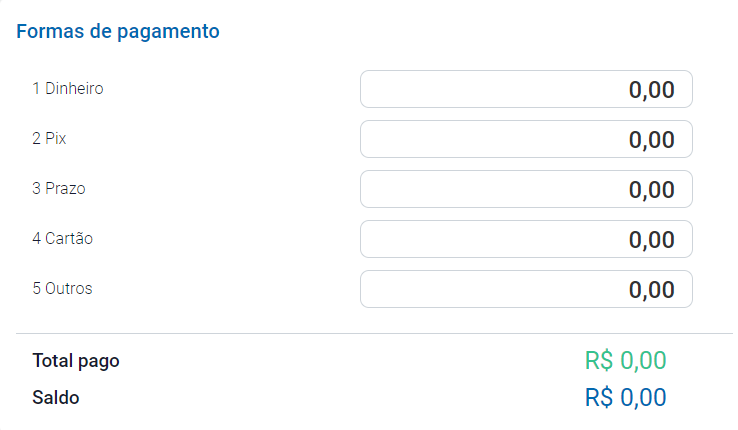
Atenção! Ao salvar a nota, já irá gerar financeiro!
Após finalizar a nota, acompanhe o ícone de notificação  será apresentada a notificação que a nota foi (ou não) emitida;
Caso a nota tenha sido rejeitada, passe o mouse sobre a rejeição para saber o motivo, ex:
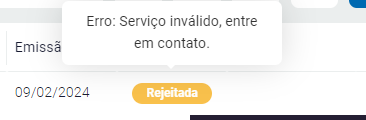
Marcando a nota e clicando no botão Ação você terá a possibilidade de cancelar a nota (somente se estiver com status de Autorizada), consultar (para consultar o status da nota no servidor da prefeitura e comitar no sistema), gerar XML e imprimir DANFSe.
.png)
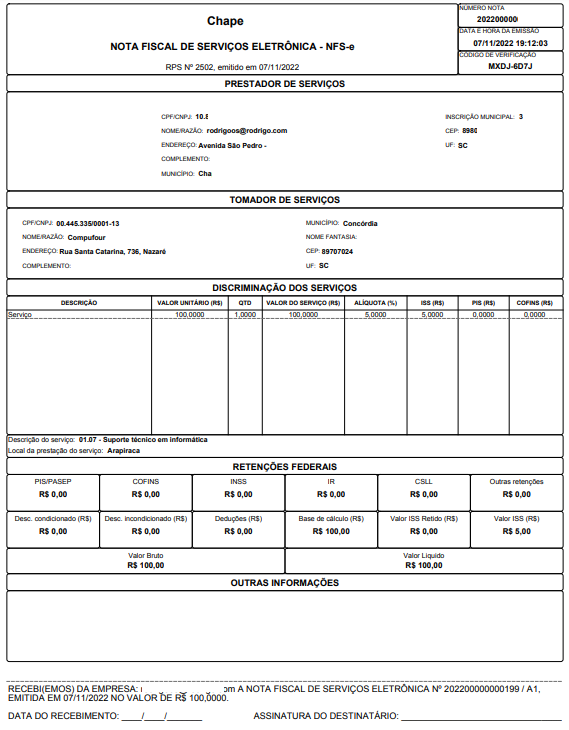
Exemplo de DANFSe impresso, seguirá o mesmo padrão: