Importando XML - Zweb
Como importar XML da nota de compra - ZetaWeb
No ZetaWeb é possível importar XML da nota de compra, neste artigo iremos descrever o procedimento.
Procedimento
Acesse Fiscal - Compras e clique em Cadastrar;

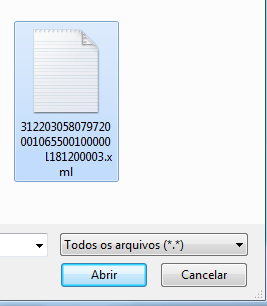
Em seguida, clique no botão  escolha a opção Importar Arquivo e selecione o XML em questão, clique nele e clique em Abrir;
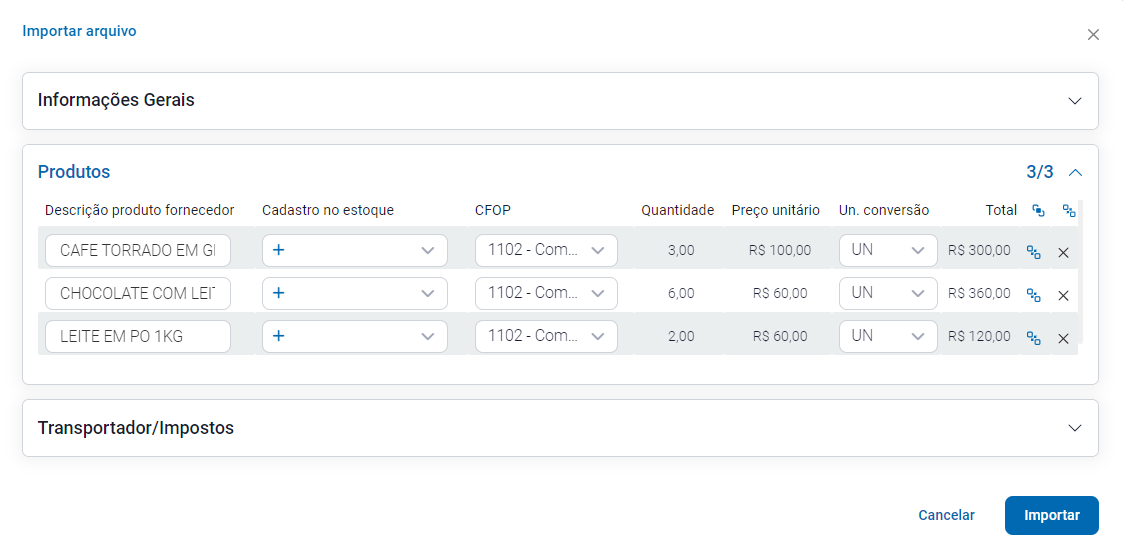
Será apresentado na tela o resumo da nota, observe a aba de produtos, caso queira alimentar a quantidade de um item já existente no seu estoque, aponte ele no campo Cadastro Estoque, se deixar sem preencher o sistema vai cadastrar um item novo no estoque.
No campo Uni Conversão será possível definir o fator de conversão dos itens, quando por exemplo você recebe o item em caixa com 12 mas vai vender as unidades individualmente. Para mais detalhes sobre fator de conversão, clique aqui.
Após concluir a verificação dos itens e demais dados, clique no botão  e em seguida
Ao salvar a nota, se no XML conter um CFOP que não corresponde a entrada ou seja inexistente, por exemplo o 6405, o sistema irá aplicar o CFOP principal da nota de entrada para esse item para que o mesmo não fique sem informação. Se acaso for alterado o CFOP antes de finalizar a nota, irá permanecer o CFOP informado manualmente.
Importar via Manifesto
Após manifestar uma nota fiscal atravéz do ZetaWeb é possível importar esta nota manifestada para a nota de compra sem necessáriamente efetuar o download do XML. Primeiramente será necessário efetuar os procedimentos do artigo referente a como efetuar o manifesto, para acessar clique aqui.
Após isso acesse Fiscal - Compras e clique em Cadastrar;
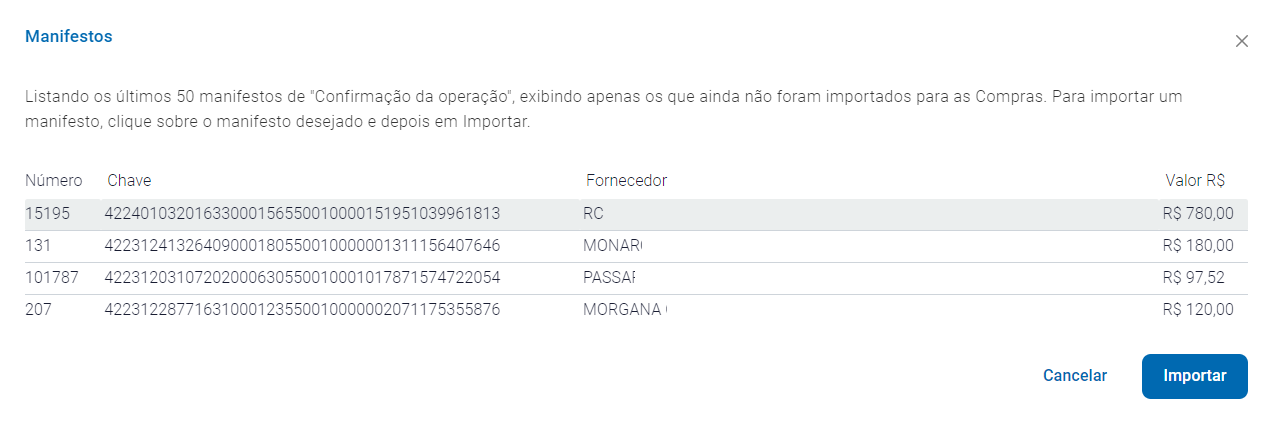
Em seguida, clique no botão escolha a opção Manifesto. Com isso será apresentado uma lista com as ultimas 50 notas fiscais manifestadas, portanto selecione a nota na qual será importada e clique em Importar.
Será apresentado na tela o resumo da nota, observe a aba de produtos, caso queira alimentar a quantidade de um item já existente no seu estoque, aponte ele no campo Cadastro Estoque, se deixar sem preencher o sistema vai cadastrar um item novo no estoque.
No campo Uni Conversão será possível definir o fator de conversão dos itens, quando por exemplo você recebe o item em caixa com 12 mas vai vender as unidades individualmente. Para mais detalhes sobre fator de conversão, clique aqui.
Após concluir a verificação dos itens e demais dados, clique no botão e em seguida
Ao salvar a nota, se no XML conter um CFOP que não corresponde a entrada ou seja inexistente, por exemplo o 6405, o sistema irá aplicar o CFOP principal da nota de entrada para esse item para que o mesmo não fique sem informação. Se acaso for alterado o CFOP antes de finalizar a nota, irá permanecer o CFOP informado manualmente.
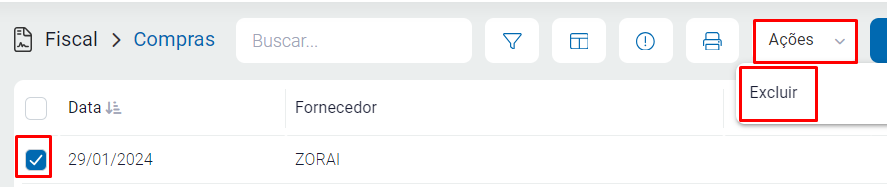
Caso queira cancelar o lançamento, marque a nota em questão e clique em Ação - Excluir;