Etiquetas - Terminal Zweb
Etiquetas - Terminal Zweb
O Terminal ZetaWeb está disponivel para download dentro do ZetaWeb com a função principal de gerar os layouts de etiquetas gerais do sistema.
Download Terminal Zeta
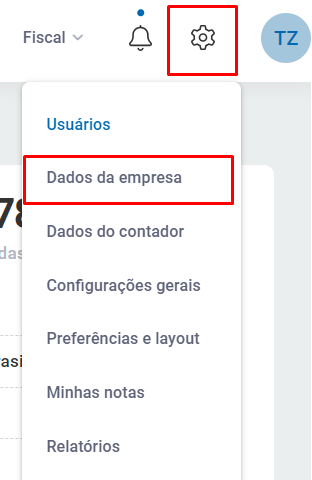
Primeiro acesse sua conta e vá em Configurações - Dados da empresa.
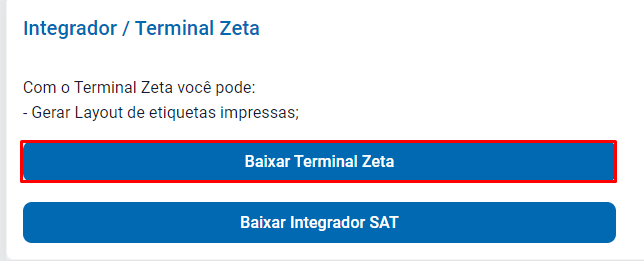
Após acessar os dados da empresa, localize a aba Integrador / Terminal Zeta e clique sobre Baixar Terminal Zeta.
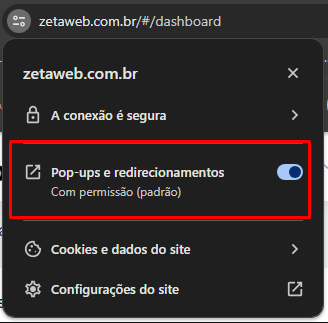
Assim que clicar nesta opção iniciará um download do Executável da instalação do Terminal zeta, caso não começar o download, observe se os Pop-ups estão liberados para o site, caso não estiver marque a opção, após marcar a opção clique na opção Baixar Terminal Zeta novamente.
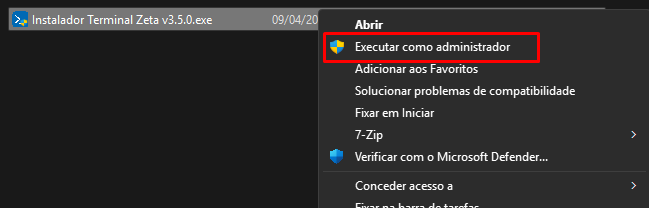
Ao finalizar o Download do integrador, clique com o direito sobre o arquivo e execute como administrador o executavel no qual foi feito o download.
Assim que abrir, clique em instalar e aguarde finalizar a instalação, assim que finalizar a instalação clique em Concluir.
Etiquetas
Ao abrir o Terminal Zeta apresentará o local para informar os dados de login do usuario.
Ao acessar, apresentará duas opções ao lado esquerdo, clique na aba Etiqueta. Ao acessar a aba etiqueta apresentará algumas opções. Primeiramente precisamos gerar um novo Layout de etiqueta, para esse processo clique no icone  . Será aberto um layout em branco no qual poderá criar a etiqueta na qual você quiser.
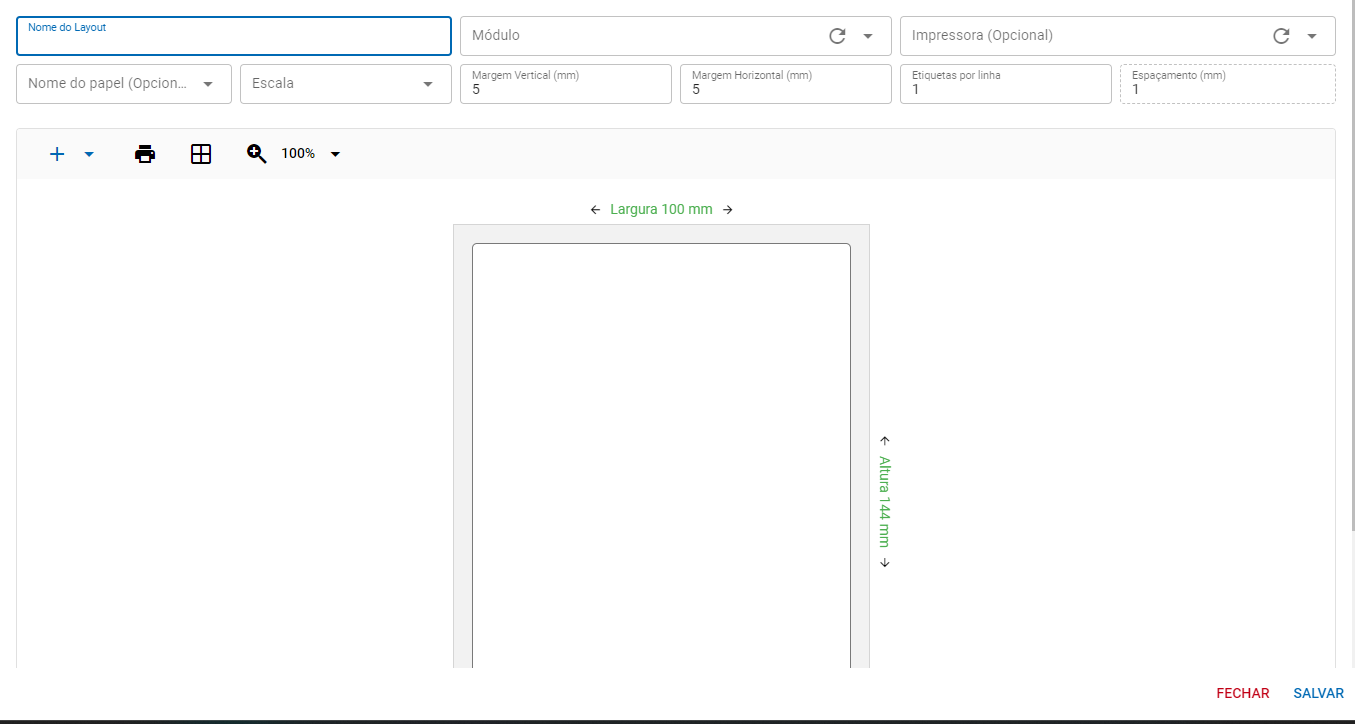
- Nome do Layout: Nome do Layout da etiqueta na qual você está criando
- Módulo: Selecionar o módulo no qual será utilizado essa etiqueta (Cliente / Estoque/ ...)
- Impressora: Campo opcional caso queira deixar uma impressora padrão para este modelo de etiqueta.
- Escala: Selecionar a escala da etiqueta.
- Margens: Nestes dois campos será possível selecionar a medida das margens horizontais e verticais.
- Etiquetas por linha: A quantidade de colunas da etiqueta.
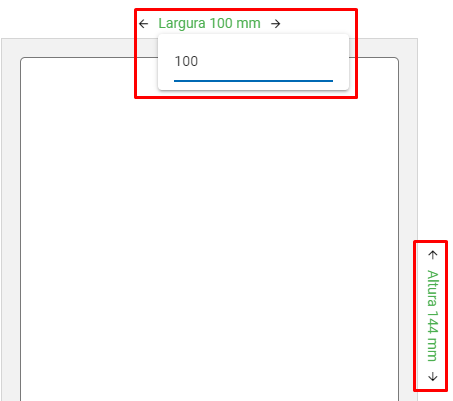
Para determinar o tamanho do Layout da etiqueta clique sobre as informações de Largura ou Altura.
Opções de edição
 Esta opção ira permitir você adicionar um texto ou um código de barras, gerando no centro da tela, podendo ser editada após isso. Caso queira aumentar o tamanho do campo ocupado pelo texto ou código de barras, é necessário segurar Shift e puxar para o lado que você quer aumentar.
 O icone da impressora tem o propósito de imprimir como um teste o Layout no qual está sendo criado.
 Ativa/desativa a grade na folha, estes traços apenas apresentarão no layout, não apresentará na impressão.
 Neste icone poderá selecionar o Zoom para facilitar as alterações.
 Neste campo é possível alterar um código de barras para texto ou de forma invertida.
 Configura para que o Texto/Código de barras seja alterado para o campo selecionado, como por exemplo a descrição ou preço de venda.
 Com está opção marcada, o item selecionado será impresso com bordas.
 Para preencher o fundo de um texto terá que marcar esta opção.
 O texto selecionado ficará em Negrito.
 Formata o campo selecionado caso queira deixar para a esquerda/direita/centralizado ou em cima/baixo.
 Capaz de selecionar direção do texto, rotacionando o mesmo.
 Neste campo será informado o tamanho da fonte do texto selecionado.
 Duplicar / Excluir, selecionando estas opções é possivel duplicar o Texto selecionado ou Excluir o mesmo.
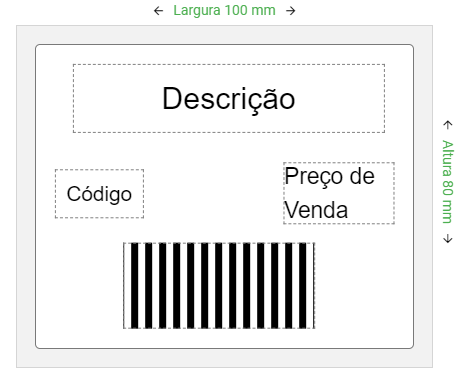
Segue exemplo de formatação:
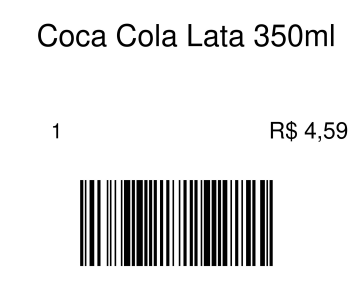
Exemplo de impressão:
Após efetuar as alterações necessárias, será necessário salvar o layout clicando na opção 
Importar e Exportar layouts
Para importar um Layout feito para o sistema, primeiro é necessário clicar sobre o icone  .
.
Após clicar sobre o Icone de Importar, e localize o arquivo no qual deva ser importado.
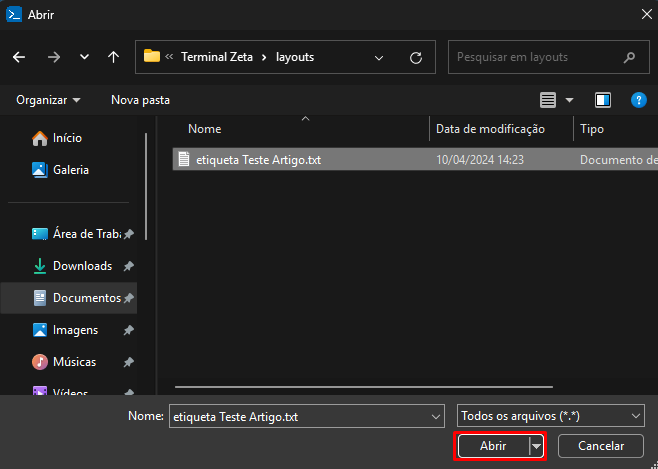
Após isso faça as alterações necessárias e salve.
Caso queira exportar uma etiqueta, selecione a mesma e clique no icone de Exportar conforme mostra imagem a baixo.
.png)
O caminho padrão no qual o arquivo exportado será salvo é no Documents\Terminal Zeta\layouts.