Relatório DRE - Zweb
Relatório DRE no ZetaWeb
A DRE, sigla para Demonstração do Resultado do Exercício, é um relatório financeiro que atua como uma lente de aumento nas finanças da empresa. Ele revela se a empresa está gerando lucro ou prejuízo em um determinado período de tempo.
A geração do relatório em questão está disponivel para o plano Premium do ZetaWeb. Saiba como gerar o relatório em questão seguindo os processos a baixo:
Procedimento
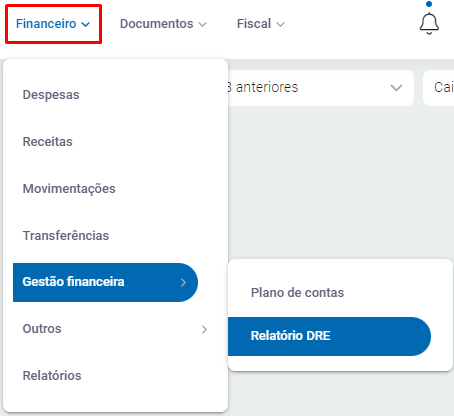
Para localizar o relatório acesse Financeiro - Gestão Financeira - Relatório DRE
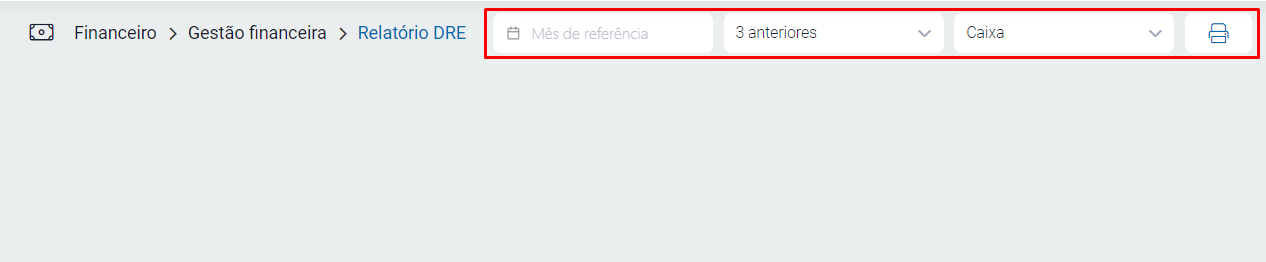
Após acessar será apresentado uma nova janela sem informações aparente, portanto será necessário preencher conforme você quer gerar o relatório ficando disponivel as opções no canto superior direito da tela.
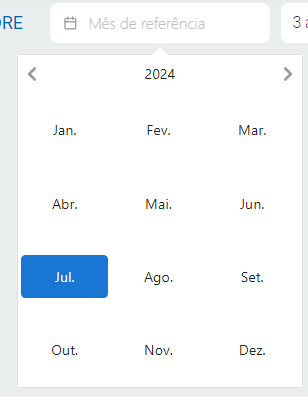
A primeira opção será o Mês de referência, o DRE em questão é gerado baseado do primeiro ao último mês, portanto selecione o mês de interesse.
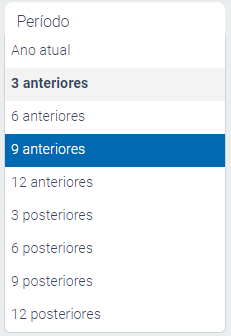
Passando para a próxima opção, será o Período, aonde poderá puxar os dados referente a comparação de meses anteriores, ou ano atual, no qual puxará os dados do ano inteiro.
Após isso será apresentado duas opções no campo Regime de Apuração sendo elas Caixa e Competência.
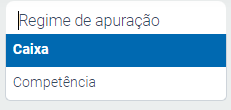
- Caixa: No regime de Caixa o lançamento contábil é feito no momento em que ocorreu a entrada ou a saída de dinheiro (data pagamento/recebimento)
- Competência: No regime de Competência considera-se a data em que a venda, pagamento, investimento, compra ou lançamento ocorreu (Data do Lançamento/Criação).
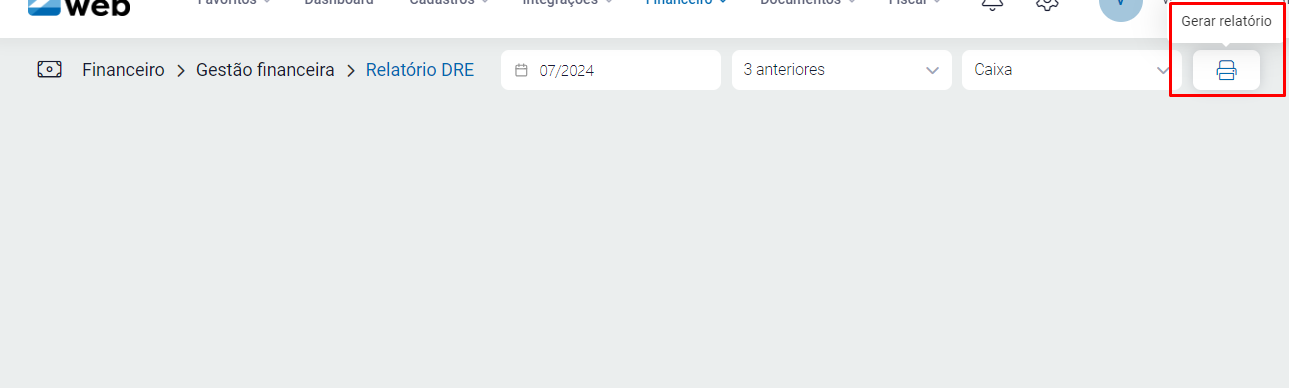
Após efetuar o preenchimento destes campos será possível gerar o relatório clicando no ícone destacado a baixo.
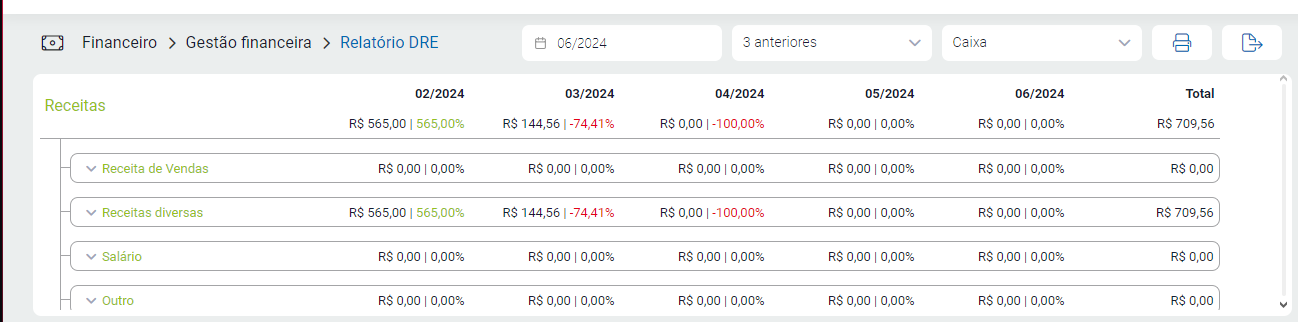
Será apresentado o relatório conforme o preenchido anteriormente, para poder visualizar primeiramente, informando tanto os dados referente a despesas quanto as receitas. Será apresentado conforme a imagem ilustrativa.
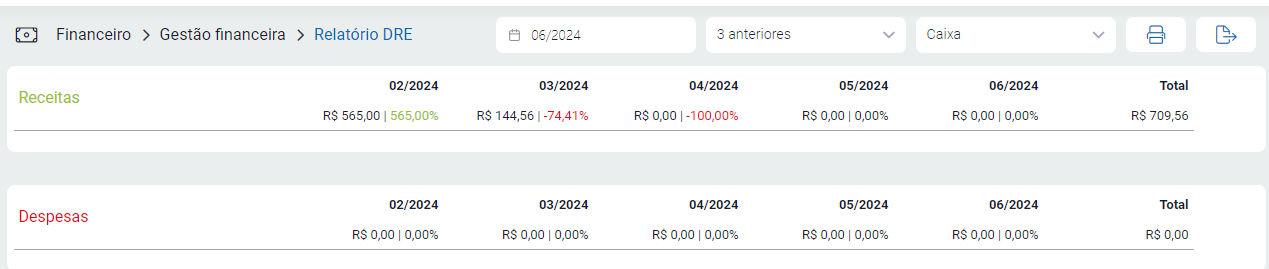
Após isso caso queria exportar este relatório para imprimir ou salvar em sua máquina clique na opção  , com isso será efetuado o download do arquivo em .XLS (Planilha).
Gerando o DRE juntamente com o Plano de Contas
Podendo também gerar o relatório DRE juntamente com o plano de contas, será necessário configurar corretamente o plano de contas em questão.
Portanto acesse Financeiro - Gestão financeira - Plano de Contas.
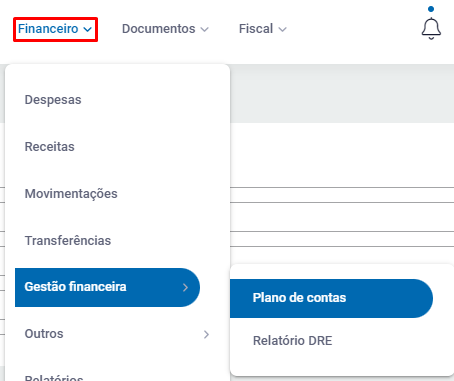
Com isso será apresentado os planos de contas cadastrados no sistema, no qual terá a opção de marcar para gerar no DRE.
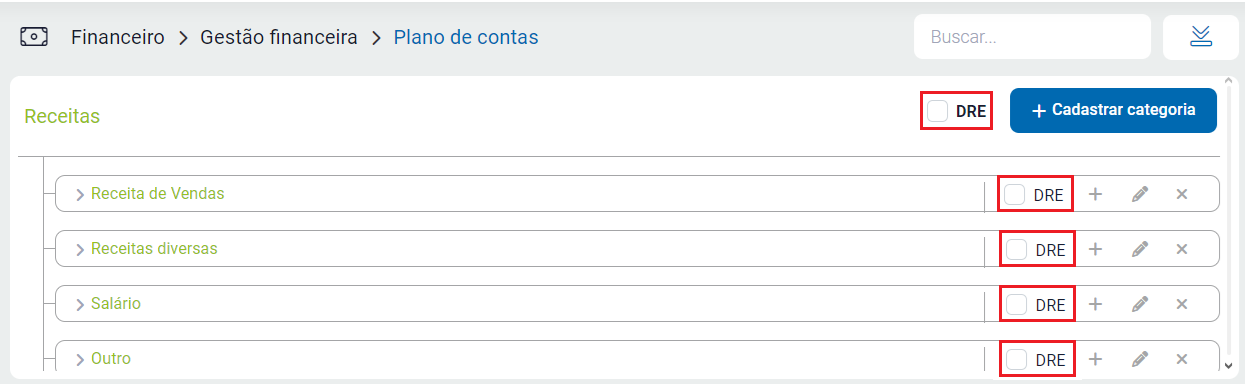
Deixando estas opções marcadas o relatório do DRE será apresentado separando através do plano de contas.
Após fazer está configuração, acesse novamente o relatório, preencha conforme necessário e gere o relatório, ao gerar apresentará da seguinte forma:
Caso queira cadastrar novos planos de contas clique aqui.