Tabela de preços - Zweb
Tabela de preços - ZetaWeb
O recurso de tabela de preços no ZetaWeb, desta forma o cliente terá mais opções para configurar as tabelas conforme sua necessidade. Abaixo será destacado como irá funcionar desde o cadastro até a utilização das mesmas.
Procedimento
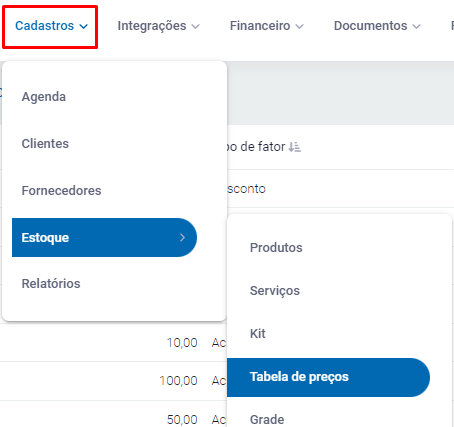
Primeiramente acesse Cadastros - Estoque - Tabela de preços.
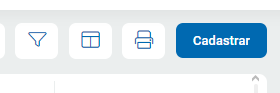
Após isso acesse o botão Cadastrar localizado no canto superior direito da tela.
Ao abrir será apresentado os campos para preenchimento da tabela de preço.

- Descrição da tabela de preço: Nome para identificação da tabela que está sendo cadastrada.
- Fator de Ajuste: Porcentagem do valor que será acrescentado ou descontado.
- Tipo de fator: Caso o valor será para diminuir ou acrescentar.
- Tabela de preços por: Opicional caso você irá trabalhar com tabela de preços por cliente ou produto (só é possível selecionar uma opção para utilizar, ou por Produtos ou por Cliente)
- Status: Ativo/Inativo
- Ajustar valores para terminar com R$: Campo utilizado como forma para arredondar o valor, para que termine com o valor determinado no campo ao lado.
Produtos
Para os produtos será apresentado uma caixa de opções em baixo, neste local será vinculado os produtos a tabela de preço.

Será apresentado a opção Mostrar somente itens que não estão em outras listas, para então quando adicionar produtos, apresentará somente produtos que não estão em outras tabelas de preço.
Para adicionar o produto, clique no ícone 
Será apresentado o campo para vincular o produto na tabela de preço.
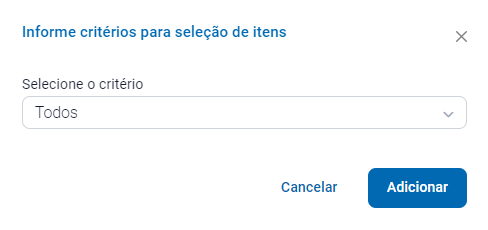
Critérios:
- Todos: Todos os produtos do estoque
- Produto: O produto que você selecionar.
- Grupo: Todos os produtos vinculados ao grupo selecionado.
- NCM: Todos os produtos com o NCM preenchido.
Após isso basta clicar em Adicionar.
Ao efetuar a venda, é necessário vincular o produto a nota fiscal e após isso clicar na opção Tabela de preços.
Após isso selecione a tabela e confirme. Será apresentado se quer utilizar a tabela para todos os itens ou somente para os próximos.
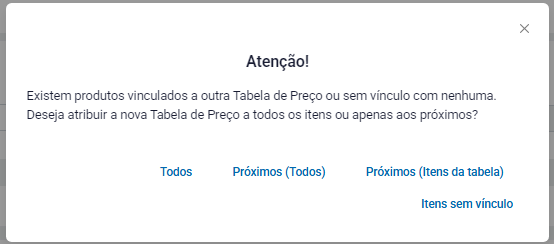
Assim que confirmar, será alterado o valor dos itens.
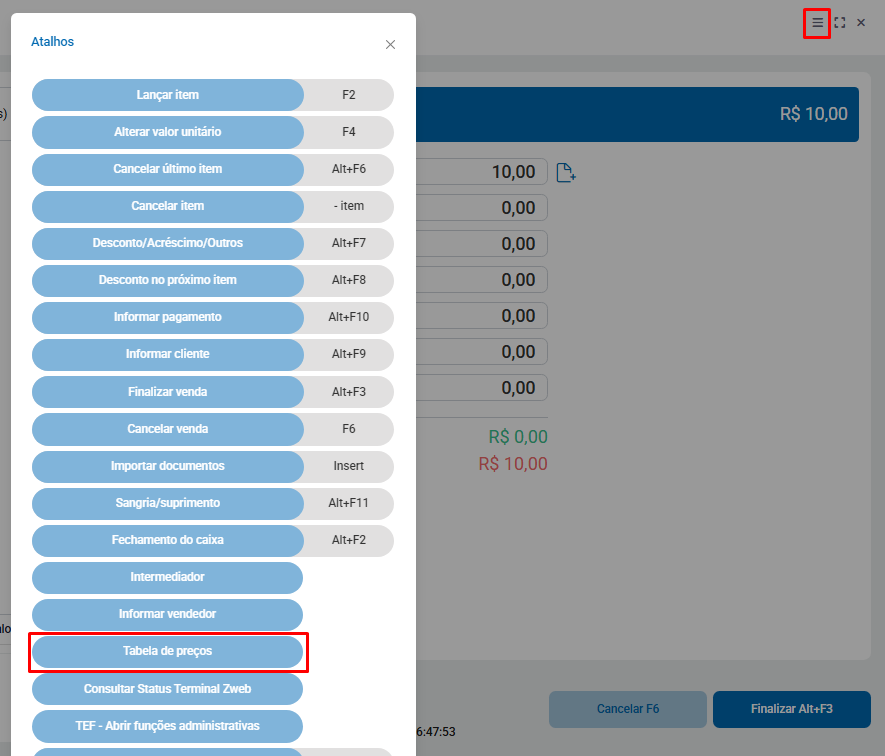
O mesmo ocorre no PDV, acesse o icone " ☰ " e após isso em tabela de preço.
Clientes
Para os Clientes será apresentado uma caixa de opções em baixo, neste local será vinculado os clientes a tabela de preço.

Apresentará o campo Vincular Cliente, neste campo é disponibilizado para localizar o cliente, após localizar, selecione o mesmo e clique  para vincular o cliente.
Ao efetuar a venda no nome do cliente vinculado a uma tabela de preço, de forma automática ao selecionar o produto será vinculado a nota já com o desconto ou o acréscimo conforme configurado no cadastro da tabela de preço.

O mesmo ocorre na NFC-e, pressionando ALT + F9 é possível informar o cliente, informando o cliente que há vinculo com tabela de preço, é apresentado na tela a tabela utilizada.
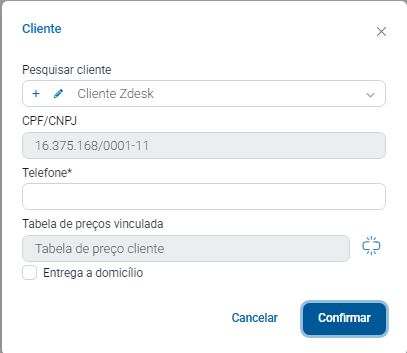
Após isso basta selecionar os produtos normalmente.