Terminal Zweb
Terminal ZWeb
O Terminal ZWeb está disponivel para download dentro do ZWeb com a função principal de gerar os layouts de etiquetas gerais do sistema.
Download Terminal Zweb
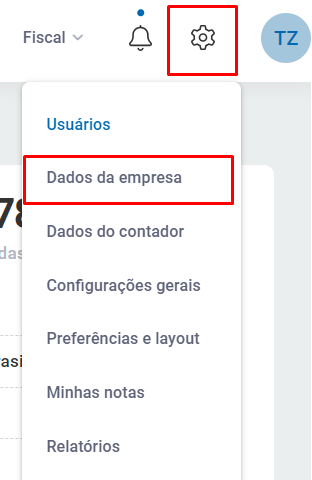
Primeiro acesse sua conta e vá em Configurações - Dados da empresa.
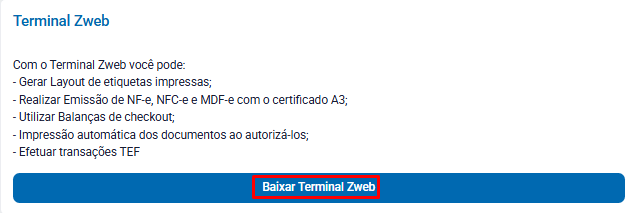
Após acessar os dados da empresa, localize a aba Integrador / Terminal ZWEB e clique sobre Baixar Terminal ZWeb.
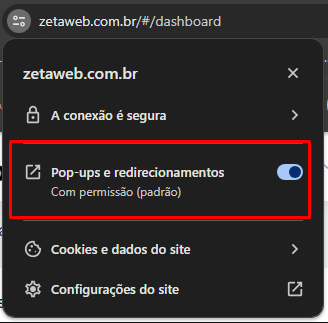
Assim que clicar nesta opção iniciará um download do Executável da instalação do Terminal Zweb, caso não começar o download, observe se os Pop-ups estão liberados para o site, caso não estiver marque a opção, após marcar a opção clique na opção Baixar Terminal ZWeb novamente.
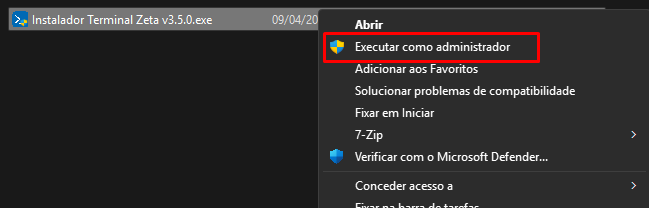
Ao finalizar o Download do integrador, clique com o direito sobre o arquivo e execute como administrador o executavel no qual foi feito o download.
Assim que abrir, clique em instalar e aguarde finalizar a instalação, assim que finalizar a instalação clique em Concluir.
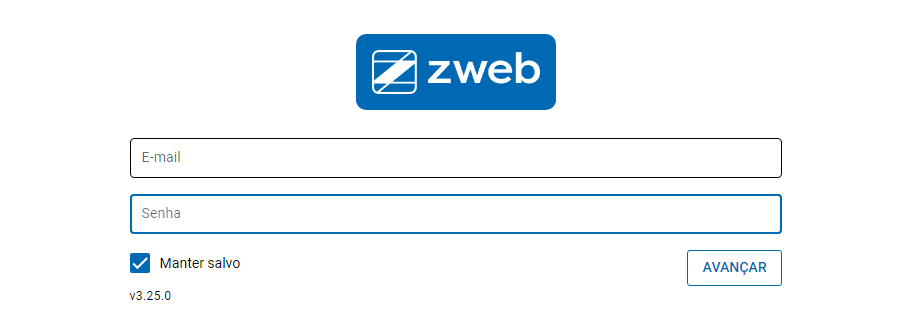
Ao abrir o Terminal ZWeb apresentará o local para informar os dados de login do usuario.
Caixas
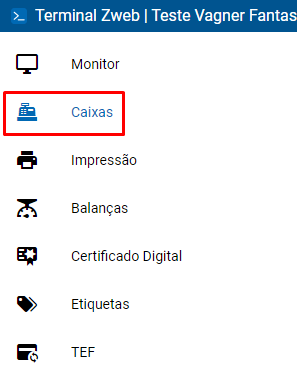
Primeiro processo vai ser vincular o terminal ao Caixa utilizado no Zweb, está etapa é de extrema importância para os outros módulos de configuração do terminal funcionarem corretamente, portanto acesse Caixas.
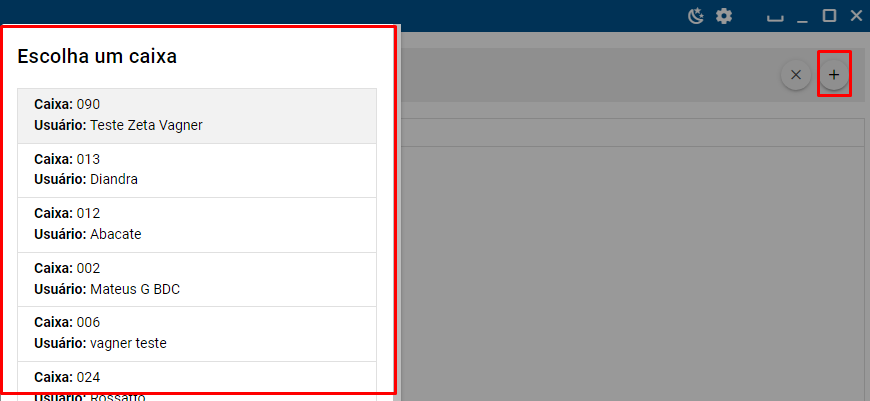
Após acessar a aba de caixas, poderá vincular os caixas pressionando o botão "+" disponível no canto superior direito da tela, será apresentado então os caixas disponiveis para vincular a estas configurações.
Após vincular os caixas necessários, poderá prosseguir com as próximas etapas.
Impressão
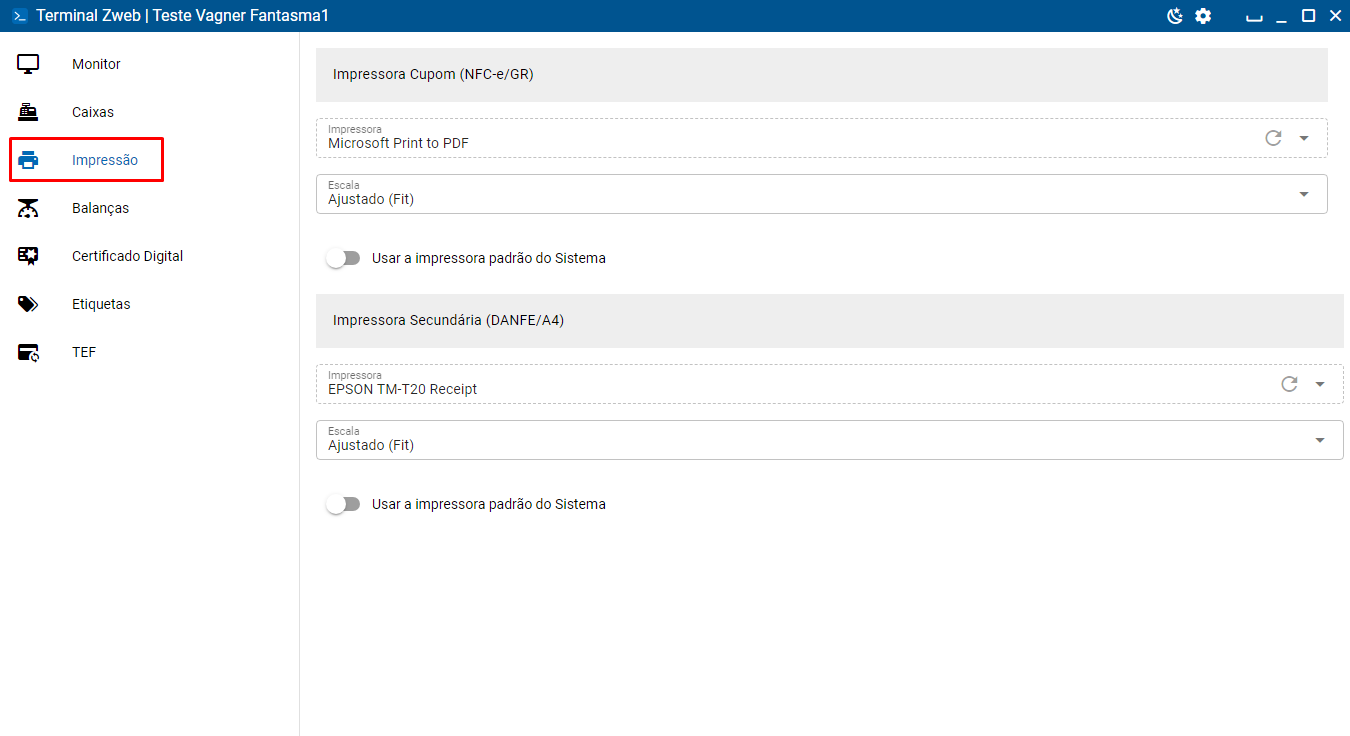
No módulo de impressão será o campo aonde poderá vincular uma impressora para impressão direto tanto do NFC-e quanto para NF-e
No campo da Impressora, selecione a impressora configurada em seu computador, será apresentado também o campo Escala, neste local poderá ajustar a impressão, podendo selecionar Padrão, Ajustado e Encolher. Selecione a melhor opção para a sua impressora.
Caso a sua impressora esteja como padrão do Windows, pode estar selecionando a opção Usar a impressora Padrão do Sistema.
A configuração é feita da mesma forma, porém na página é separada por NFC-e (Impressora Cupom) e NF-e (Impressora Secundária).
OBS: Para que este módulo funcione corretamente, efetue a configuração do caixa presente no início deste artigo.
Balanças
Neste módulo é possível vincular a balança ao Zweb, podendo pesar produtos marcados com a unidade de medida Quilograma - KG.
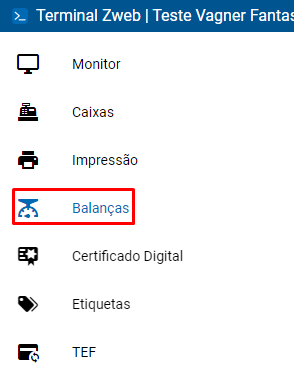
Ao acessar o módulo em questão é apresentado os campos para preenchimento, todos o campos são referente a balança que utilizará e comunicação com a mesma.
Neste caso preencha corretamente qual o equipamento utilizado e a porta. Ao preencher o Zweb tentará comunicação com a balança, portanto é necessário preencher corretamente os campos solicitados juntamente com um TI para auxilio nas informações a serem preenchidas.
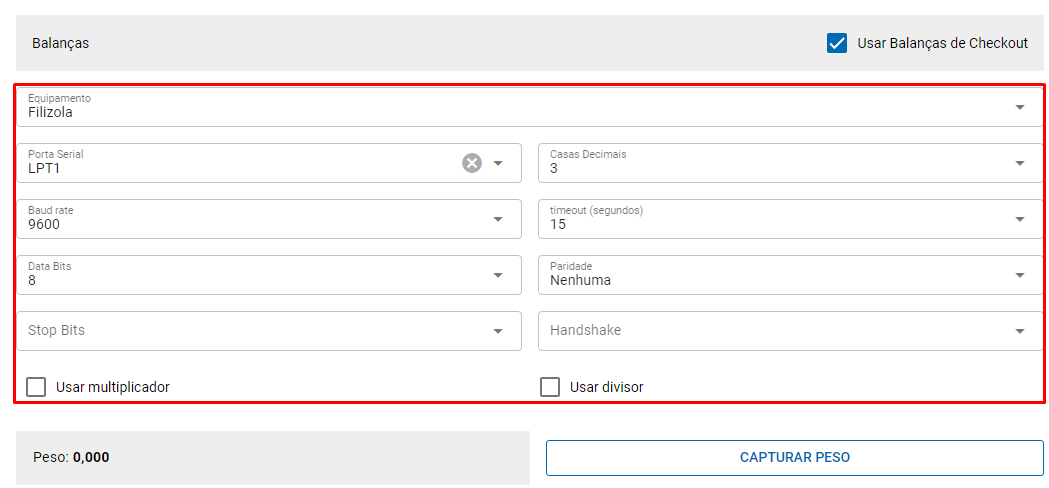
Ao efetuar o preenchimento, clique em Capturar Peso para efetuar um teste de comunicação com a balança, caso ocorrer normalmente, será apresentado o peso ao lado esquerdo.
OBS: Para que este módulo funcione corretamente, efetue a configuração do caixa presente no início deste artigo.
Certificado Digital
Também é possível vincular o certificado A1 e o A3 através deste módulo, acessando a aba Certificado Digital.
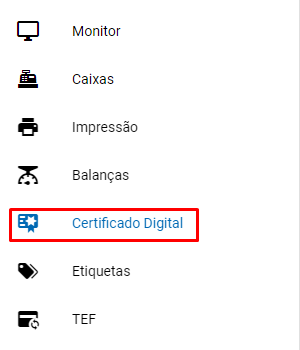
Ao acessar a aba do certificado digital, será apresentado os certificados digitais instalados no computador, selecione o certificado e clique em Consultar Status Serviço para efetuar um teste.
Os certificados que serão apresentados são os mesmos que estão disponíveis acessando as Opções da Internet > Conteúdo > Certificado.
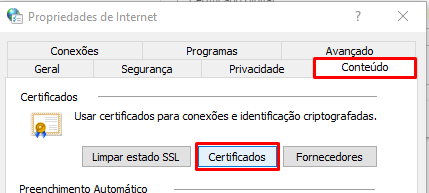
Caso o certificado esteja instalado, porém não é apresentado no terminal, verifique se não há certificados da microsoft, caso tiver, remova os certificados da microsoft.
OBS: Para que este módulo funcione corretamente, efetue a configuração do caixa presente no início deste artigo.
Etiquetas
Clique na aba Etiqueta. Ao acessar a aba etiqueta apresentará algumas opções. Primeiramente precisamos gerar um novo Layout de etiqueta, para esse processo clique no icone  . Será aberto um layout em branco no qual poderá criar a etiqueta na qual você quiser.
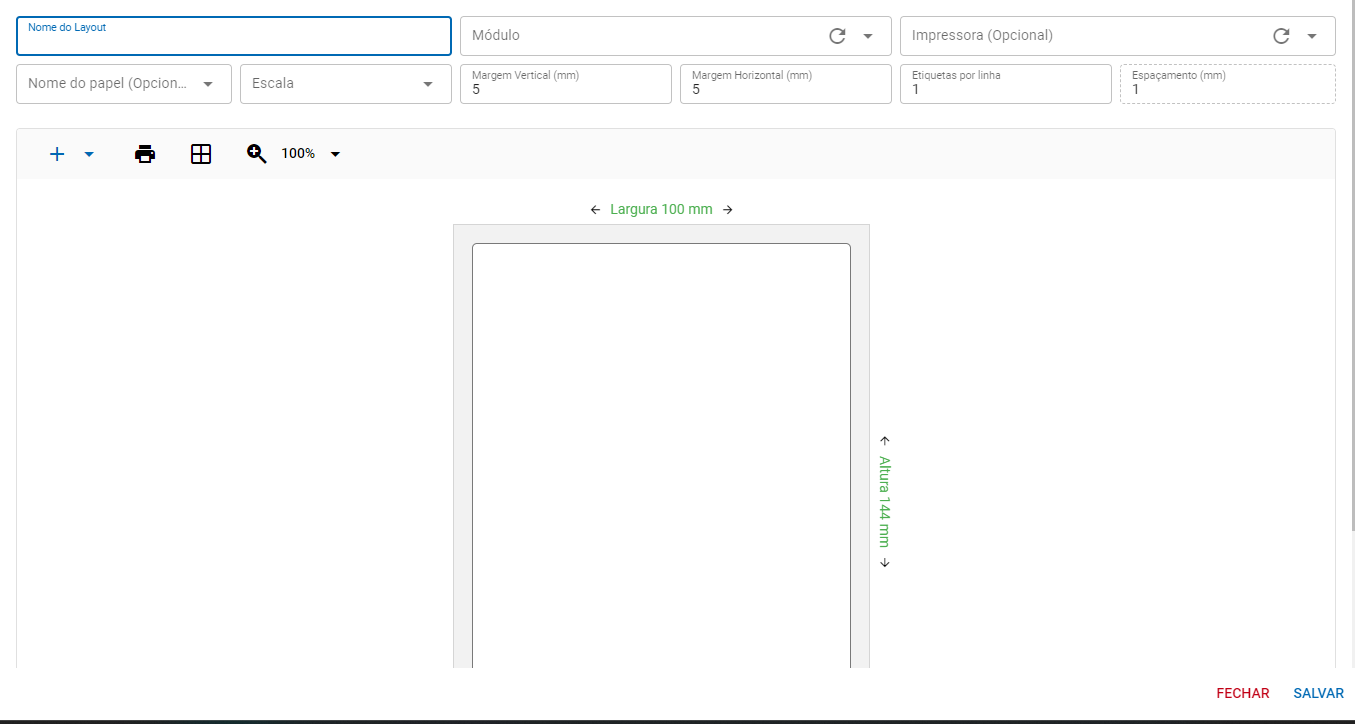
- Nome do Layout: Nome do Layout da etiqueta na qual você está criando
- Módulo: Selecionar o módulo no qual será utilizado essa etiqueta (Cliente / Estoque/ ...)
- Impressora: Campo opcional caso queira deixar uma impressora padrão para este modelo de etiqueta.
- Escala: Selecionar a escala da etiqueta.
- Margens: Nestes dois campos será possível selecionar a medida das margens horizontais e verticais.
- Etiquetas por linha: A quantidade de colunas da etiqueta.
Para determinar o tamanho do Layout da etiqueta clique sobre as informações de Largura ou Altura.
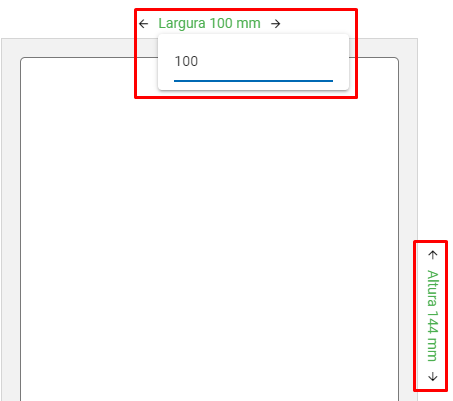
Opções de edição
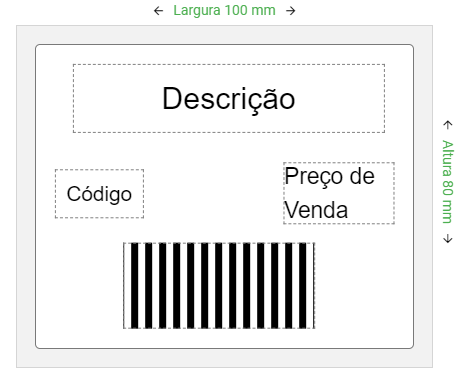
 Esta opção ira permitir você adicionar um texto ou um código de barras, gerando no centro da tela, podendo ser editada após isso. Caso queira aumentar o tamanho do campo ocupado pelo texto ou código de barras, é necessário segurar Shift e puxar para o lado que você quer aumentar.
 O icone da impressora tem o propósito de imprimir como um teste o Layout no qual está sendo criado.
 Ativa/desativa a grade na folha, estes traços apenas apresentarão no layout, não apresentará na impressão.
 Neste icone poderá selecionar o Zoom para facilitar as alterações.
 Neste campo é possível alterar um código de barras para texto ou de forma invertida.
 Configura para que o Texto/Código de barras seja alterado para o campo selecionado, como por exemplo a descrição ou preço de venda.
 Com está opção marcada, o item selecionado será impresso com bordas.
 Para preencher o fundo de um texto terá que marcar esta opção.
 O texto selecionado ficará em Negrito.
 Formata o campo selecionado caso queira deixar para a esquerda/direita/centralizado ou em cima/baixo.
 Capaz de selecionar direção do texto, rotacionando o mesmo.
 Neste campo será informado o tamanho da fonte do texto selecionado.
 Duplicar / Excluir, selecionando estas opções é possivel duplicar o Texto selecionado ou Excluir o mesmo.
Segue exemplo de formatação:
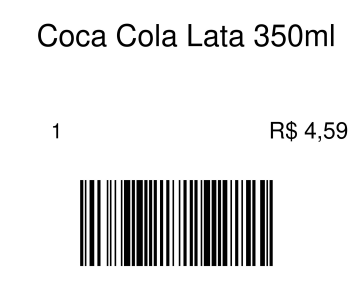
Exemplo de impressão:
Após efetuar as alterações necessárias, será necessário salvar o layout clicando na opção 
OBS: Para caso de etiquetas já configuradas ou contas já logadas, não estar gerando o campo adiocionado na etiqueta, o ideal é sair da conta no Terminal e entrar novamente, na configuração da etiqueta, remover o campo e incluir novamente para atualizar o código do mesmo.
Importar e Exportar layouts
Para importar um Layout feito para o sistema, primeiro é necessário clicar sobre o icone  .
.
Após clicar sobre o Icone de Importar, e localize o arquivo no qual deva ser importado.
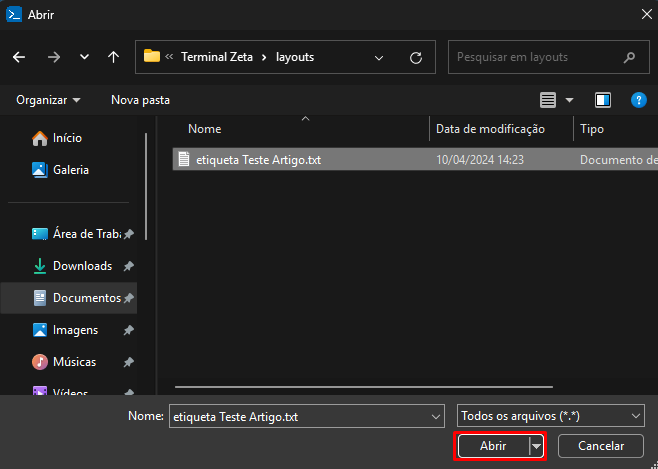
Após isso faça as alterações necessárias e salve.
Caso queira exportar uma etiqueta, selecione a mesma e clique no icone de Exportar conforme mostra imagem a baixo.
.png)
O caminho padrão no qual o arquivo exportado será salvo é no Documents\Terminal Zweb\layouts.
TEF
Neste campo será possível efetuar a configuração do gerenciador tef para utilizar no Zweb.
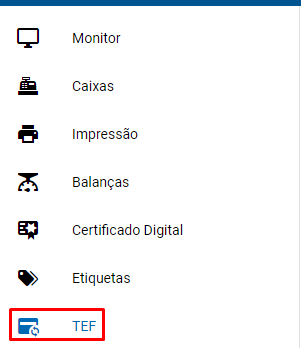
Marque a opção Usar Pagamentos via TEF, selecione o Gerenciador TEF que será utilizado e clique no "+" para efetuar a inclusão.
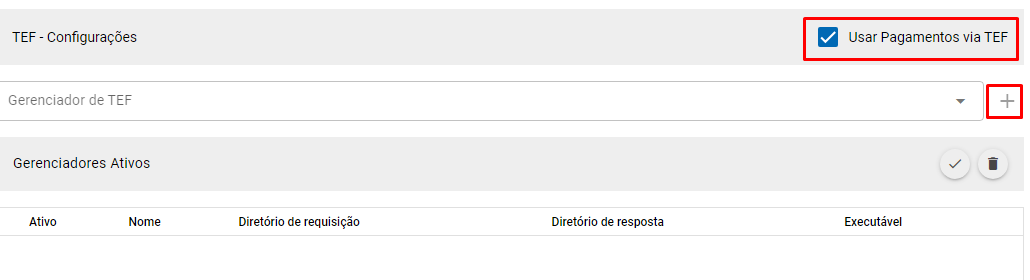
Será apresentado os campos no qual o Terminal buscará informações sobre os arquivos de Requisição e resposta gerados pelo gerenciador tef, assim como o caminho padrão do executável.

Após isso efetue um teste no Zweb.
Informações Importantes:
- A Solução TEF deve ser instalada em seu computador com auxílio de um técnico especializado (Gerenciador da TEF), pois ao efetuar a venda o Termianal ZWeb identificará automaticamente o Gerenciador TEF padrão instalado no Windows.
- Ao término da venda, se a forma de pagamento escolhida for Cartão (e a empresa possuir a Solução TEF instalada), o Terminal ZWeb acionará o Gerenciador Padrão que, por sua vez, acionará o módulo TEF correspondente.
- A partir do momento que o ZWeb aciona o Gerenciador Padrão, toda a responsabilidade operacional passa a ficar por conta do Gerenciador Padrão e do módulo TEF (de cada bandeira).
OBS: Para que este módulo funcione corretamente, efetue a configuração do caixa presente no início deste artigo.
.