Emissão de NF-e e NFC-e - ClippMei
Emissão de NF-e e NFC-e - ClippMei
Este artigo mostrará como fará a configuração de emissão para nota fiscal, tanto nota fiscal DANFe (NF-e) quanto para nota fiscal do consumidor (NFC-E), segue a baixo de como configurar:
Procedimento
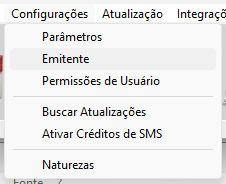
Primeiro passo será configurar os dados do emitente, portanto acesse Configurações > Emitente.
Após isso marque a opção para efetuar a emissão de documentos fiscais conforme demontra a imagem a baixo.
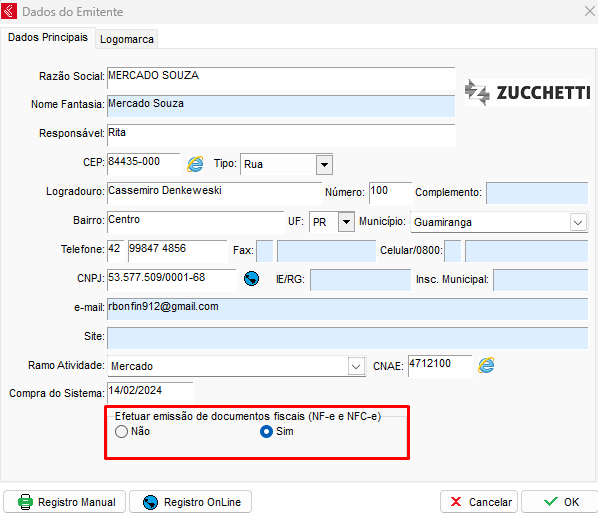
Após isso clique em OK.
Após isso clique a baixo qual modelo de nota fiscal você quer configurar.
Configurando NF-e
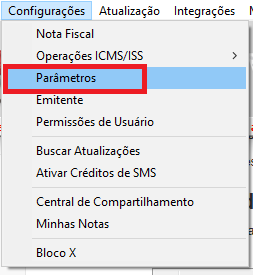
Após o credenciamento junto a SEFAZ, e com o certificado digital instalado, abra seu Clipp Store, acesse o menu Configurações e clique em Parâmetros.
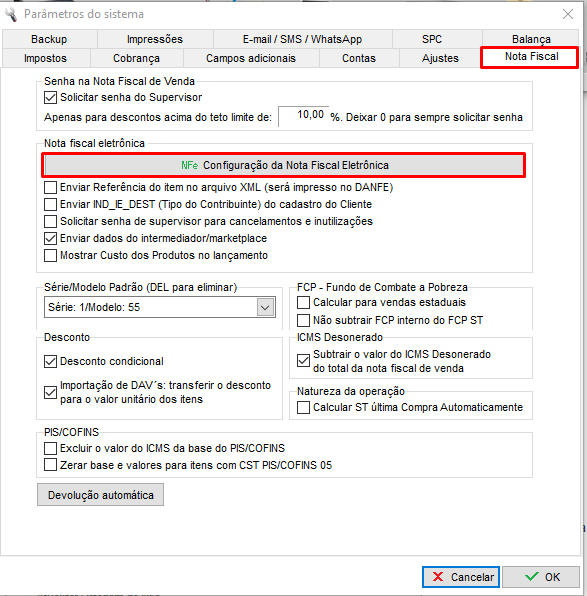
Acesse a aba Nota Fiscal e clique no botão Configuração da Nota Fiscal Eletrônica.
Essa configuração também pode ser acessada diretamente pelo atalho do Gerenciador de NFe da sua Área de Trabalho. Acesse Opções e clique em Configurar.
.png)
Na janela de configurações, serão apresentadas as abas: Certificado, Webservice, Mensagem, Impressão, Séries de NFe e Outras.
-
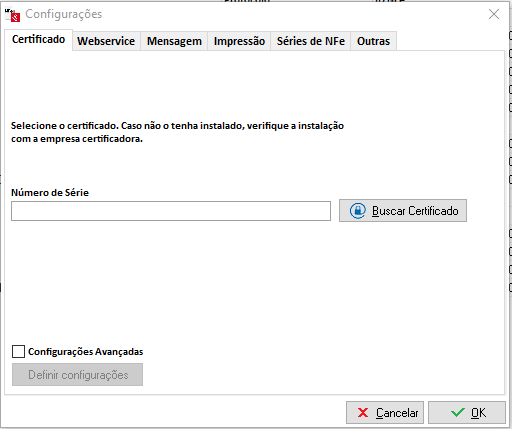
Aba Certificado
Nesta aba, clique em Buscar Certificado para selecionar o certificado digital que a empresa utilizará para a emissão de Notas Fiscais Eletrônicas (é necessário que o certificado digital já esteja instalado no computador, lembrando que os modelos compatíveis são: A1 e A3).
-
Aba Webservice
Na aba Webservice deve ser selecionado o ambiente (produção ou homologação) que o contador da empresa informou.
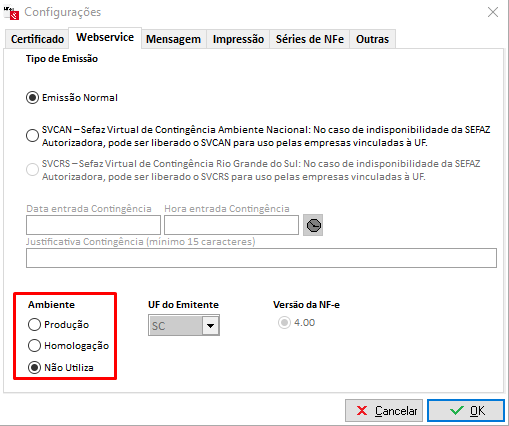
Caso for solicitado pelo contador, configure o ambiente de Homologação (ambiente de testes) parar gerar algumas notas para teste, ou seja, sem valor fiscal. A quantidade de notas a enviar é definida pela SEFAZ do Estado.
Passado o ambiente de testes, a empresa deverá migrar para o ambiente de Produção conforme autorização da SEFAZ ou orientação do contador. Nesse ambiente, todas as NF-e serão emitidas para clientes com cadastro válido e terão valor fiscal.
IMPORTANTE: Após selecionado a opção Produção não será mais possível retornar para o ambiente de Homologação ou Não Utiliza.
Lembrando que ao marcar a opção Produção, automaticamente serão canceladas todas as notas emitidas em Homologação e suas respectivas movimentações financeiras.
Em primeiro momento é utilizada a opção de Emissão Normal. Sendo necessário, será possível configurar a emissão de NFe em Contingência. Clique aqui para mais informações.
-
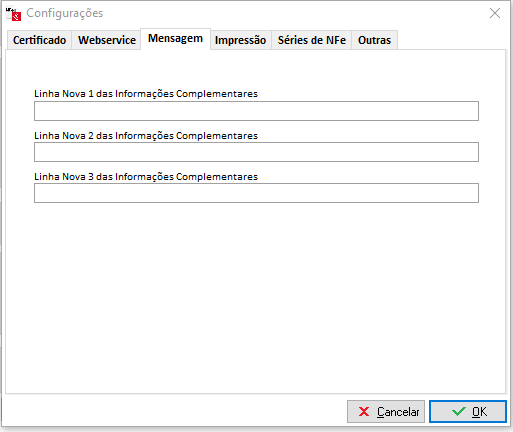
Aba Mensagem
Nesta aba é possível configurar uma mensagem complementar para que a mesma seja impressa em todas as notas fiscais emitidas pela empresa. São três linhas disponíveis.
-
Aba Impressão
Na guia Impressão será possível definir se o DANFE deve ser impresso em modo retrato ou paisagem, se deseja intercalar as cores na impressão dos itens e o número de vias do DANFE que deseja imprimir.
É possível também escolher a Impressão Simplificada, neste modelo, será impresso uma impressão reduzida com finalidade de reduzir custos com impressão, o valor fiscal desse tipo de impressão é o mesmo.
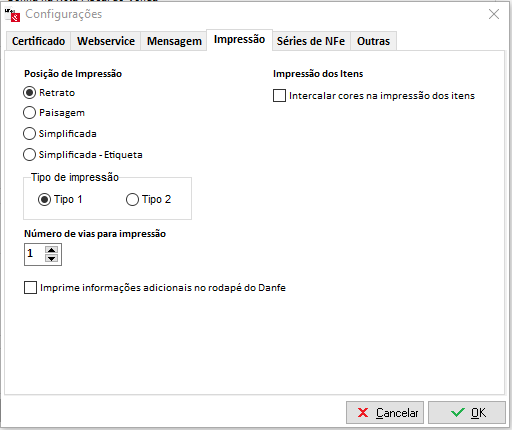
Escolhendo o tipo 2 nas demais impressões, é possível escolher a impressora padrão. Caso escolha a impressão simplificada é possível determinar uma margem.
Caso queira imprimir a Observação do DANFE no Rodapé da nota, marque a opção Imprime informações adicionais no rodapé do DANFE (Nota impressa na página toda).
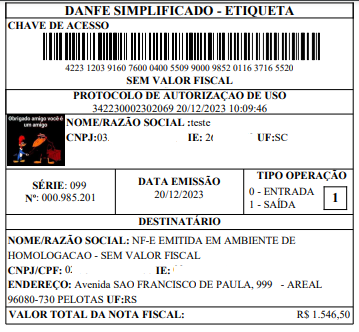
Marcando a opção Simplificada - Etiqueta, imprimirá conforme exemplo abaixo:
-
Aba Séries de NFe
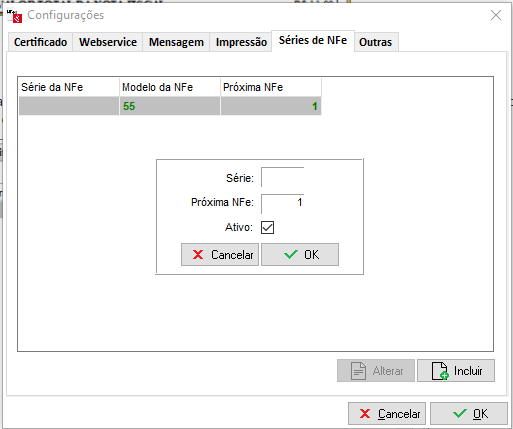
Nesta aba é possível inserir uma nova série para a emissão de NFe. Ao clicar em Incluir será necessário informar a série e número da próxima NFe a ser emitida:
-
Aba Outras
Na aba Outras será apresentado o campo Cópia de Email que pode ser utilizado para inserir um e-mail para cópia, ou seja, outro endereço para a NFe ser enviada além do endereço de e-mail do cadastro do cliente.
Além disso será possível configurar o CNPJ do Contador para autorização do download do arquivo XML.
Para vendas interestaduais marque a opção da Partilha do ICMS com base no ano corrente.
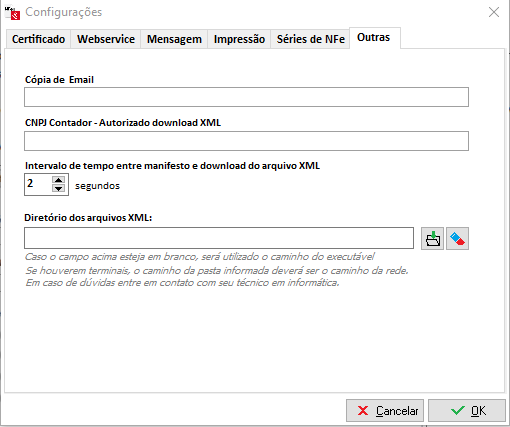
Tendo efetuado todas as configurações necessárias, clique no OK para que as mesmas sejam salvas.
Configurando a Série/Modelo como Padrão
Após incluir a Série e o Modelo efetuado nos procedimentos acima, é necessário informar sendo esta configuração como padrão para a emissão da nota, para efetuar esse procedimento acesse o Clipp Store. Clique em Configurações e acesse novamente os Parâmetros.
Ao acessar os Parâmetros do sistema. Localize a aba Nota Fiscal e selecione a Série/Modelo cadastrado recentemente como padrão.
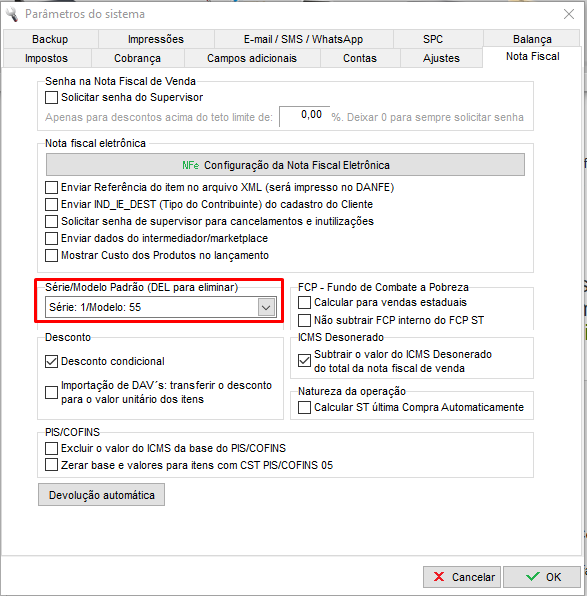
Ao efetuar o procedimento, clique em OK para salvar as configurações.
Emissão da Nota de Venda
Ao abrir uma nova nota pela primeira vez, verifique se a série/modelo foi selecionada conforme configuração efetuada no Gerenciador de NFe. Clique aqui para acessar o procedimento detalhado sobre o Lançamento de uma Nota Fiscal de Venda.
Agora que seu sistema está configurado para emissão de NFe, realize o preenchimento da nota e em seguida realize sua transmissão. Clique aqui para acessar o artigo sobre a Transmissão da Nota Fiscal Eletrônica.
Configurando NFC-e
Para acessar o módulo do NFC-e, clique em Módulos Adicionais > Emissor NFC-e.
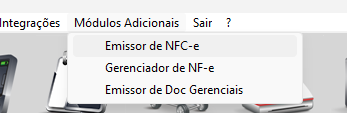
Neste tópico serão apresentados os conteúdos quanto o menu Configurações ou também conhecido como Menu Supervisão.
Este menu é responsável por efetuar as configurações relacionadas ao emissor da NFC-e como: configurações do ambiente de emissão, impressora que será utilizada, configuração dos caixas e entre outras funções.
Para acessar este menu, basta clicar sobre o ícone Configurações ou pressionar a tecla F10:

Ao acessar este menu serão apresentadas as seguintes Guias:
Geral
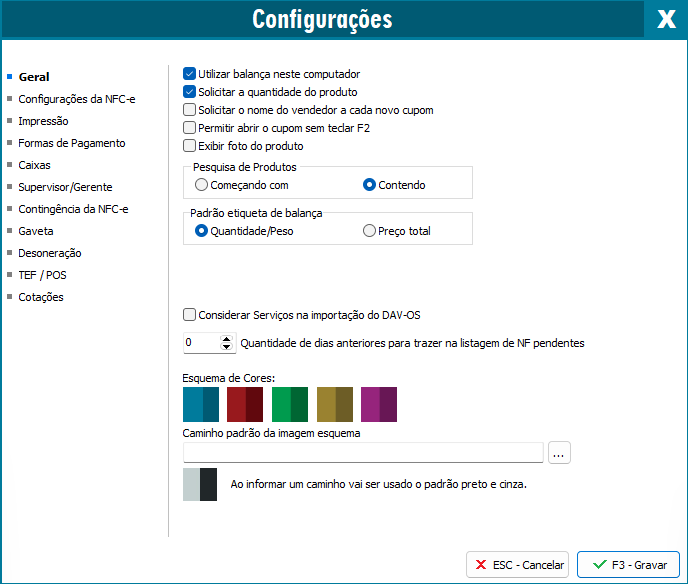
- Utilizar balança neste computador: Habilitando essa função, você poderá trabalhar com balança de envio de dados contínuo (checkout)
- Solicitar a quantidade do produto: Marcando essa opção o sistema vai solicitar a quantidade do item em seu lançamento;
- Solicitar o nome do vendedor a cada novo cupom: Marcando, a cada novo cupom, solicitará o vendedor;
- Permitir abrir o cupom sem teclar F2: Ao efetuar a venda, você poderá digitar o nome do produto ou seu código, em seguida pressionar Enter, o sistema lançará na venda inicial sem precisar teclar F2;
- Exibir foto do produto: Na lateral direita do sistema, irá exibir a foto da mercadoria cadastrada no estoque;
- Pesquisa de produtos: Permite alterar o padrão de busca dos itens;
- ClippCheff - Trabalhar com Controle de mesas: Caso utilize o Cheff, utilize essa opção;
- Considerar Serviços na importação do DAV-OS: Para empresas que é permitido emitir serviço na NFC-e, ao marcar essa opção, irá importar os serviços lançados, juntamente com os itens;
- Esquema de cores: Escolha um tema diferente para o leiaute do emissor.
Configurações da NFC-e
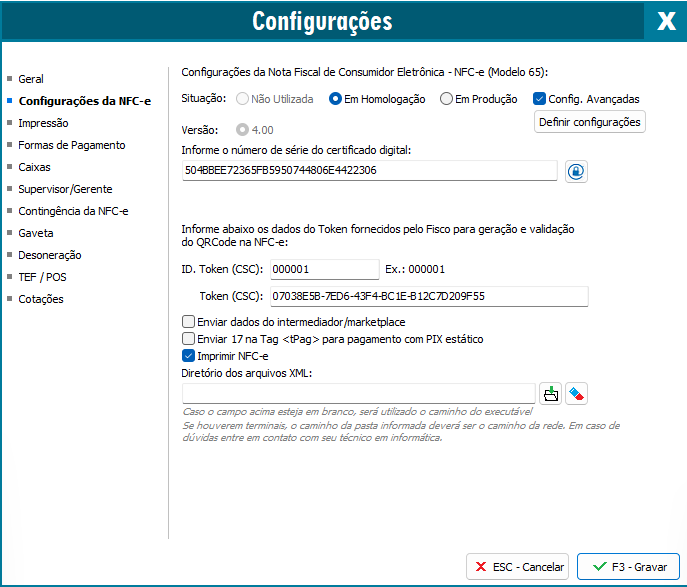
- Situação: Homologação para finalidade de testes, produção para emissão efetiva, onde as notas terão valor fiscal e baixará seu estoque;
- Versão: Versão do XML, marque a que seu estado trabalha;
- Informe o número de série... Poderá digitar o código de seu certificado digital, ou, clicar na opção ao lado para buscar no computador;
- Série: Se utilizado o ambiente de produção, defina a série e numeração da próxima NFC-e;
- ID Token (CSC): Identificador do Token, se gerou apenas um, informe 000001, se é o segundo, 000002 e etc...
- Token (CSC): Esse é o Código de Segurança do Contribuinte, para gerar, entre em contato com a sua contabilidade.
- Enviar dados do Intermediador/marketplace: Referente a nota técnica 2020.006 - v.1.00, onde envia no XML os dados do intermediador.
- Imprimir NFC-e: Marcando essa opção, você poderá imprimir ou não a NFCe, mas atenção! Ao desmarcar, será obrigado a enviar a NFC-e por e-mail ou whatsapp.
- Ativar wincrypt Lib: Marque caso esteja ocorrendo erro Interno 0, caso persista, siga os procedimentos destacados aqui.
- Diretório dos arquivos XML: É possível determinar um local para salvar os arquivos XMLs, clique aqui para saber mais.
Obs: Existindo dúvidas sobre qual ambiente utilizar, série, próxima NFC-e, ID Token, Token e sobre como obter um Certificado Digital a empresa deverá entrar em contato com seu contador para obter tais informações.
O sistema é compatível com o certificado digital A1 e A3 o mesmo utilizado para a Nota Fiscal Eletrônica - NF-e.
Impressão da NFC-e
Permite configurar uma mensagem promocional e a impressora que irá efetuar a impressão das vendas realizadas na NFC-e. Lembrando que a impressora já deve estar instalada e com os drivers reconhecidos pelo Windows (caso tenha dúvidas na instalação consulte seu técnico em informática). A mesma poderá ser do tipo 80 colunas, não fiscal para melhor impressão dos documentos, ou impressora comum (papel A4). Marcando a opção Impressão Reduzida, as informações contidas na impressão serão resumidas, o QR code ficará em espaço menor e será impresso na lateral do cupom. É possível também configurar a impressão de um segundo comprovante de venda quando utilizado o sistema em ambiente de contingência.
Também nessa aba de configuração, temos a opção de Imprimir Comprovante de Troca.
Marcando essa opção serão habilitados novas opçãoes, entre elas:
- Dias para troca: Indica qual seria o prazo limite para realizar a troca;
- Imprimir por Documento: Será impresso um comprovante para cada documento emitido, quando selecionado a opção na venda;
- Imprimir por Item: Será impresso um comprovante para cada item presente no documento emitido, quando selecionado a opção na venda;
- Solicitar Itens para Impressão: Marcando essa opção irá apresentar abaixo do botão comprovante de troca, Itens Troca, nessa tela você poderá selecionar o item para imprimir o comprovante;
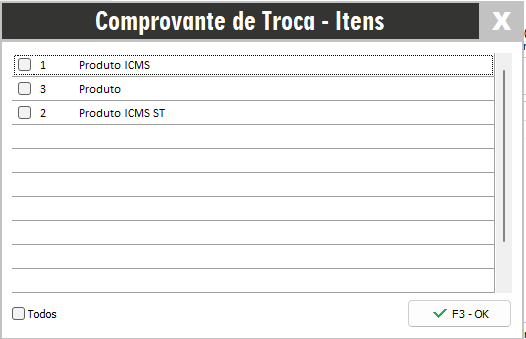
- Agrupar Itens: Caso tenha mais de um item com o mesmo identificador, deverá sair agrupado na impressão;
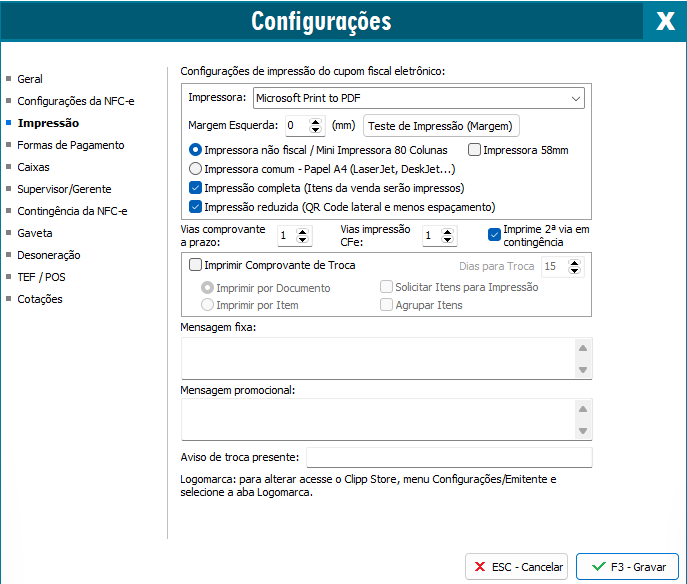
OBS: Margem Esquerda: Não é permitido adicionar margem negativa.
Formas de Pagamento
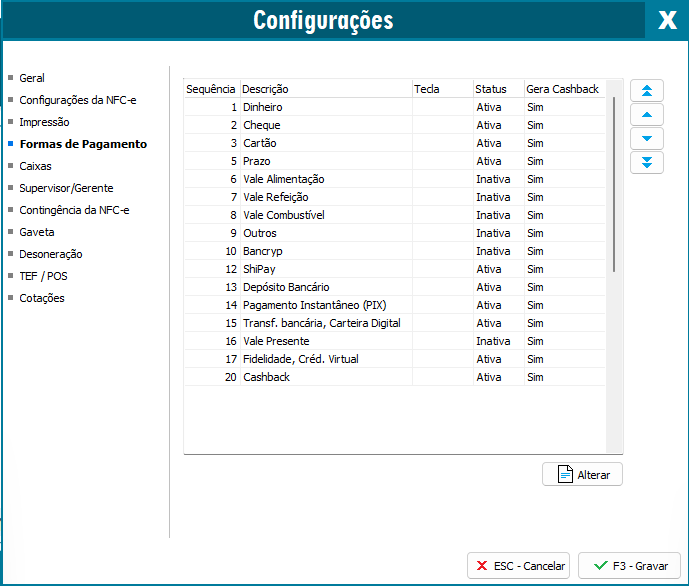
Poderá ativar ou inativar as formas de pagamento que são aceitas pela NFC-e, configure-as conforme sua empresa trabalha.
Não é permitida a inclusão de novas formas de pagamento, somente as formas de pagamentos pré-cadastradas no sistema serão aceitas pela SEFAZ.
Caixas
Permite incluir a quantidade de caixas que a empresa utiliza e informar qual é o responsável por cada um. Assim, com a configuração correta é possível realizar o controle por turno e vendedor ao realizar o fechamento do caixa.
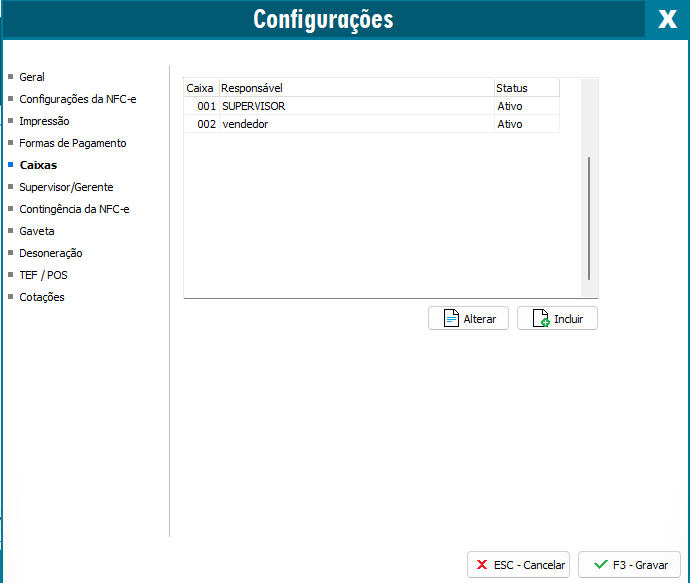
IMPORTANTE! Cada caixa será responsável pelos seus lançamentos, ou seja, ao entrar no sistema como caixa FULANO, ao pressionar F7 para visualizar as vendas, somente as vendas do FULANO serão exibidas.
Supervisor/Gerente
Possibilita efetuar configurações para que o supervisor possa limitar os descontos concedidos pelos caixas e para o cancelamento da NFC-e. Para que o caixa possa dar sequência ao procedimento de cancelamento e/ou desconto será necessário a autorização do supervisor.
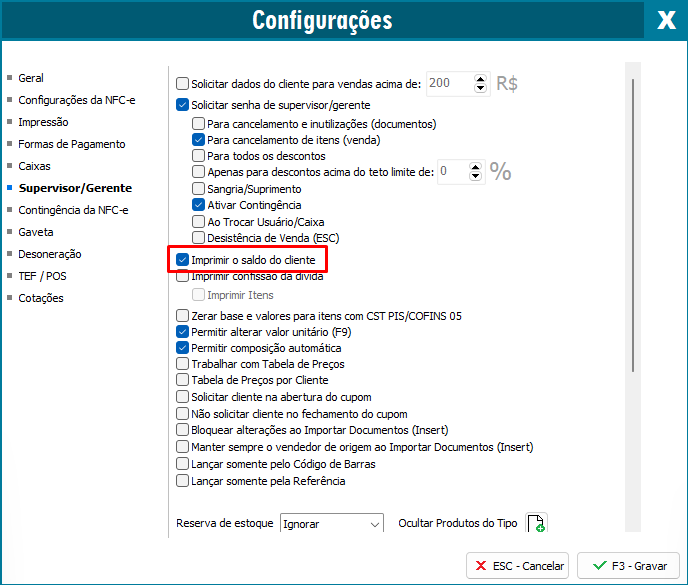
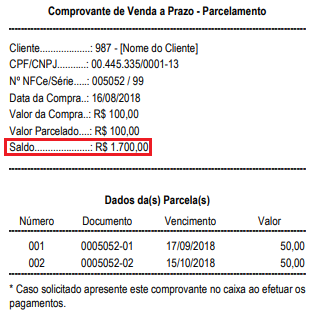
Marcando a opção "Imprimir o saldo do Cliente", será impresso um comprovante com o saldo que o cliente ainda possui na empresa, para casos onde no cadastro do cliente foi informado Limite de Crédito, para efetuar o cadastro do Limite de Crédito clique aqui.
O Comprovante será impresso conforme imagem abaixo:
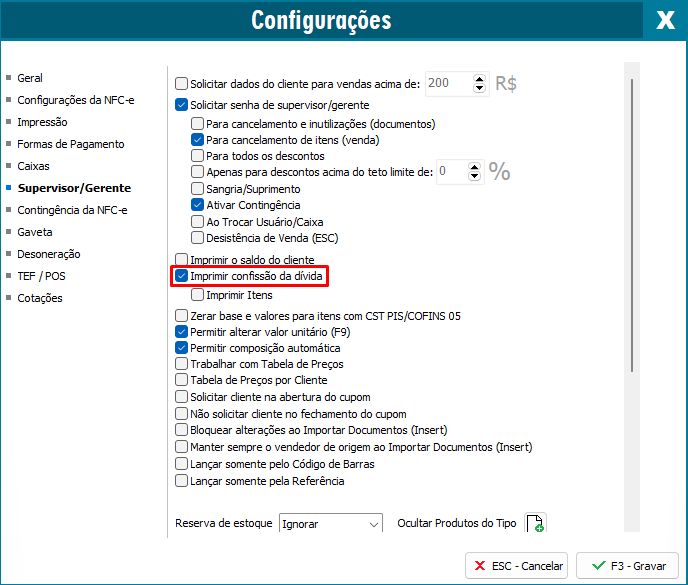
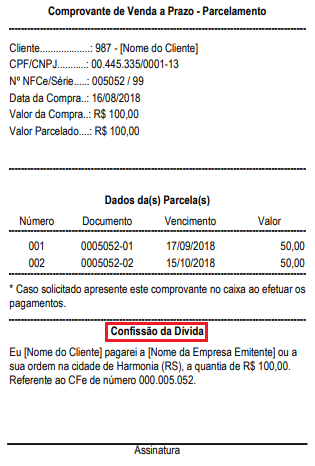
Marcando a opção Imprimir confissão de dívida será impresso um comprovante onde o Cliente poderá assinar que possui débito com a empresa (No caso de venda a prazo), o número de vias na impressão poderá ser configurado na aba Impressão.
O Comprovante será impresso conforme imagem abaixo:
Nas demais configurações na aba supervisor/gerente temos:
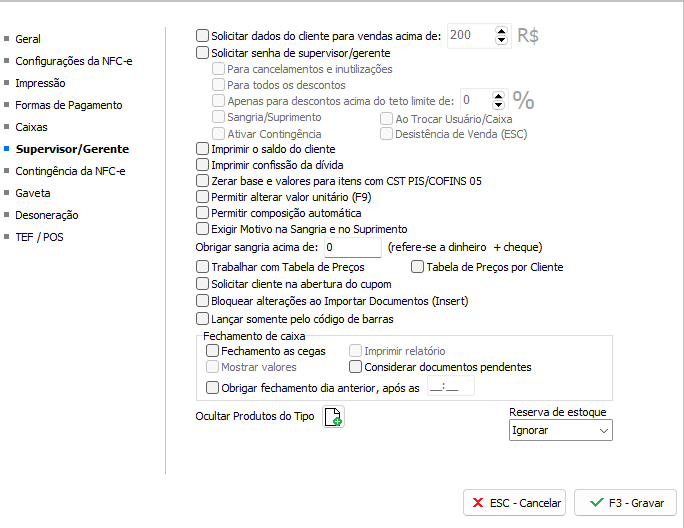
- Solicitar dados do cliente para vendas acima de: Aqui você pode escolher o limite mínimo para solicitar os dados do cliente no cupom;
- Solicitar senha de supervisor/gerente: Marque/desmarque o que deseja que solicite a senha do supervisor/gerente;
- Exibir produtos de uso e consumo na venda: Todos os itens marcados com tipo uso e consumo no cadastro do estoque, serão exibidos para venda;
- Zerar base e valores para itens com CST PIS/COFINS 05: Ao marcar, o sistema não irá calcular base de cálculo do PIS/COFINS;
- Permitir alterar valor unitário (F9): Se marcada essa opção, ao pressionar F9 será possível alterar o valor unitário dos itens na venda.
- Permitir composição automática: Saiba mais sobre o recurso clicando aqui.
- Exige motivo na Sangria e no Suprimento: Ao marcar, o sistema questionará motivo para sangria/suprimento, este sairá impresso no comprovante;
- Obrigar sangria acima de: Ao marcar essa opção e determinar um valor, o sistema irá obrigar a realizar uma sangria para não ficar valores altos no caixa, apresentando a mensagem abaixo:
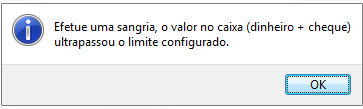
Para realizar então a sangria, acesse F9 - Sangria/suprimento e efetue a sangria; - Solicitar cliente na abertura do cupom: Ao abrir a venda será solciitado os dados do cliente;
- Bloquear alterações ao Importar Documentos (Insert): Não permite nenhum tipo de alteração como por exemplo, alteração de valores, incluir novos itens, aplicar desconto, para a venda importando algum documento, pelo botão INSERT do teclado;
- Lançar somente pelo código de barras: Bloqueia qualquer outro tipo de lançamento de item na NFC-e, é permitido somente o lançamento pelo item que tem o código de barras cadastrado no estoque, pode ser lançado tanto com o leitor de código de barras, como digitando o código manualmente;
- Fechamento as cegas: Marcando essa opção, quando o usuário for fechar o caixa, ele não visualizará os valores do caixa do dia. O botão Mostrar Valores estando desmarcado, não retornará valores na tela para o funcionário conseguir ver o quanto foi vendido.
- Considerar documentos pendentes: Marcando essa opção, o sistema irá considerar documentos pendentes de transmissão no fechamento de caixa;
- Obrigar fechamento dia anterior, após as: Caso marque essa opção será permitido informar o horário que será obrigatório o fechamento do caixa. Após definido o horário para fechamento, o sistema não permitirá efetuar vendas até que o caixa seja fechada e aberto um novo.
- Obrigar fechamento dia anterior, após às: Ao marcar e definir um horário, o sistema irá obrigar a fechar o caixa ao chegar no horário definido.
IMPORTANTE! Por padrão, se marcar a opção FECHAMENTO AS CEGAS, não será impresso nenhum comprovante de fechamento, para isso, é necessário marcar a opção IMPRIMIR RELATÓRIO.
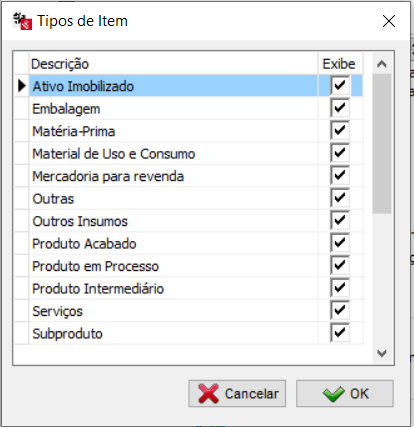
- Ocultar produtos do tipo: Ao marcar será possível ocultar itens por determinadas classificações:
- Reserva de Estoque: Permite definir se o usuário logado poderá ignorar a mensagem referente a reserva de estoque, caso marque para solicitar a senha, ao ser avisado sobre item reservado no estoque, será solicitada a senha do supervisor;
Gaveta
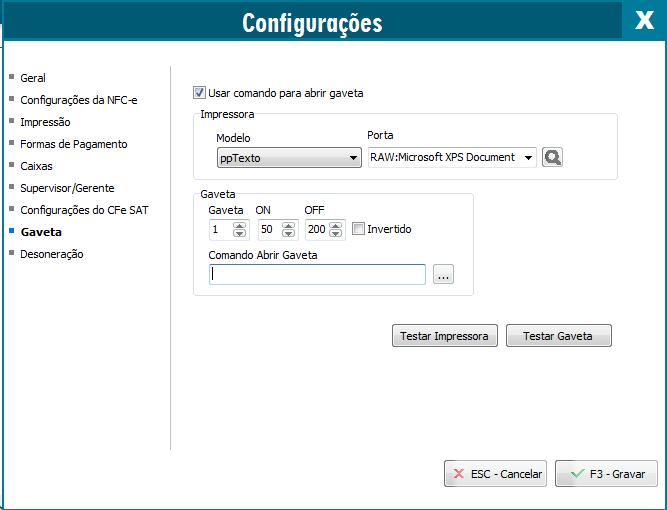
Existe a possibilidade de controlar a abertura da gaveta, onde abrirá a gaveta no momento da impressão da NFCe, para isso, marque a opção Usar comando para abrir gaveta, no MODELO escolha ppTexto, na Porta, defina a sua impressora;
Contingência da NFC-e
É utilizada quando o servidor responsável pelo recebimento das notas do consumidor não está disponível no momento:
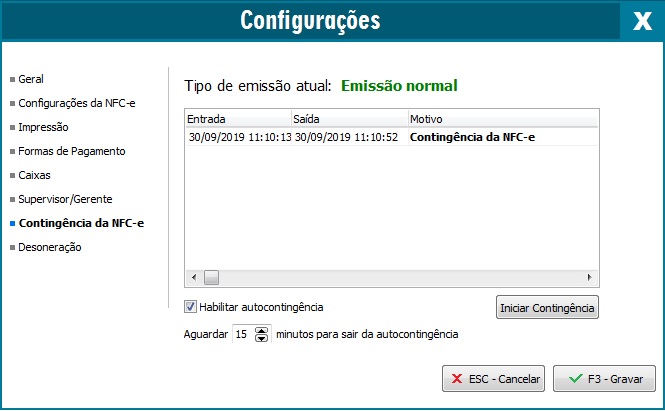
Para maiores dúvidas sobre a contingência acesse o artigo Contingência da NFC-e.
OBS: As vendas emitidas em Contingência devem ser enviadas para a Sefaz em modo normal em até 24 Horas, caso contrário as mesmas não serão aceitas e não será dado baixa no estoque
Desoneração
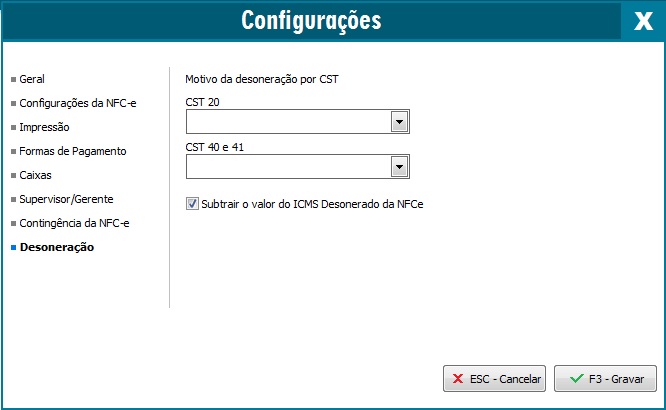
Caso utilize desoneração de ICMS (verifique com sua contabilidade se necessita utilizar) é possível informar o motivo por CST, marcando a opção subtrair o valor do ICMS desonerado da NFCe o sistema irá descontar o valor do ICMS desonerado da NFC-e.
Clique aqui e saiba como emitir uma venda na NFC-e!