ClippFarma
ClippFarma
O módulo de farmácia integrado ao ClippPró tem como objetivo a gestão de produtos controlados, não abrangendo o controle de manipulação de medicamentos. Esse recurso é disponibilizado mediante a aquisição do plugin ClippFarma, que pode ser adquirido por meio de nossos parceiros.
Quando o ramo de atividade do emitente for farmácia, as opções relacionadas serão exibidas, mas o uso dessas funcionalidades será bloqueado caso o plugin de farmácia não tenha sido adquirido. Se o cliente possuir o plugin, as opções serão habilitadas e poderão ser utilizadas, independentemente do ramo de atividade cadastrado. Caso o plugin de farmácia não esteja disponível e o ramo de atividade não seja farmácia, as opções relacionadas não serão exibidas.
Procedimento
Para o primeiro acesso, será necessário ter o plugin do ClippFarma ativo e selecionar o ramo de atividade como Farmácia.
Acessando o ClippPro clique em Configurações>Emitente.
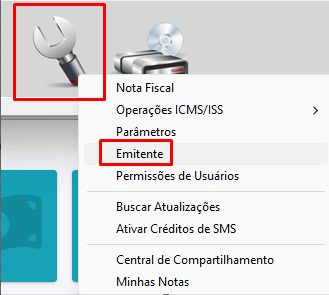
Após isso selecione o Ramo de atividade como Farmácia
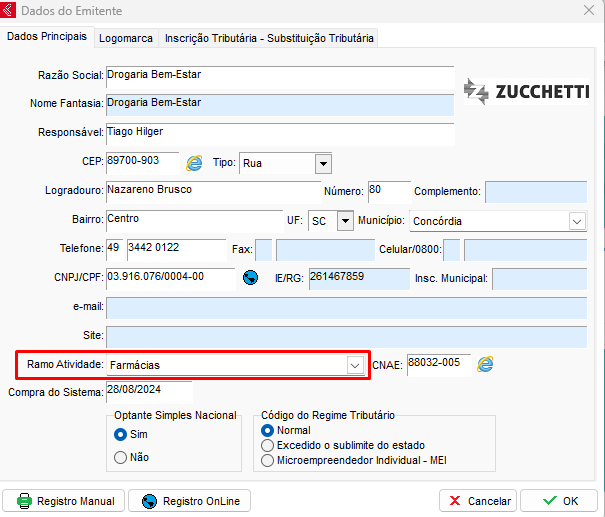
Clique em Ok para gravar as alterações.
Cadastro de produtos controlados
Acessando o cadastro de seus produtos, será apresentado um novo campo na aba de Campos/Controles adicionais, Farmácia e Observações, referente ao controle SNGPC.
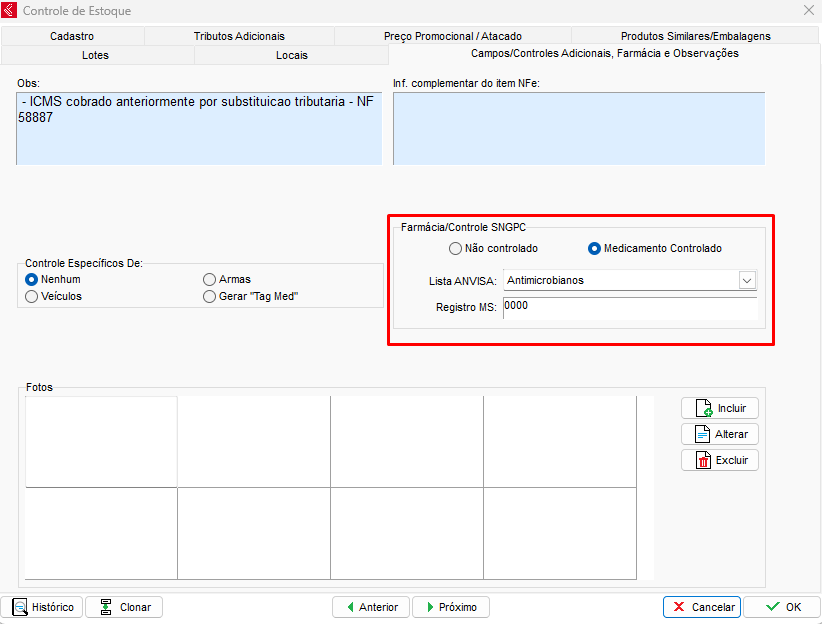
No campo em questão será necessário selecionar Medicamento Controlado no qual será apresentado outros dois campos para preenchimento obrigatório.
Lista ANVISA: Selecione qual lista representa este cadastro de estoque.
Registro MS: Preencha o Registro no Ministério da Saúde do produto.
Por ser um produto controlado, será necessário utilizar o registro de lotes, acessando a aba Lotes marque a opção Utiliza Lote na Entrada/Saída.
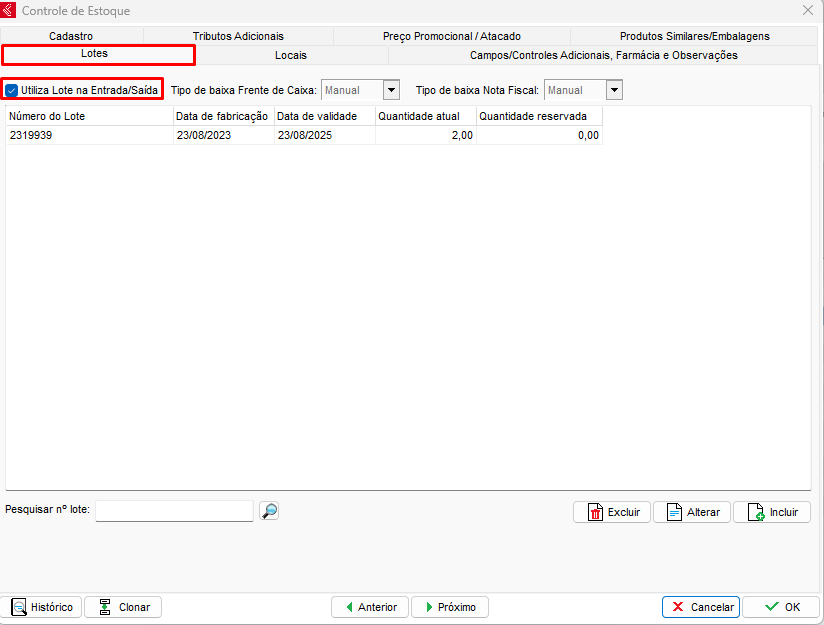
Após efetuar o processo a cima, inclua o lote referente ao produto, para mais informações referente a lotes, clique aqui.
Emitindo NFC-e
Na emissão de NFCe, ao realizar a venda de um medicamento controlado, é obrigatório informar os dados do cliente. Caso isso não seja feito, a seguinte mensagem será exibida, solicitando a inclusão de um cliente
Para a venda de itens que exigem Notificação de Receita, é necessário informar um cliente cadastrado no sistema.
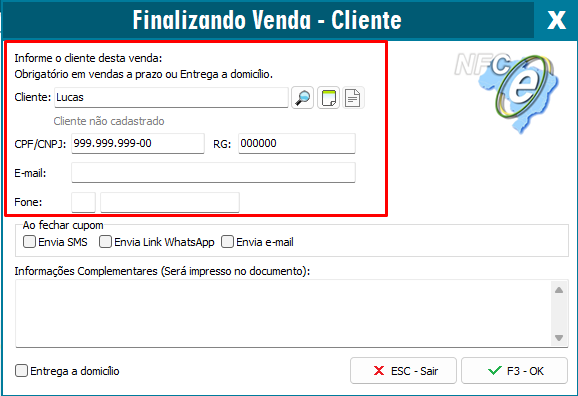
Após a inclusão do cliente, será solicitado o preenchimento dos dados da receita, conforme o exemplo abaixo:
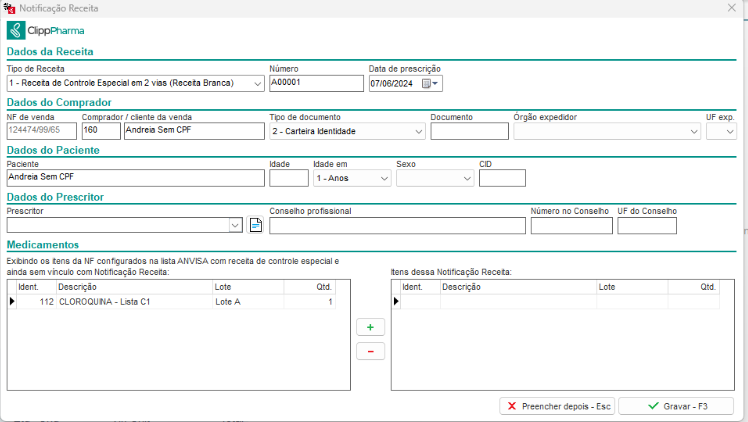
Este campo poderá ser preenchido no momento de finalização da venda ou clicando em Preencher depois - Esc, poderá efetuar o preenchimento no módulo do ClippFarma.
Após isso a nota fiscal será emitida com sucesso.
Módulo ClippFarma
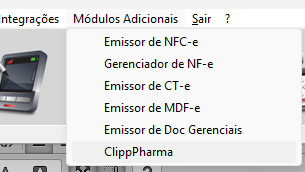
O módulo poderá ser acessado através de seu atalho ou através do ClippPro acessando Módulos Adicionais>ClippFarma.
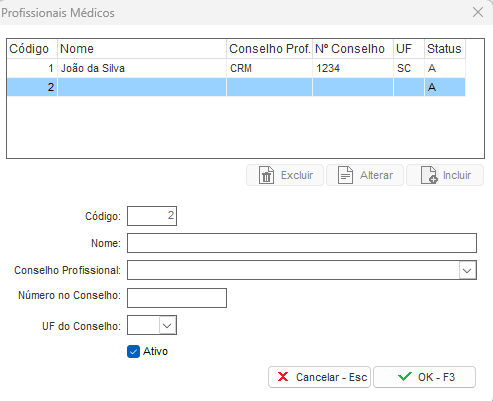
Arquivo: no menu arquivo será possível cadastrar os Médicos/prescritores.
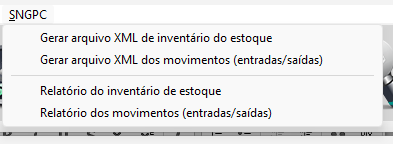
SNGPC: Há opções disponíveis para gerar o inventário, bem como os arquivos e relatórios de movimentação dos produtos controlados.
Módulo de Venda De Medicamento

Acessando o módulo de venda de medicamento, serão listados todos os documentos de saída emitidos com medicamentos controlados, com destaque para a informação de se a receita foi ou não lançada. Para gerar os relatórios, é imprescindível que todas as receitas estejam lançadas; caso contrário, um aviso será exibido até que todas as receitas sejam devidamente registradas.
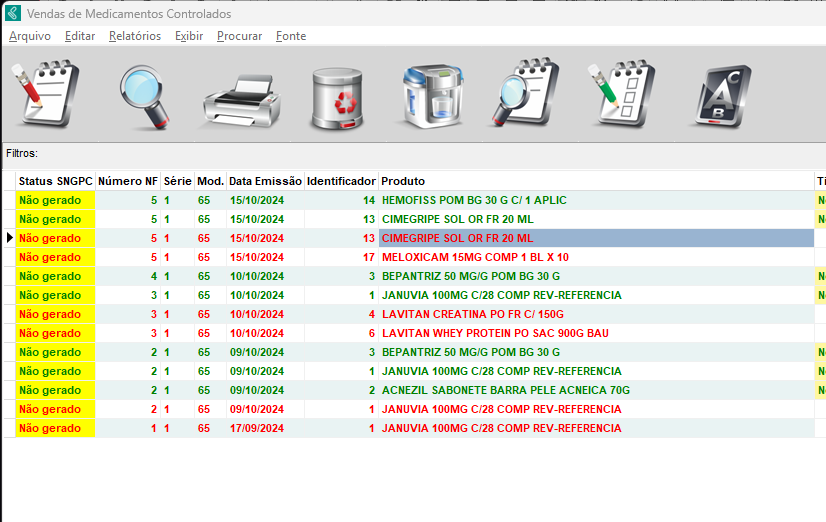
Para registrar uma receita, acesse uma venda ainda não registrada com duplo clique com o esquerdo do mouse.
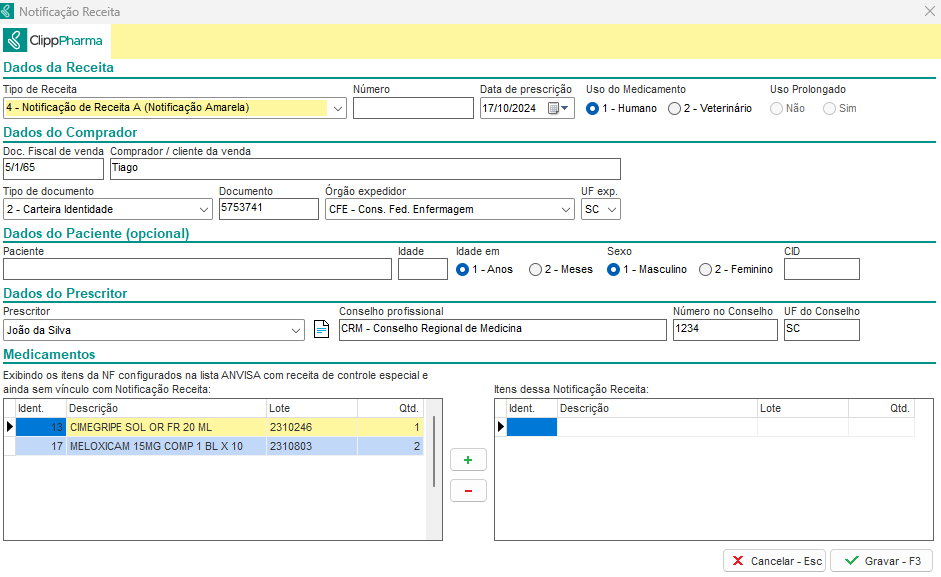
Após o preenchimento clique em Gravar - F3.
Módulo Entrada de Medicamentos
Nesta aba serão listadas todas as notas de entrada que contêm medicamentos controlados.
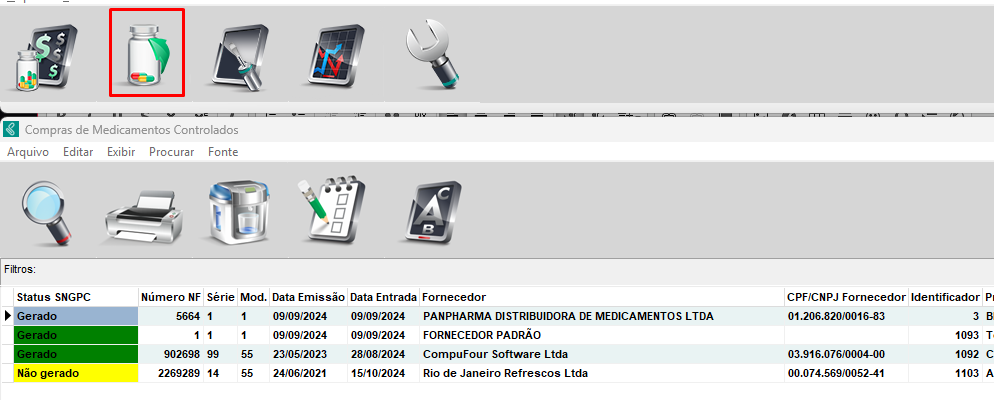
Módulo Ajustes/Outras Saídas de Medicamentos
É possível registrar saídas que não sejam vendas, desde que estejam de acordo com os motivos autorizados pela Anvisa.
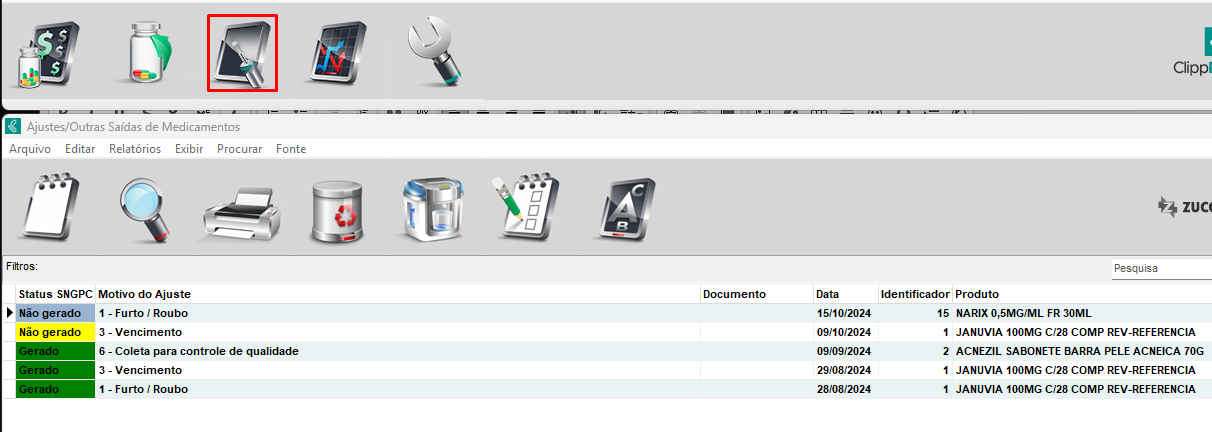
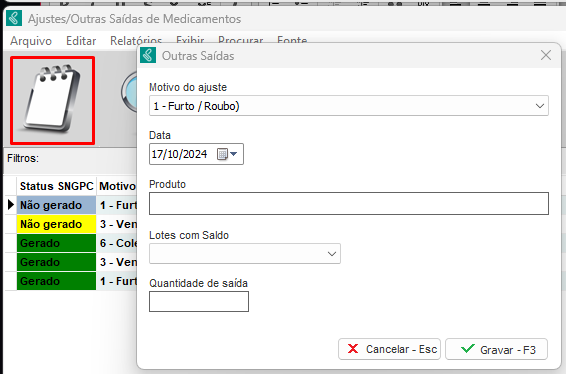
Para efetuar o lançamento, clique em Novo. Insira o motivo do ajuste, produto e o lote do mesmo, após isso a quantidade a ser retirada do estoque.
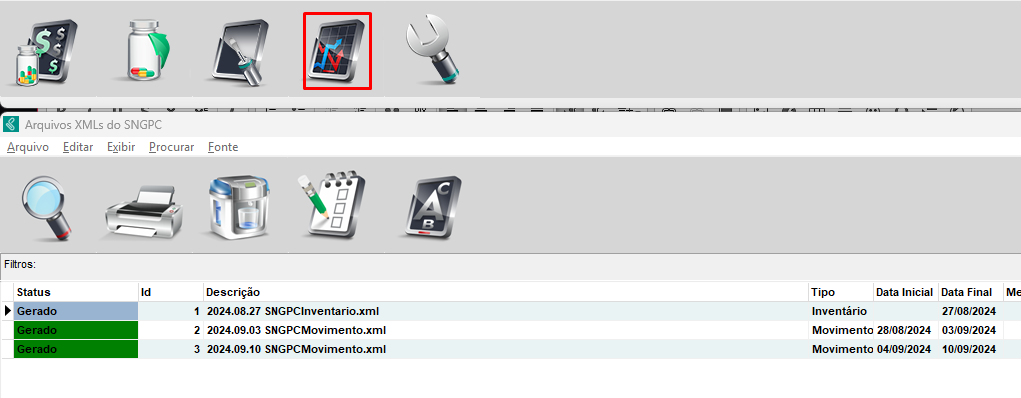
Módulo Arquivos XMLs do SNGPC
Serão apresentados todos os XMLs gerados, caso necessário, para consultas futuras.
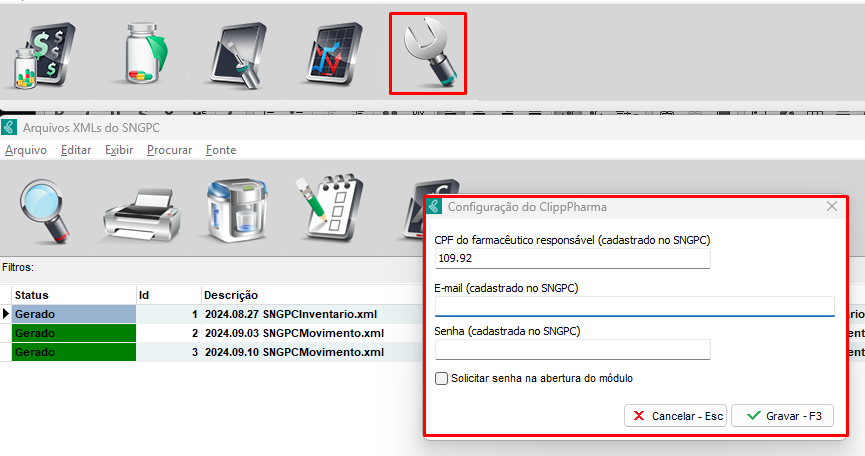
Configurações
Inclui os dados do farmacêutico, além da opção de solicitar a senha do supervisor ao abrir o módulo do farma.
Observações referente aos produtos controlados
- Todo medicamento controlado será obrigatório controlar por lote e ter baixa manual na venda, só vai gravar o produto se o saldo do produto e o saldo dos lotes estiverem iguais.
- Enquanto o inventário não for gerado o cliente poderá ajustar os saldos de lote e quantidade, após ter gerado o relatório de inventário poderá cadastrar o produto/clonar, informar que é controlado por lote, mas não poderá informar a quantidade manualmente. Somente poderá dar entrada/saída por documento fiscal ou no módulo Farma informar uma saída considerando o que o Ministério da Saúde permite.
- Outro detalhe complementar ao acima refere-se a item estar marcado como medicamento e na alteração desmarcar. Vai permitir APENAS se não houve envio ao SNGPC ou lançamento de receita.
- Conforme manual do SNGPC as unidades permitidas para medicamento é frasco ou caixa. Criado script para cadastrar essas UNs no cliente no padrão FR para frasco e CX para caixa, sem conversão e sem venda fracionada, se por acaso cliente já tiver FR ou CX já cadastrado eu não irei alterar o cadastro, apenas vou incluir quando não houver, no cadastro de estoque tem validação para permitir apenas 1 dessas 2 Uns.
- No módulo de consulta do estoque foi criado novas colunas (Envia SNGPC, Lista Anvisa e Registro no MS), com isso usuário consegue filtrar e ver os itens cadastrados como medicamento controlado.
- Foi criado um cadastro de Prescritores, este foi unificado com o cadastro de médicos que já tínhamos no ótica, então agora temos um novo cadastro no padrão que usamos para os demais módulos.
- Para mais informações sobre Medicamentos controlados, clique aqui.