Publicação - E-commerce e Marketplace
Publicação - E-commerce e Marketplace
Produto
Na aba Produto é possivel verificar todos os itens enviados ao portal pelo Zhub
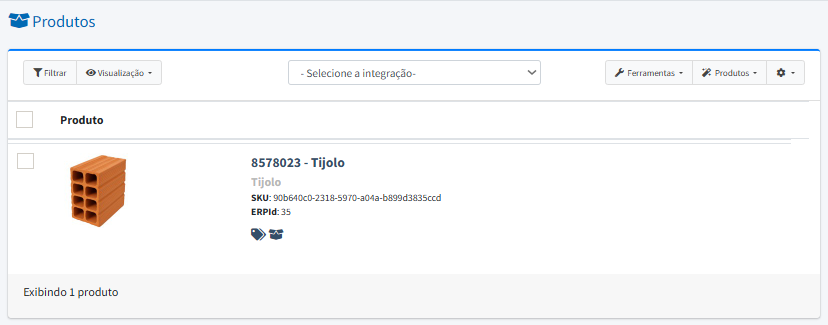
É possível definir Filtros na parte superior  para apresentar apenas certos produtos, as opções de filtros são:
Nome, SKU, Tag, Por estoque (de 1 até 9999), Por preço ( de R$0,00 até R$999,99), Fotos, Categorias, EAN, Ativos, Bloqueados e por ID do produto.
Na aba de  , 3 abas são apresentadas.
 Reduz informações como descrição completa, SKU e ERPid
 Consta os preços de venda e promocional
 Apresenta quantidade em estoque do Zweb
Clicando duas vezes na descrição do produto, a ficha do item será aberta.
Detalhes do produto: Os dados cadastrados no ZWeb serão apresentados apenas para visualização;
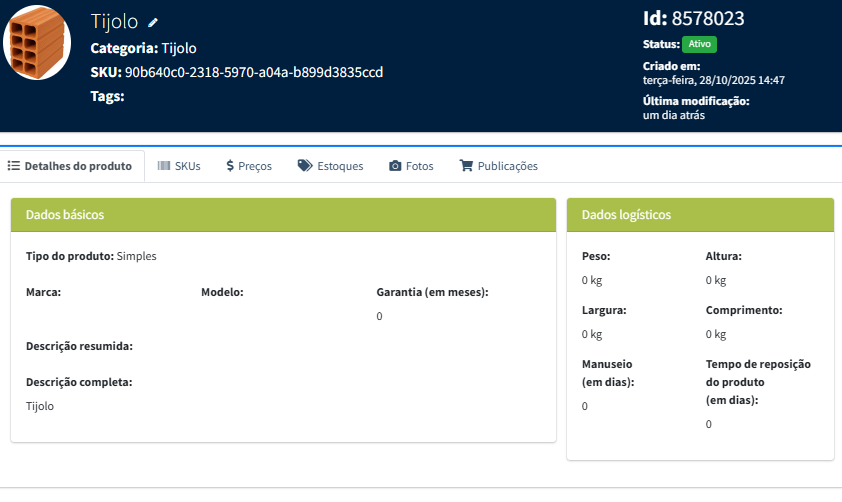
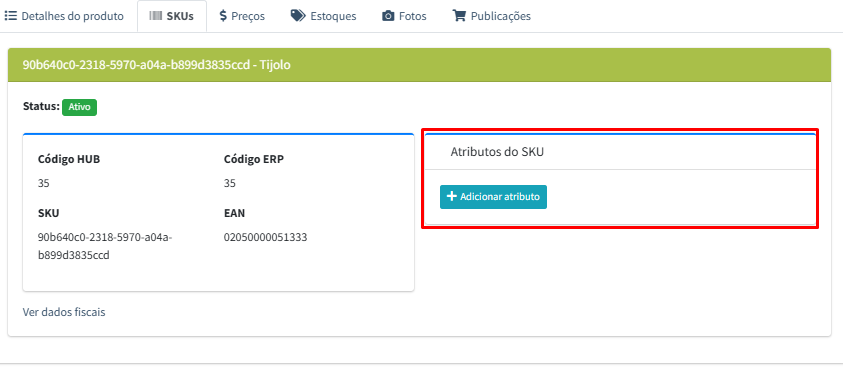
SKUs: Informações de códigos do produto, de barras podem ser visualizados, atributos também podem ser definidos pelo menu clicando aqui.
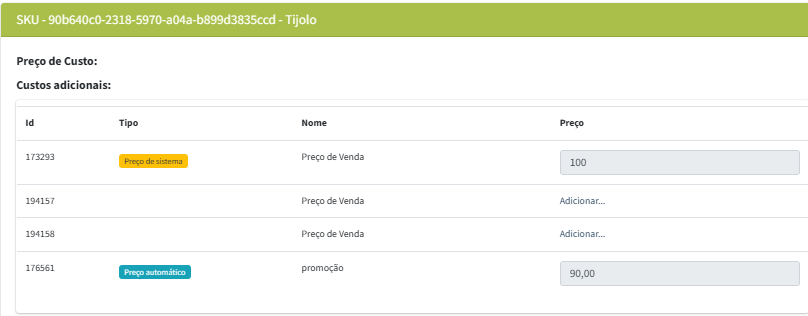
Preços: Mostra o preço cadastrado no Zweb, também permite adicionar um novo valor em outro ID conforme cadastrado na Gestão de Preços;
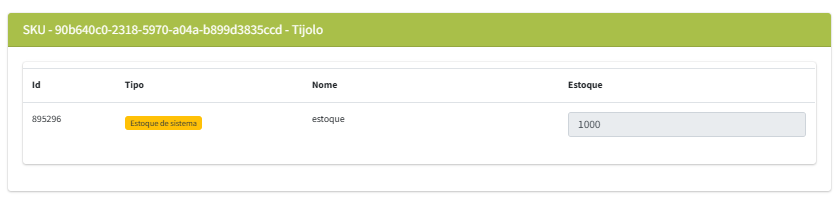
Estoques: Visualiza a quantidade em estoque registrada no Zweb referente ao Setor de Estoque;
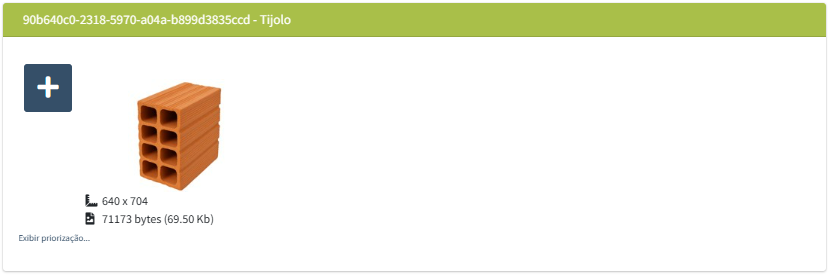
Fotos: Permite adicionar fotos no produto.
Integrações: Apresenta em quais integrações o item foi ativo e qual status.

Envio para o Marketplace
Enviando pelo Portal
Após todos os dados do produto terem sido ajustados, categorizados, preenchido atributos e o marketplace devidamente configurado, o próximo passo é enviar o produto para criar o anúncio.
Através do menu de Produtos, pressione no botão  e selecione a integração configurada.
Faça a checagem do produto para localizar possíveis erros ou faltas de preenchimento, após ajustado, pressione em Enviar.
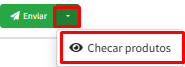
Assim, o produto será enviado a plataforma, e o anúncio precisará ser criado direto no Marketplace
Lembrando que o produto precisa ter Grupo, Código de Barras e Descrição cadastrado no ZWeb para ser enviado.
Relacionando um anúncio existente / Correlacionando Produtos
Caso tenha um anúncio no Marketplace cadastrado, acesse a aba  e selecione o marketplace.
Na direita, localize a integração > Ações > Recarregar produtos os produtos do Marketplace irão ser carregados no portal
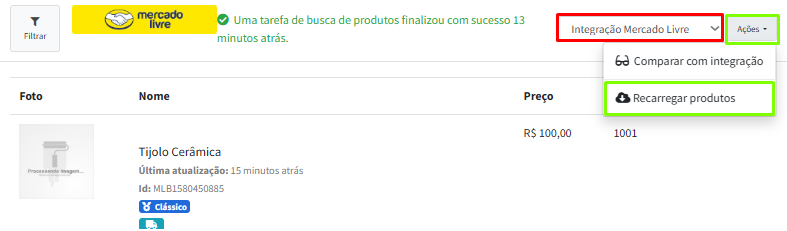
Após a busca ser concluída, todos os produtos anunciados no Marketplace serão apresentados em formato de lista, agora, clique em Ações > Comparar com integração
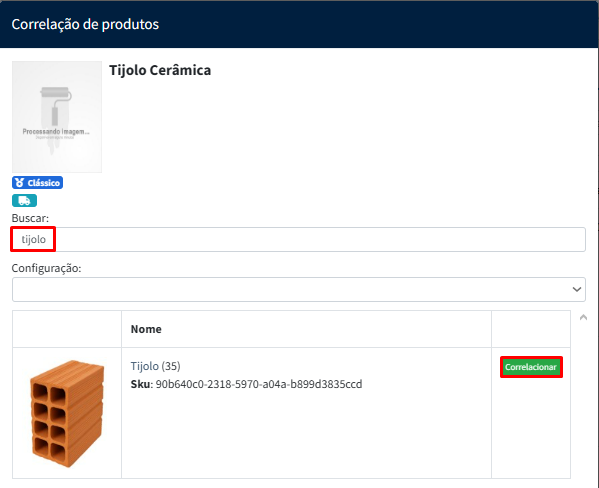
Uma nova caixa para Correlacionar será apresentada, onde o vínculo entre o portal e o Marketplace é realizado.
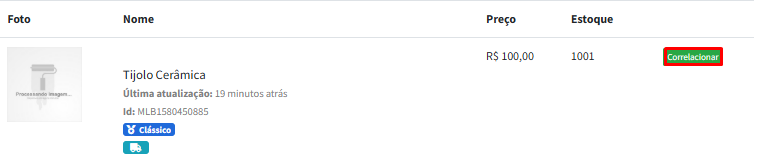
Digite o nome do produto referente ao Zweb e pressione em correlacionar, assim o anúncio do marketplace ficará relacionado ao produto do portal.
Venda
Quando a compra for realizada no marketplace, o pedido aparecerá de forma automática no portal, no Zhub e no Pedido de Venda, dentro do Zweb.
Para a venda apresentar no pedido de venda, é necessário que dentro do portal a venda esteja Aprovada e Integrada
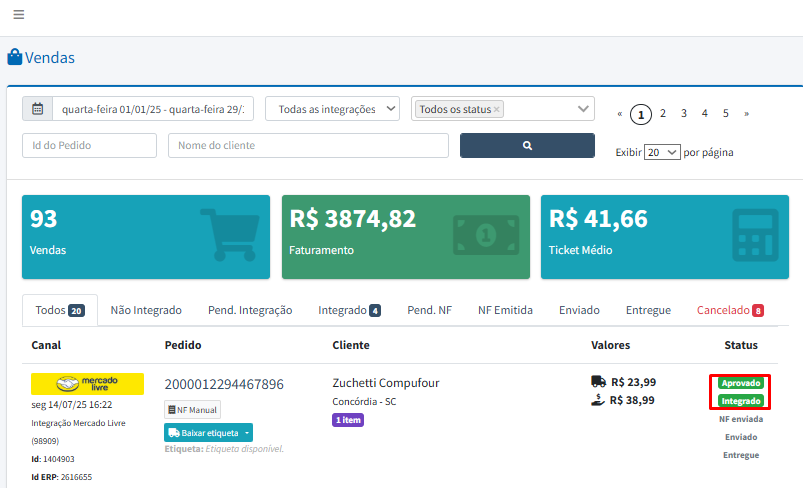
No Zweb, o pedido fica com Status pendente:
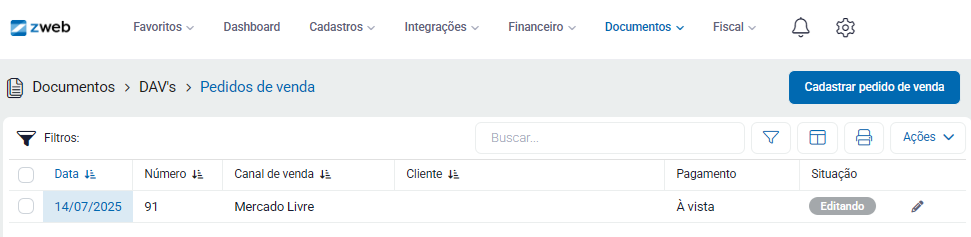
Após finalizar o pedido, poderá ser importado para a nota e transmitido.