Guia para Abrir Múltiplas Instalações do Terminal360
Guia para Abrir Múltiplas Instalações do Terminal360
Antes de tudo, certifique-se de que o Terminal360 está instalado em seu computador. Caso ainda não tenha instalado, siga as instruções Clicando aqui.
Cada instalação do Terminal360 pode ser utilizada para a transmissão de documentos de apenas uma empresa. Caso precise usá-lo para múltiplas empresas, siga os passos abaixo.
Procedimento
Primeiro processo será baixar o arquivo executável do 360, neste caso pode estar Clicando aqui para efetuar o download.
Após isso, crie pastas separadas para cada empresa que será utilizado o terminal 360, escolha um local de fácil acesso, como por exemplo a Área de Trabalho.
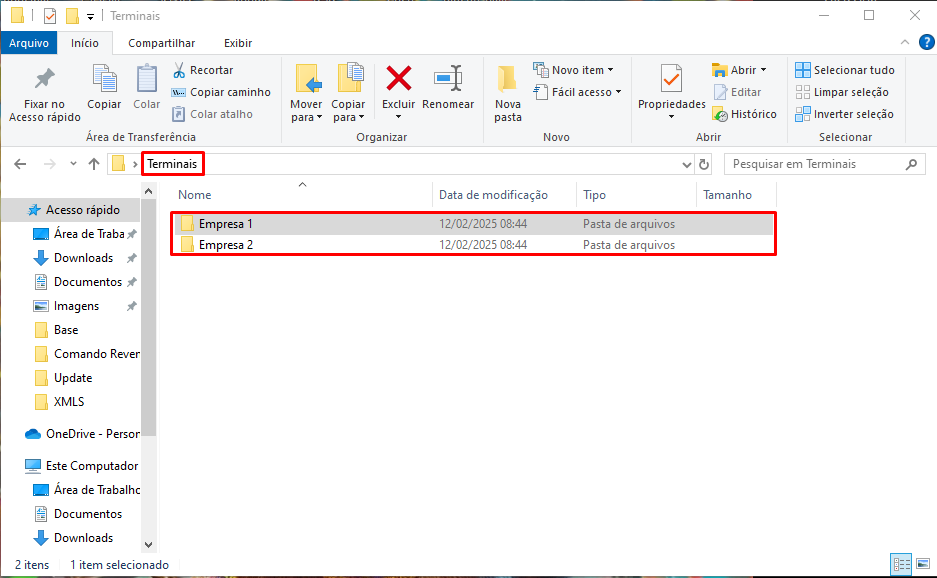
Após isso, copie o arquivo .Exe disponibilizado para download nos tópicos anteriores e cole um em cada pasta referente as empresas.
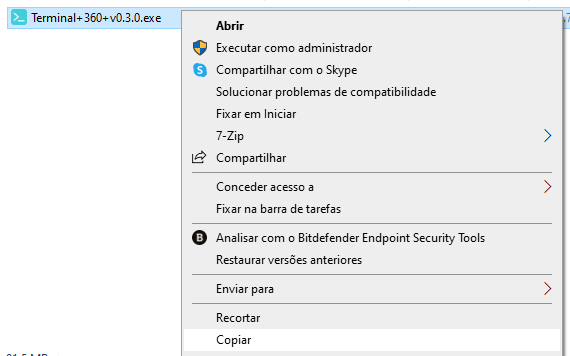
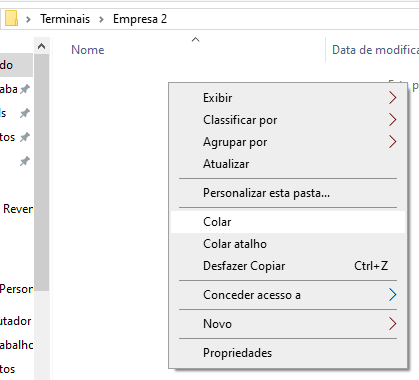
Não é necessário instalar novamente, apenas execute o exe de cada empresa e poderá utilizar normalmente.
Inicializar com Windows
Para garantir que o Terminal360 inicie automaticamente ao ligar o computador, siga estas etapas:
1 - Conceder permissões de execução
Clique com o botão direito na pasta onde o Terminal360 está armazenado e selecione Propriedades.
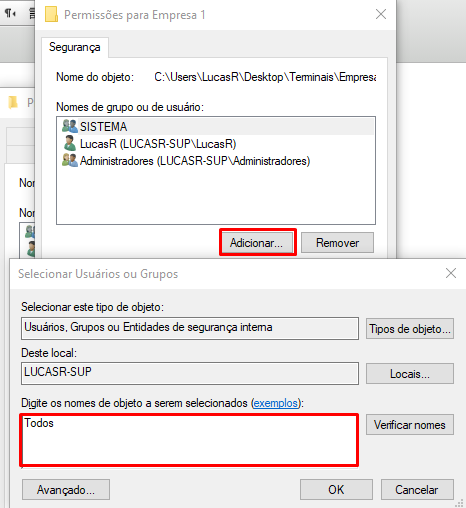
Acesse a aba Segurança e clique em Editar.
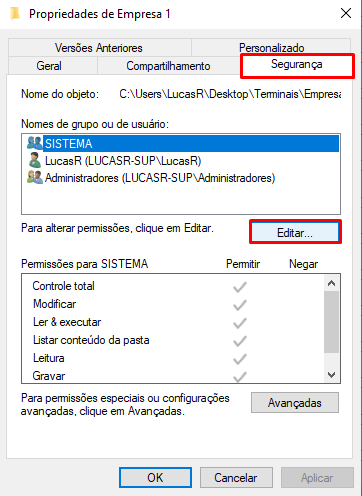
Clique em Adicionar e digite Todos, depois clique em OK.
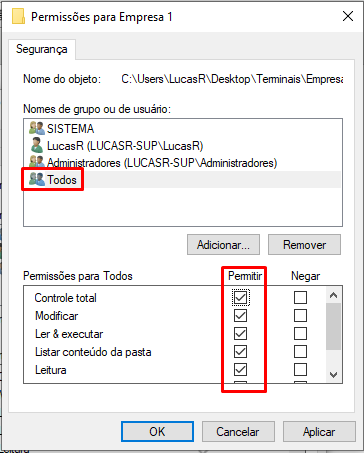
Marque todas as opções na coluna Permitir e clique em OK.
2 - Criar atalho na inicialização do Windows
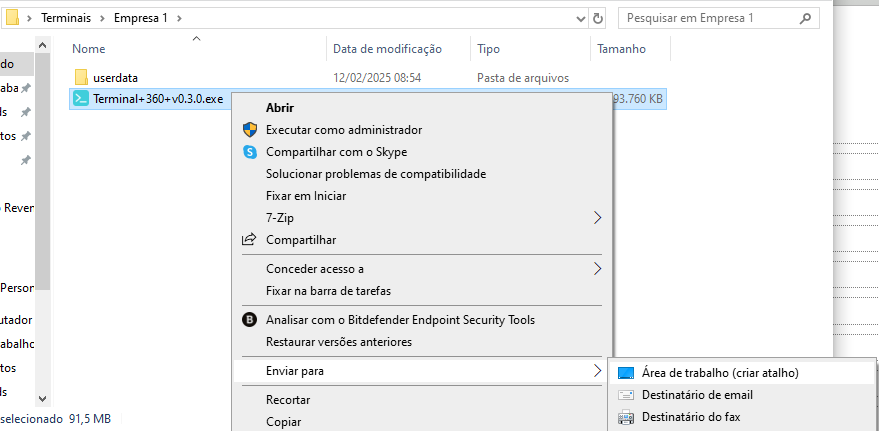
Acesse a pasta onde o executável do Terminal360 está salvo.
Clique com o botão direito no arquivo .exe e selecione Enviar para > Área de Trabalho (Criar atalho).
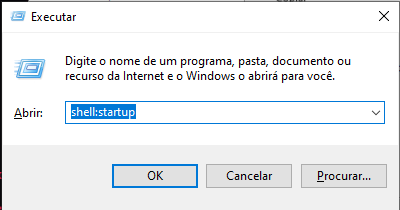
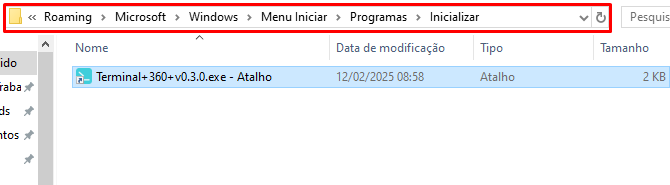
Pressione Windows + R, digite shell:startup e pressione Enter.
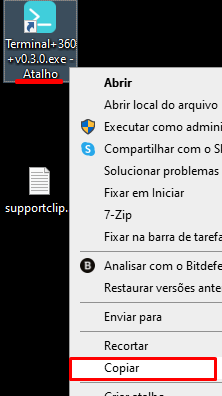
Na pasta que abrir, copie o atalho criado na Área de Trabalho e cole dentro dessa pasta.
3 - Repetir o processo para todas as instalações
Caso tenha múltiplas instalações do Terminal360 para diferentes empresas, repita o procedimento para cada uma delas.