Configurações - E-commerce e Marketplace
Configurações - E-commerce e Marketplace
O acesso para e-commerce e marketplace é um plugin para Lojas Virtuais e Marketplaces, em que diversas lojas e Marketplaces são integrados, para as configurações serem feitas em apenas 1 tela
Para fazer o cadastro dos produtos, será realizado em duas etapas, primeiro o envio ao Zhub e por último aos E-commerce e marketplace
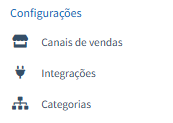
Envio ao ZHub
O envio para o Zhub é realizado diretamente no cadastro do produto em Cadastros > Estoque > Produtos e marque a caixa de E-commerce e Marketplace

Envio ao E-commerce e marketplace
Após o item ter sido cadastrado no Zhub, acesse a aba Integrações > eCommerce e Marketplaces > Acessar Dashboard

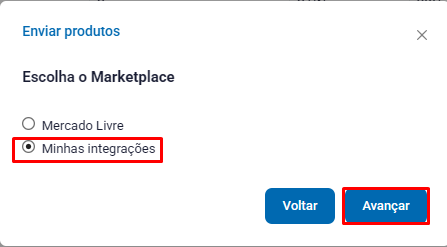
Para enviar o produto ao e-commerce e marketplace, clique em Produto > Selecione o Produto > Cadastrar > Minhas Integrações > Avançar, irá ficar com status Sincronizado como SIM

Obs: Para adicionar uma imagem ao produto, é necessário abrir o cadastro do produto no Zhub, pressionando duas vezes no item e na parte inferior em Escolher imagem
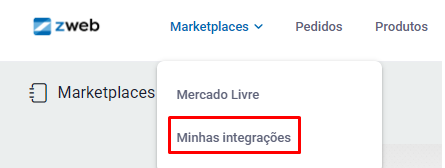
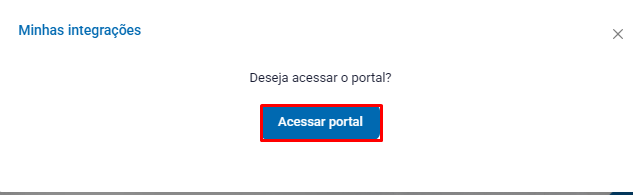
Em seguida, acesse o menu Marketplaces > Minhas Integrações > Acessar Portal
Canais de Venda
Após fazer o acesso, o primeiro passo é definir o Marketplace, na aba Canais de Vendas > Novo Canal
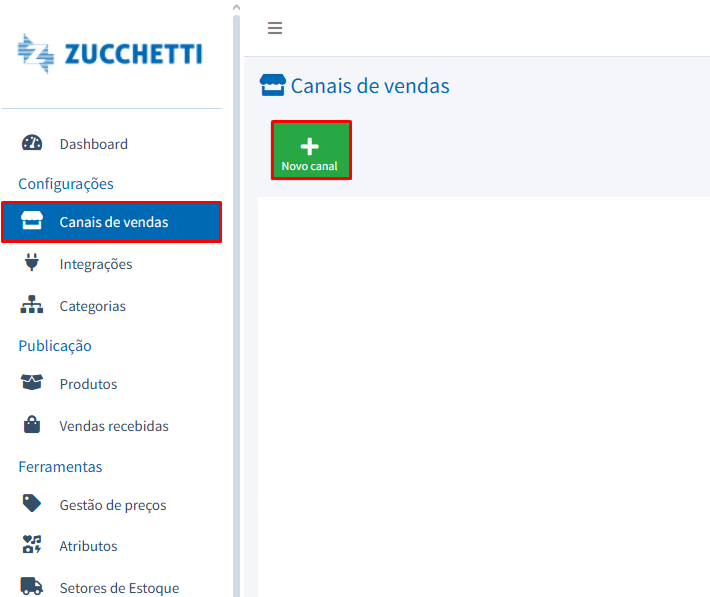
Informe o nome do Marketplace e selecione o canal que deseja configurar.
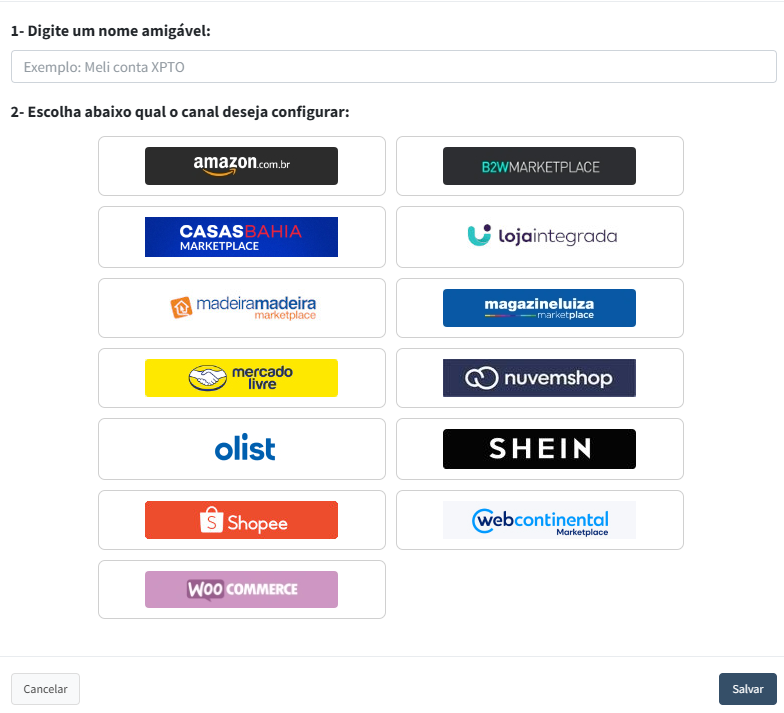
As informações referentes as configurações variam de Marketplace para Marketplace, nesse caso, é orientado entrar em contato direto com o mesmo para os devidos preenchimentos.
Integrações
Após realizar as configuações do Canal de Venda, é necessário efetuar a Integração.
Acesse o menu Integrações > Nova Integração > selecione o Canal de Venda configurado anteriormente e clique em Criar nova integração
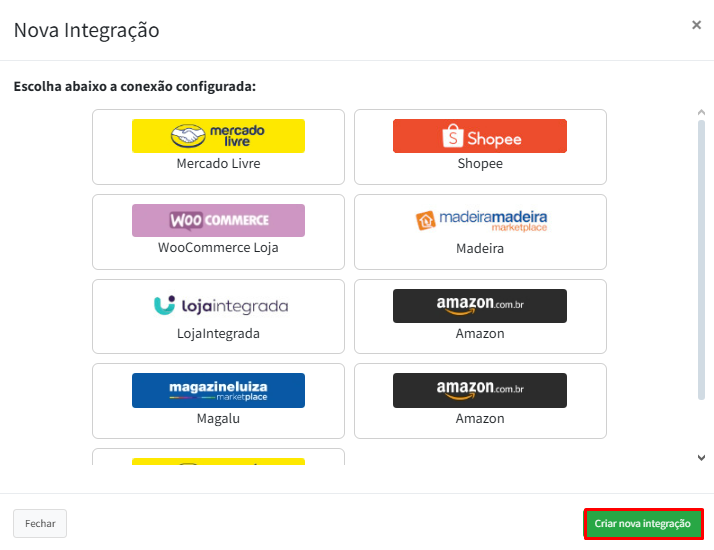
Após criar a integração, será possível configurar as seguintes informações:
Produto: É possível criar uma Tag para vincular ao produto, digite o nome e salve.
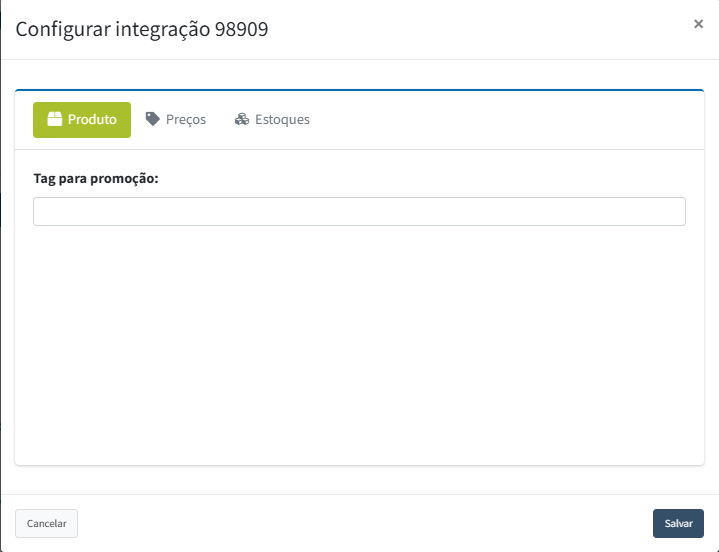
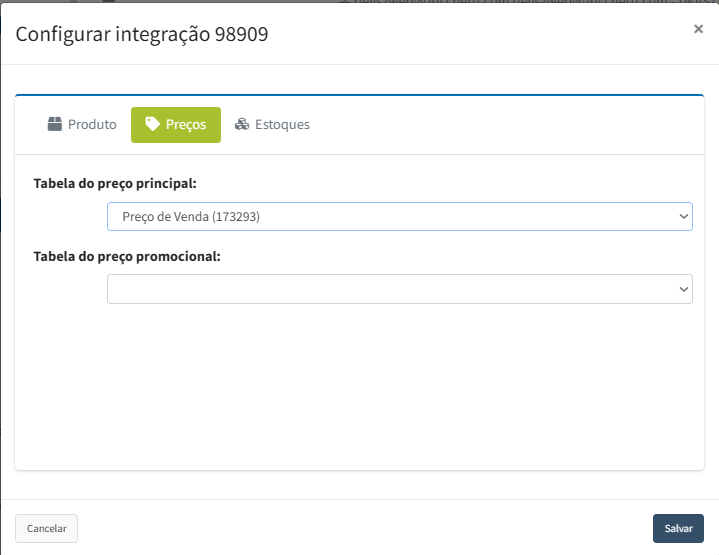
Preços: Define a tabela de preços e preço promocional. Caso não possua nenhuma cadastrada clique aqui.
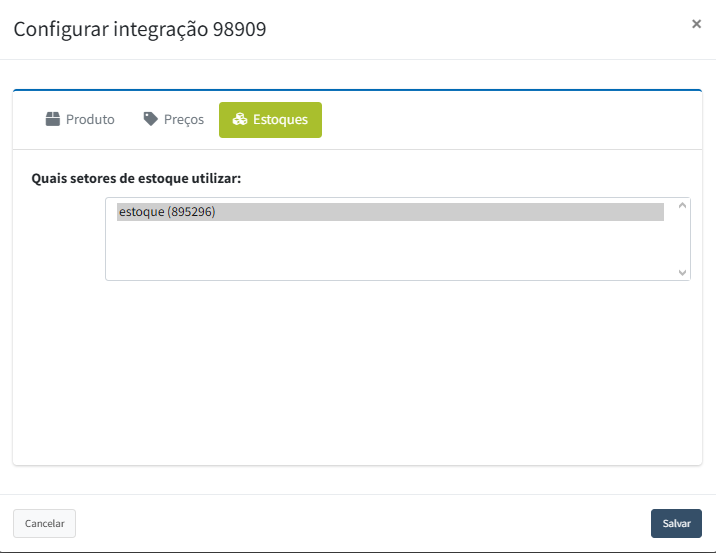
Estoques: Selecione o Setor do Estoque cadastrado que pretende utilizar. Caso não possua nenhum cadastrados clique aqui.
Categorias
Para algumas integrações, os produtos obrigatoriamente precisam ser categorizados.
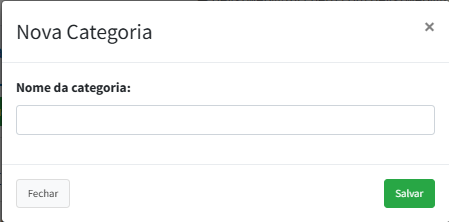
Para efetuar o cadastro de uma Categoria acesse a aba Categorias > Nova Categoria.
Defina o nome da categoria e pressioe o botão Salvar
Ao realizar a sincronização do produto do Zweb para os e-commerce e marketplaces, se o produto já tiver grupo cadastrado, a categoria será cadastrada e vinculada ao produto automaticamente.
Também é possível incluir uma subcategoria para controle, localize uma categoria existente e clique no menu Nova Sub Categoria e digite a descrição.
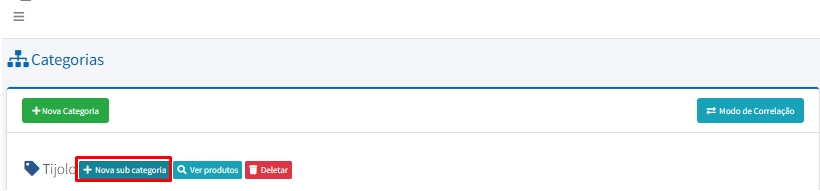
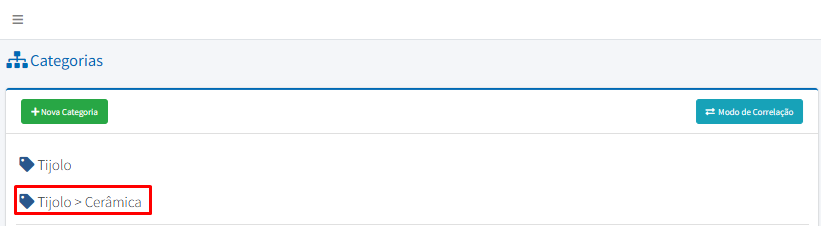
Após cadastrar a sub categoria, será representado da seguinte forma
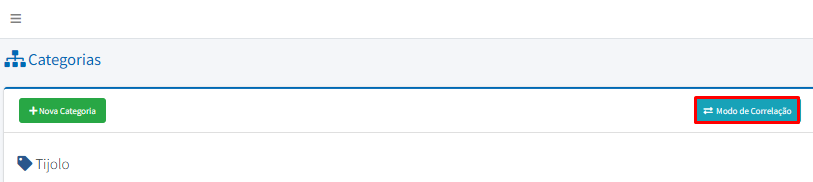
Também é possível correlacionar com categorias já existentes dentro do Marketplace já configurado, clique na opção Modo de Correlação e selecione a integração utilizada.
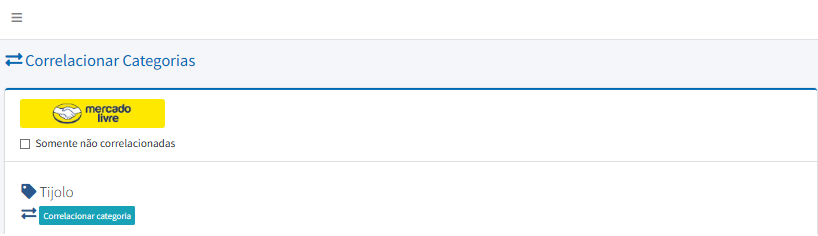
Para vincular a categoria do marketplace, selecione Correlacionar categoria e defina a utilizada dentre a lista.
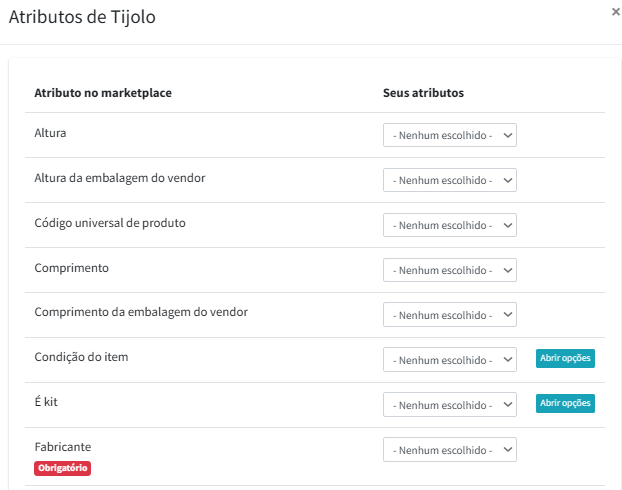
Lista de exemplo do item Tijolo:
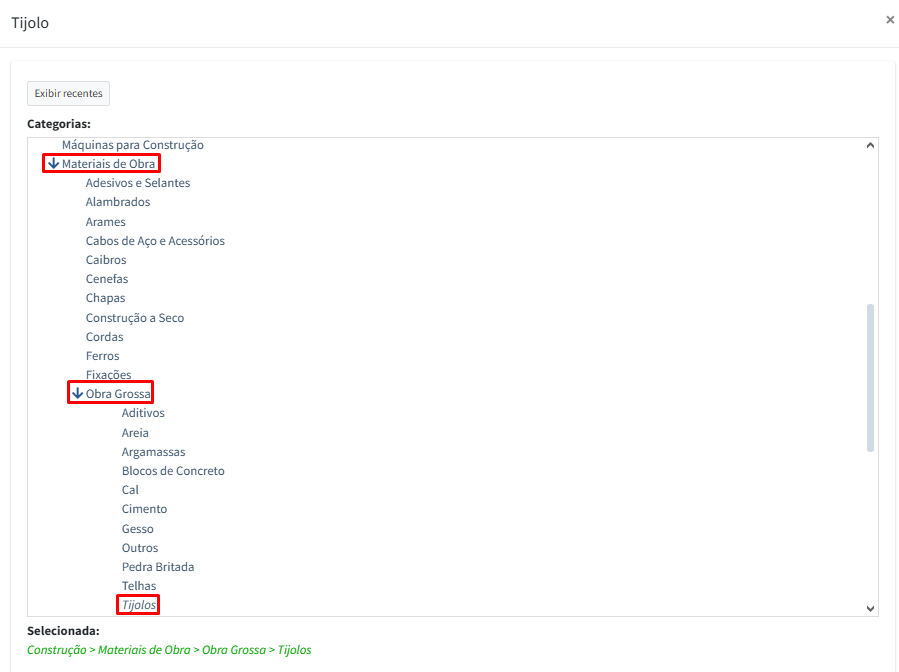
Ao realizar a correlação, será apresentada como o exemplo abaixo.

Na imagem acima, é apresentado informativos como Atributos, essas informações são referentes a campos específicos em diferentes marketplaces, e dependendo da categoria e markteplace, terá uma quantidade de atributos obrigatórios, como no exemplo acima, 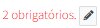
Para definir os atributos, pressione no ícone  para verificar quantos obrigatórios existem e
  para selecionar o atributo.
Defina os obrigatórios e os opcionais e pressione em salvar
Também é possível gerenciar os atributos criados nas categorias, basta acessar o menu atributos. Para mais informações, clique aqui.