Plugin Sicredi - QRCode PIX no boleto e PDV - ClippStore/Mei
Novidade no ClippPro e ClippMei:
O novo plugin oferece suporte às seguintes operações:
- Geração de boletos com QR Code PIX;
- PIX dinâmico integrado ao PDV.
Para utilizar essas funcionalidades, é necessário que o plugin esteja ativo no sistema. Após a ativação do Plugin, será preciso entrar em contato com o seu banco para obter as informações necessárias para a integração.
A seguir, detalharemos os dados exigidos e as instruções de configuração.
Sicredi - Emissão de boleto com PIX
Para gerar o PIX no boleto Sicredi, o usuário precisa apenas ter uma chave PIX configurada no internet banking. Com o plugin ativo no ClippPro, a geração do boleto com QR Code PIX estará disponível automaticamente.
Além disso, é necessário solicitar ao banco as credenciais de integração para boletos. As informações exigidas são:
- Client ID
- Client Secret
- Developer Key
- Agência
- Conta
- Código do Beneficiário
- Código do Convênio
- Posto Beneficiário
De posse dessas credenciais, o próximo passo é acessar o ClippPro ou ClippMei, acessar o menu Bancos, Configure o banco da sicredi e acesse a configuração de boleto.
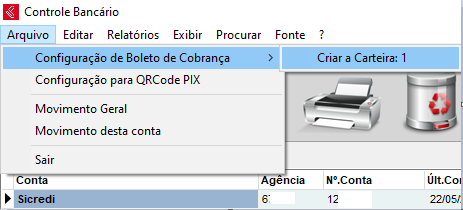
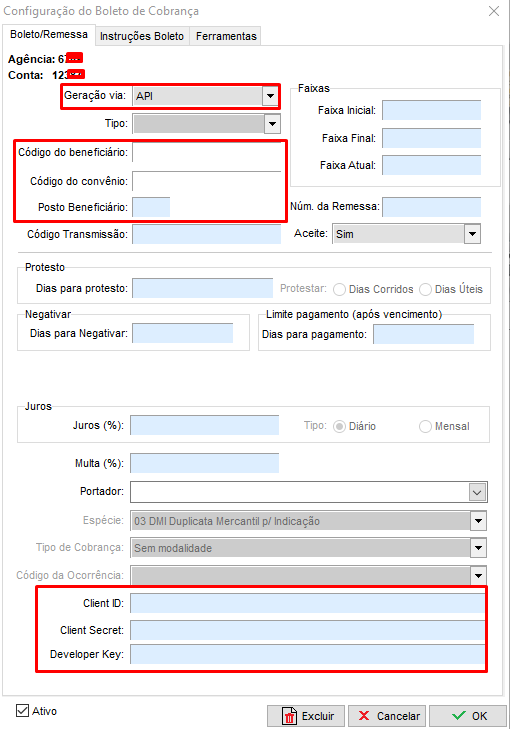
Marque a opção "Geração via API" e preencher os campos de configuração padrão. Em seguida, informe as chaves fornecidas pelo banco nos campos correspondentes.
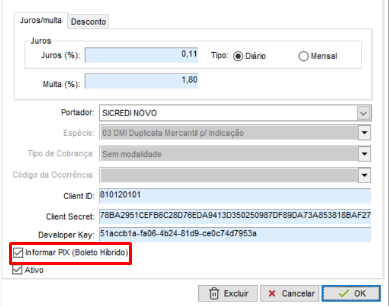
Também será apresentado o campo Informar PIX (Boleto Híbrido), marque a opção e prossiga.
Após preencher as informações de integração, acesse a aba Ferramentas, selecione o certificado digital (o mesmo utilizado para emissão de documentos fiscais), informe a senha e clique em "Extrair chave/certificado".
Os arquivos necessários serão gerados automaticamente na pasta do sistema. Em seguida, basta clicar em OK para concluir a configuração do boleto.
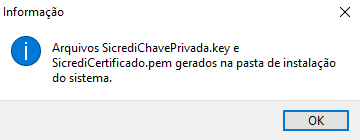
Com isso, o sistema já estará pronto para gerar boletos com QR Code PIX. Ao emitir um boleto, o código PIX será impresso automaticamente, sem necessidade de ativar qualquer parâmetro adicional — é necessário apenas que o plugin esteja ativo.
Sicredi - Integração Pix no PDV
Com o plugin de integração do Sicredi ativo, o cliente pode gerar cobranças via PIX dinâmico diretamente no PDV. Para isso, é necessário entrar em contato com o banco e solicitar as seguintes credenciais e arquivos:
- Client ID
- Client Secret
- Certificado digital no formato .CER
- Certificado digital no formato .KEY
Após obter essas informações, siga os passos abaixo para configurar o sistema:
Acesse a tela de cadastro de conta bancária e clique na opção "Conf. QR Code PIX".
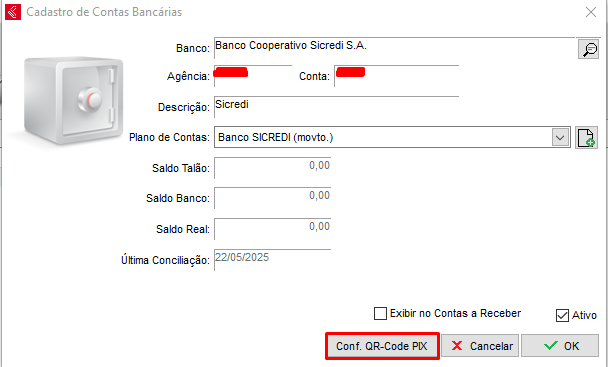
Clique em "Incluir" para adicionar uma nova configuração.
Preencha os seguintes campos:
- Conta Clipp: selecione a conta vinculada ao Sicredi
- Banco: selecione Sicredi
- Tipo de chave PIX
- Chave PIX
- Nome do titular da conta
- Marcar a opção “Utilizar QR Code no documento de venda”
- Client ID
- Client Secret
- Selecione o certificado .CER
- Selecione o certificado .KEY
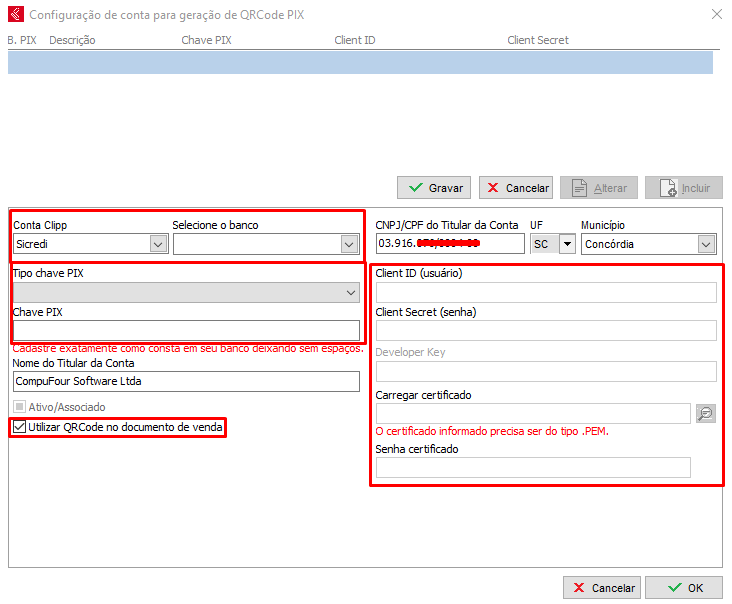
Em seguida, clique em gravar e acesse a Cadastro>Parcelamentos, localize a forma de pagamento PIX (ou crie uma nova) e, no campo "Conta bancária", selecione a conta do Sicredi configurada anteriormente.
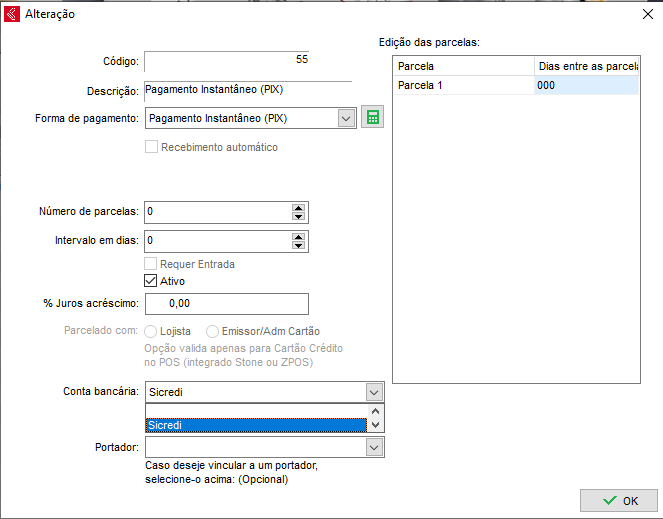
Com tudo pronto, acesse o PDV, finalize uma venda e, na tela de forma de pagamento, escolha a opção PIX vinculada à conta do Sicredi. O sistema irá gerar o QR Code em tela automaticamente para que o pagamento seja realizado.
Cartilha fornecida pelo Sicredi
Cartilha para geração de credenciais e certificados Sicredi, Clique aqui.
OBS: Lembrando que esta cartilha o processo é repassado pelo banco, qualquer dúvida neste processo, deve ser solicitado diretamente para o gerente de contas do banco.