Financeiro Receitas - Zweb
Financeiro Receitas - Zweb
Receitas / Contas a Receber
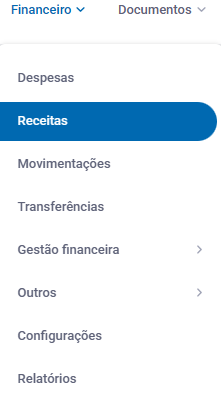
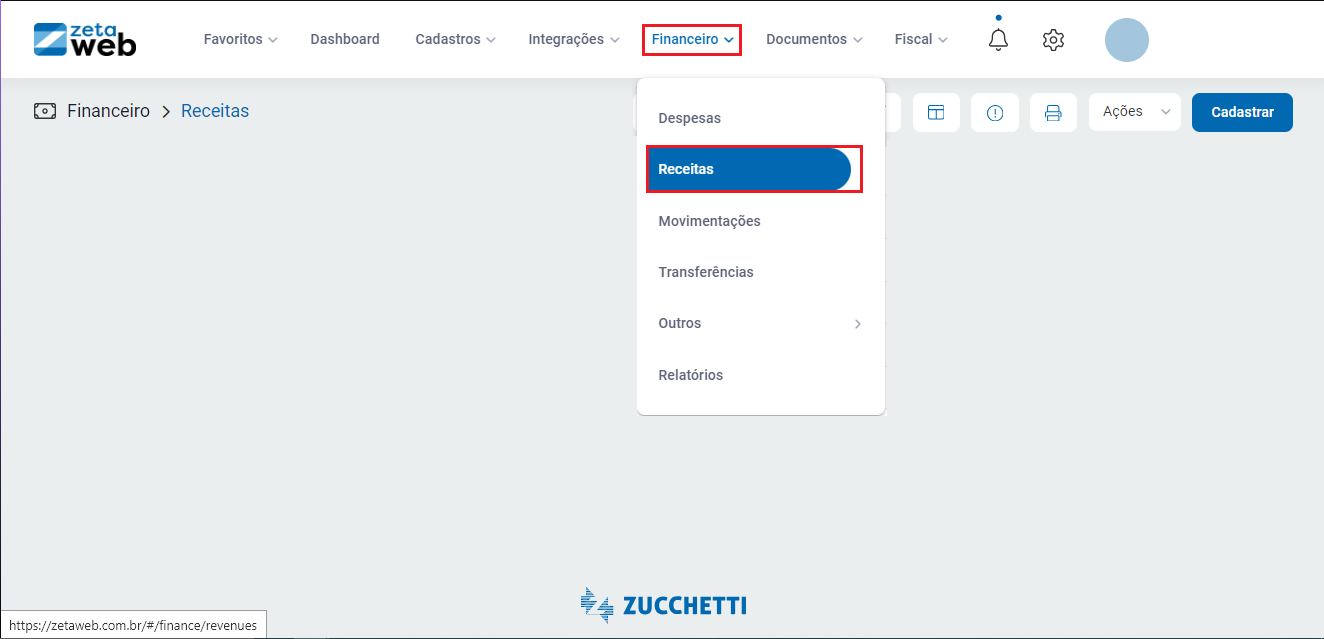
Para acessar o módulo vá em Financeiro > Receitas.
O módulo de Receitas é responsável por centralizar e organizar todas receitas geradas através de alguma venda, além de permitir o cadastro manual de novos recebimentos. Com ele, a empresa tem total controle sobre duplicatas, faturas e contas pendentes, facilitando o trabalho do setor de cobranças e garantindo relatórios claros sobre valores em aberto ou atrasados dentro de períodos definidos.
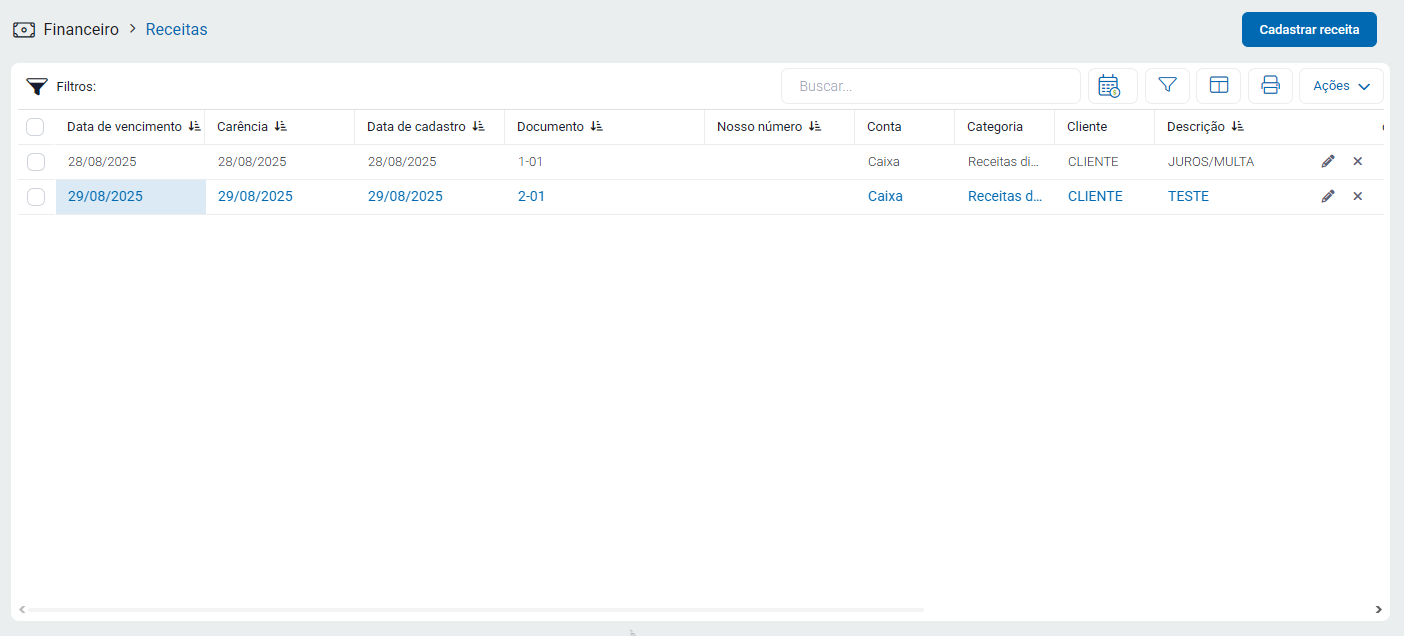
Também é possível realizar a emissão de boletos referente as contas informadas, para a configuração, clique aqui.
Cadastrando uma Receita
Nas receitas, para fazer o cadastro manual de um registro, clique no botão Cadastrar Receita na parte superior.
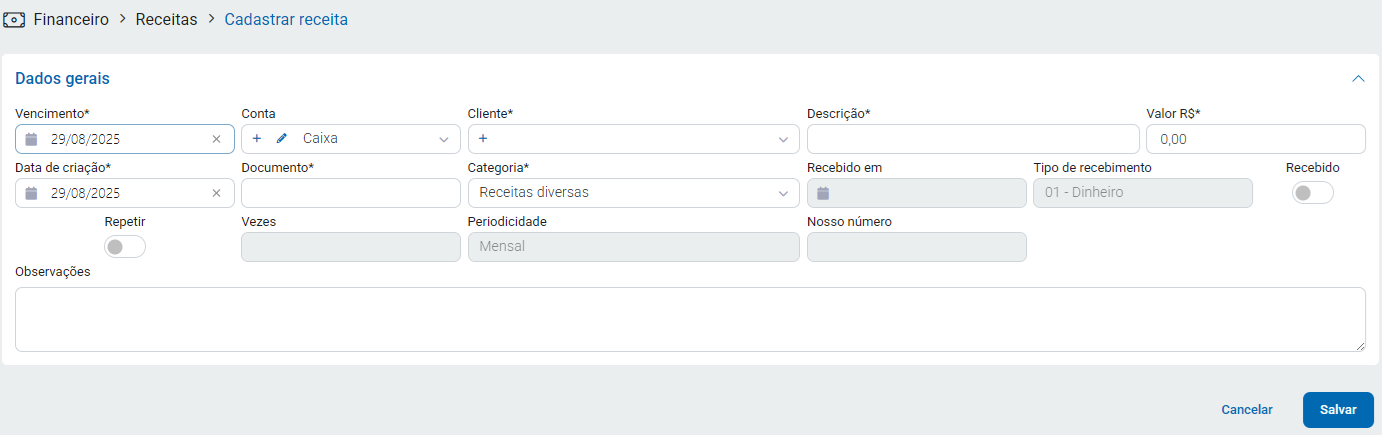
- Vencimento: A data no qual a conta irá vencer, caso configurado, juros e multa irão calcular com base no vencimento;
- Conta: Para qual conta cadastrada o valor será direcionado;
- Cliente: O nome do cliente vinculado a receita;
- Descrição: Histórico/Nome da receita;
- Valor R$: Preço referente a receita;
- Data de criação: Data de quando a receita foi feita, sempre puxa o dia atual;
- Documento: Número do documento, gerado manualmente será adicionado -01, referente ao número da parcela;
- Categoria: Para qual categoria cadastrada em Financeiro > Outros > Categorias será direcionado;
- Recebido: Marcando como ativo
 , os campos abaixo serão liberados;
- Recebido em: Alteração da data de recebimento;
- Tipo de recebimento: Qual forma de pagamento foi recebido;
OBS: Marcando como recebido, a conta ficará em verde pelo recebimento já ter sido efetuado.
- Repetir: Marcando a opção
 como ativo, habilitam dois campos, funcionamento para fazer vendas a prazo;
- Vezes: Quantas vezes será repetido, número de parcelas;
- Periodicidade: Qual frequência será repetido;
OBS: Com a opção marcada, o Valor R$ precisa ser o valor de CADA parcela, não o valor total da conta.
- Nosso número: É preenchido automaticamente quando o boleto for gerado;
- Observações: Permite preencher informações adicionais.
Além do cadastro manual, lembramos que para todas as vendas realizadas a prazo serão criados os respectivos registros das parcelas automaticamente.
Efetuando Recebimentos
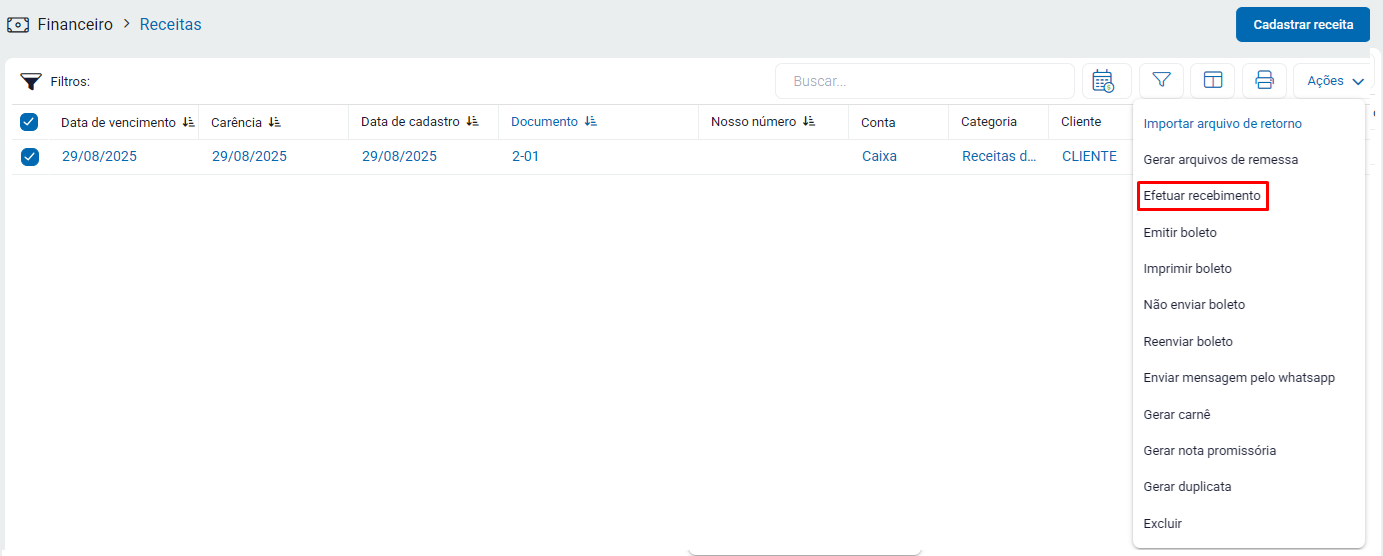
Para receber uma conta rapidamente, pressione com o botão direito na conta e Efetuar recebimento ou Selecione a conta > Ações > Efetuar Recebimento
Todos os dados referentes a Receita em questão serão apresentados, permitindo a alteração de Juros, Multa, Desconto, Vlr. recebido R$.
Para configuração de Juros e Multa, clique aqui.
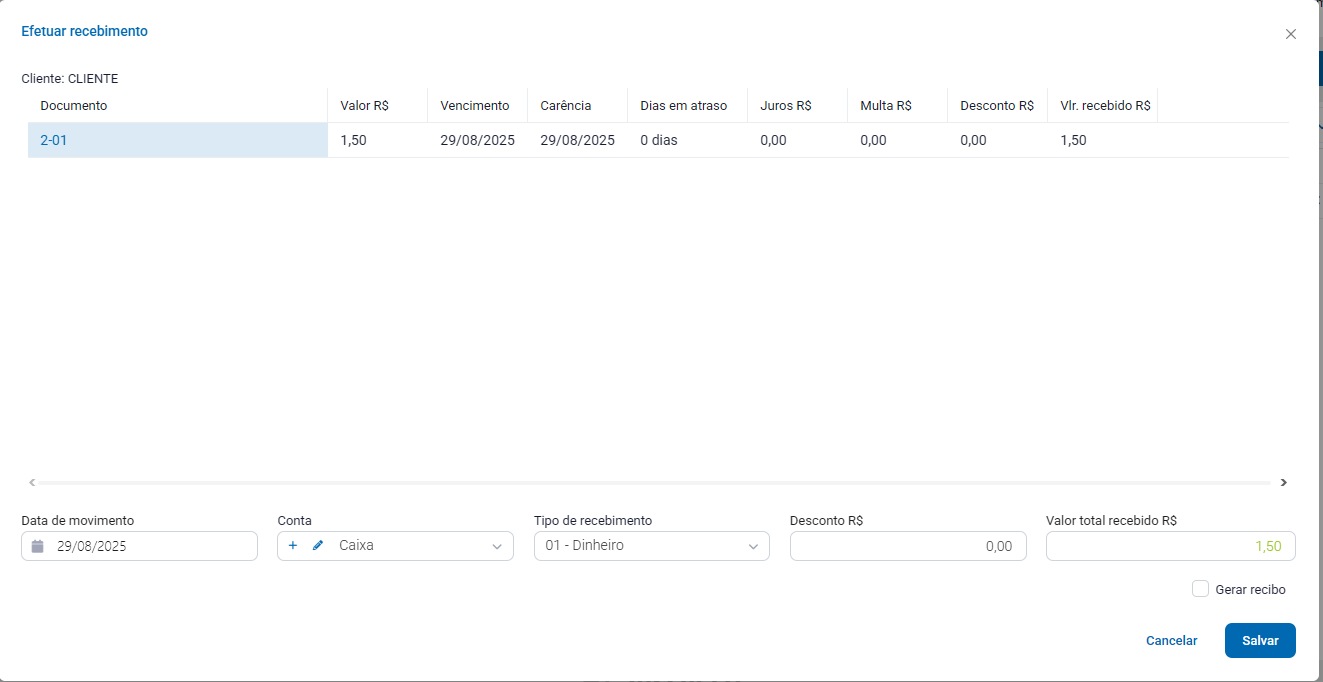
No campo Conta, pode ser direcionado para qual conta bancária cadastrada o valor irá. Para definir a forma de pagamento, pode ser alterado em Tipo de Recebimento. Após realizar os ajustes necessários, pressione no botão Salvar, as contas irão ficar na cor verde e serão recebidas.
Recebendo contas simultaneamente
Para receber mais de uma conta simultaneamente, primeiro, precisam ser marcados no botão  , em seguida, menu Ações > Efetuar Recebimento.
OBS: Apenas contas com o MESMO cliente podem ser recebidas simultaneamente.
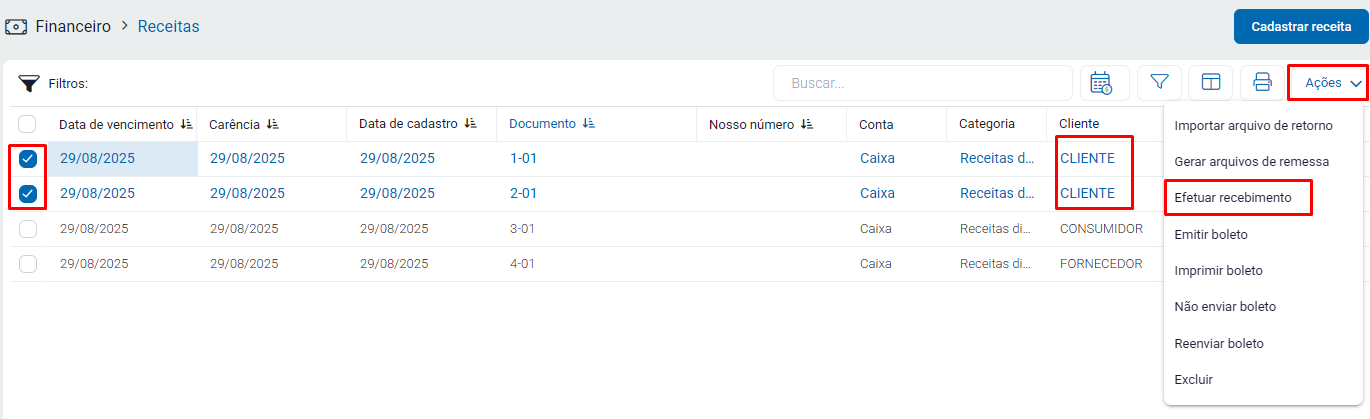
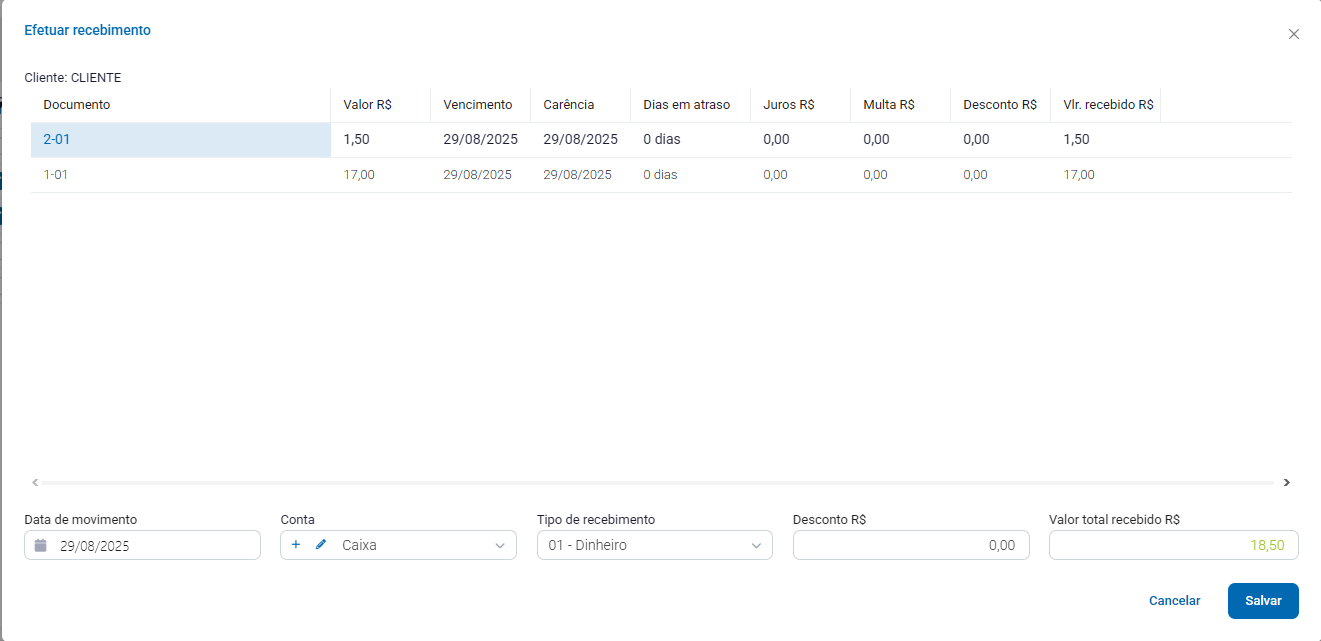
Podem ser ajustados valores de Juros, Multa, Desconto e Vlr. Recebido R$. Após todas as alterações serem feitas, no botão Salvar, as contas selecionadas serão recebidas.
Recebendo contas parcialmente
Para o recebimento parcial de uma conta, o valor restante será gerado como uma nova receita. Para realizar, siga o processo abaixo.
Efetue o recebimento de uma conta selecionando no módulo de receitas no botão  Ações > Efetuar Recebimento
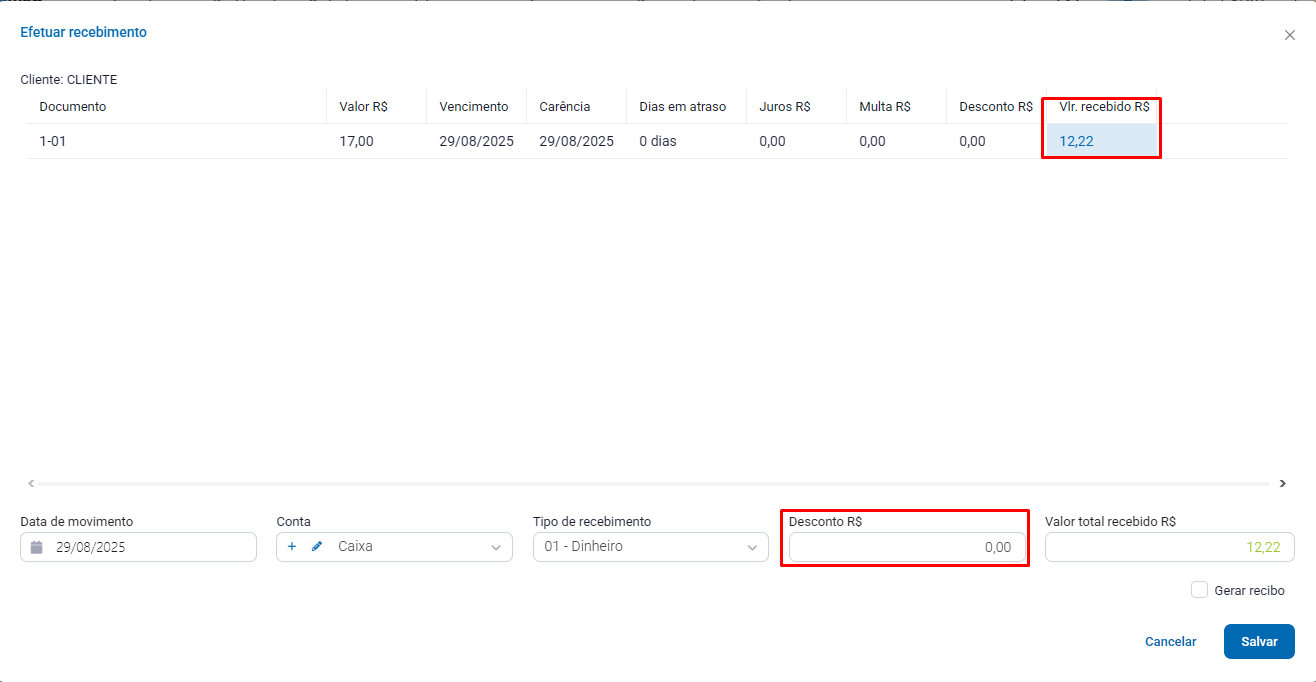
Pressione duas vezes no campo Vlr. recebido R$ e digite o valor recebido. Após realizar o processo, abaixo, no campo Desconto R$, independente do valor que apresenta, APAGUE o valor, deixe o campo em branco.
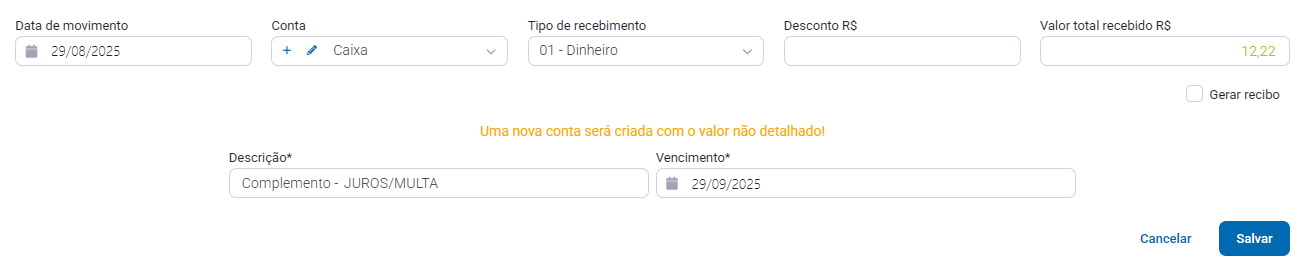
Informará que uma nova conta complemento será criada, a descrição e o vencimento podem ser alterados. A conta original ficará em verde como recebida e o valor restante fica incluído na conta complemento.

Estornando uma conta e fazendo a baixa
Para estornar uma conta, é necessário que ela seja uma conta recebida, em seguida, Selecione a conta > Ações > Estornar Recebimento.

Após confirmar o estorno, a conta ficará pendente novamente.
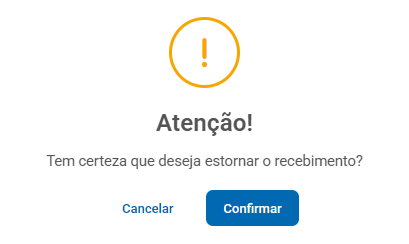
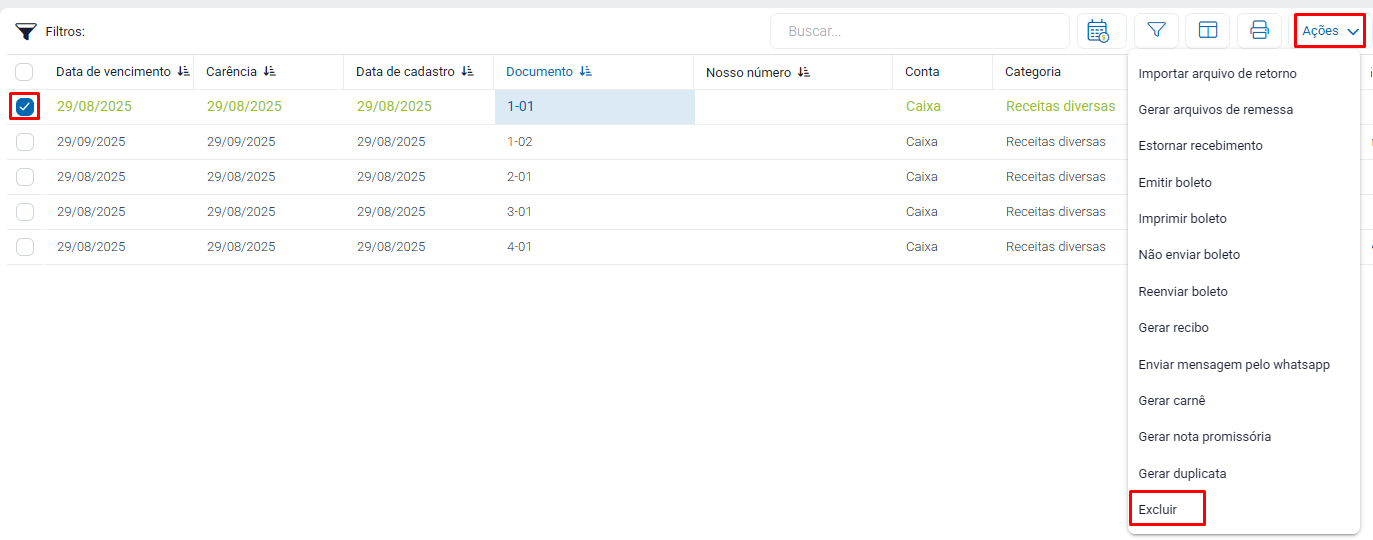
Para uma conta já estornada ou pendente, para dar a "baixa" ou remover a conta, basta Selecionar a conta > Ações > Excluir
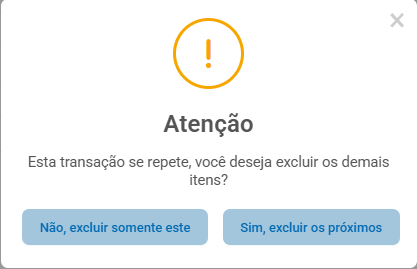
Caso a conta tenha parcelas vinculadas, aparecerá um aviso solicitando se deseja excluir todas as parcelas ou apenas a atual.
Boletos
A geração de boletos pode ser feita de diversas formas, tanto para notas emitidas, ou contas feitas manualmente, siga o passo a passo para auxiliar a como gerar um boleto.
Caso já tenha o boleto configurado, vá na aba Financeiro - Receitas:
OBS: Caso não tenha o boleto configurado, clique aqui.
Em seguida, selecione a receita, seja nota fiscal ou uma receita cadastrada manualmente, apertado duas vezes ou selecionando no ínicio da receita.
Após selecionar, vá em Ações - Boleto:
.png)
Então, vai aparecer uma tela para selecionar a conta bancária o botão Emitir, e o boleto será gerado.