Etiquetas - Zweb PDV Híbrido
Etiquetas - Zweb PDV Híbrido
Primeiro passo a realizar é ter o Zweb - PDV híbrido instalado em sua máquina. Para baixar siga o procedimento clicando aqui.
Ao realizar a instalação e conectar-se ao Zweb, vá no símbolo  > Configurações Etiquetas >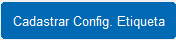
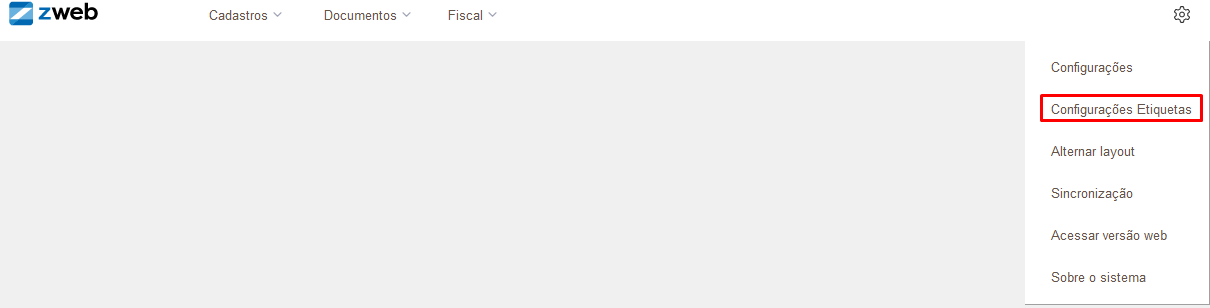
Defina o nome da etiqueta e selecione o Modo de edição como Visual Fast e pressione em Configurar.
Tamanho
Na próxima tela, são apresentados todas as formas de configuração da etiqueta, como primeiro passo, para definir o tamanho, clique sobre o campo PAGE em seguida pressione com o botão direito do mouse > EDIT ou no botão 
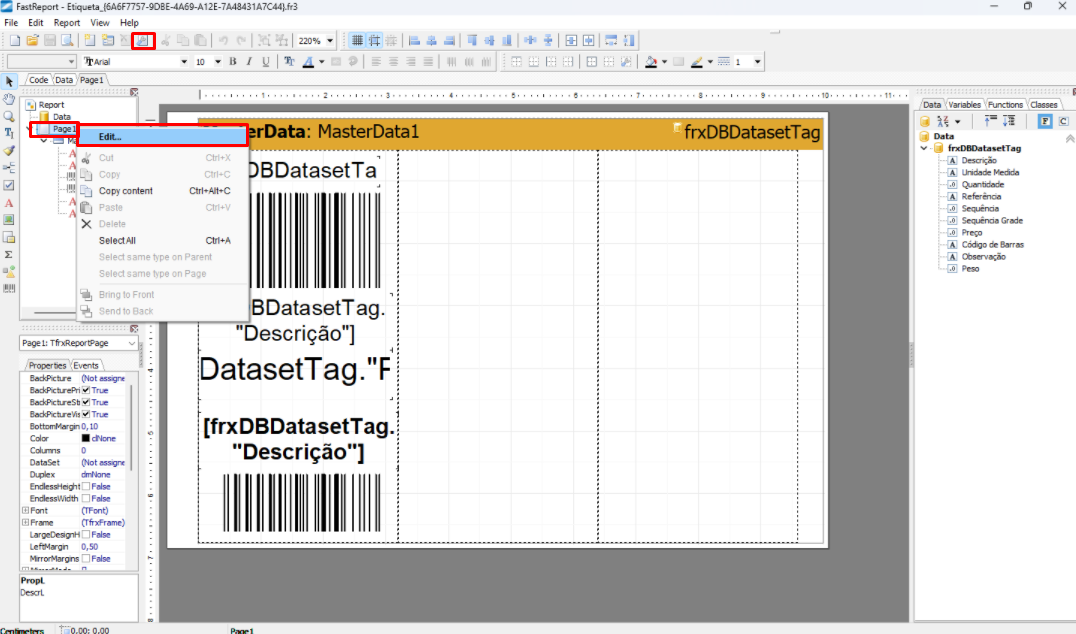
Ao acessar a guia de edição, é possivel alterar tamanho da página, margens e orientação da página:
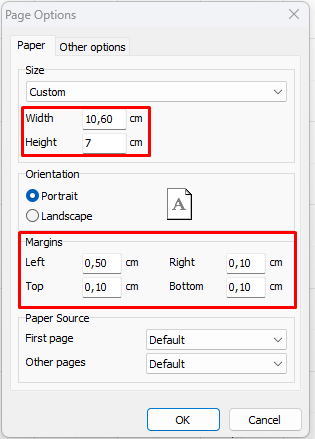
- Size
- Width: Comprimento da página. Caso utilize impressão por colunas, multiplique o comprimento de 1 etiqueta pelo número de colunas (Exemplo: 3 Colunas, cada etiqueta tem 3cm: Width = 9cm);
- Height: Altura da página;
- Margins: Define as margens em cm.
Colunas
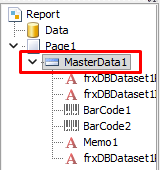
Para a definição das colunas, primeiro selecione a aba MasterData1, abaixo de Page1, onde foi configurado o tamanho.
Na aba Properties abaixo, pode ser definido a distância entre colunas, quantidade de colunas, comprimento e altura.
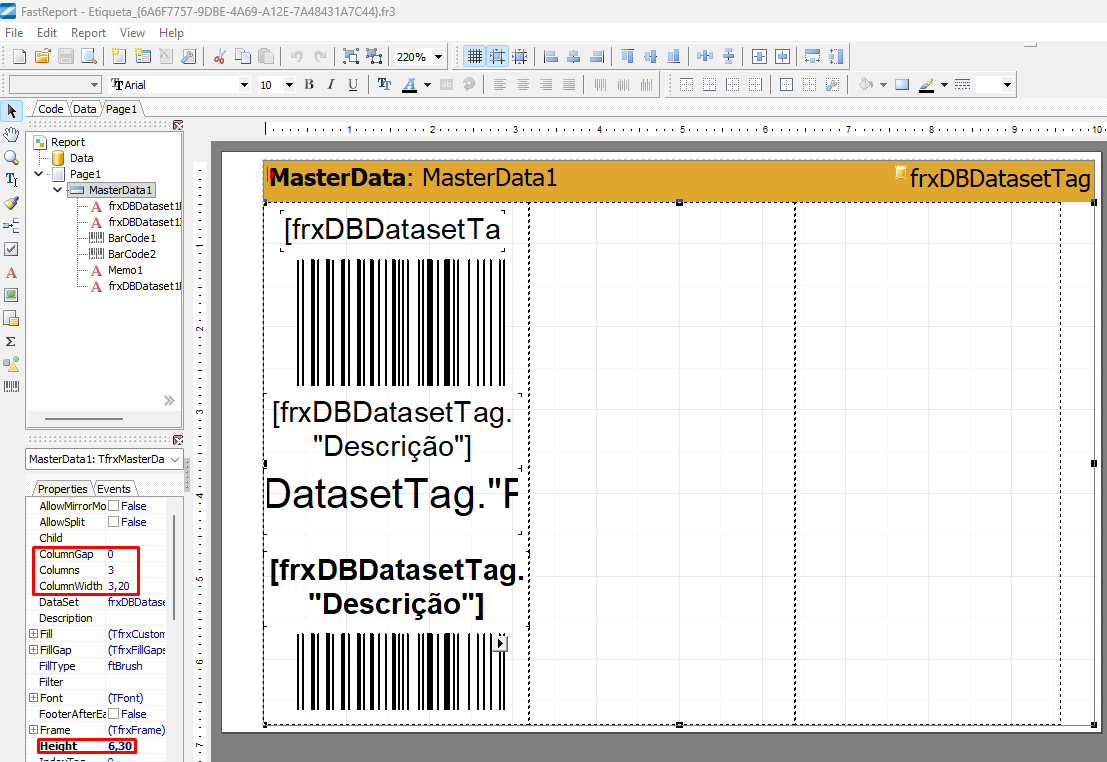
- ColumnGap: Distância entre cada coluna;
- Columns: Quandidade de colunas;
- ColumnWidth: Comprimento de cada coluna;
- Height: Altura total da coluna.
Com tamanho e colunas devidamente configuradas, pode-se seguir o processo de preenchimento de informações da etiqueta.
Informações da etiqueta
Na parte superior direita da tela, a aba com Data > frxDBatasetTag é apresentada com todas as informações que podem ser adicionadas a etiqueta.
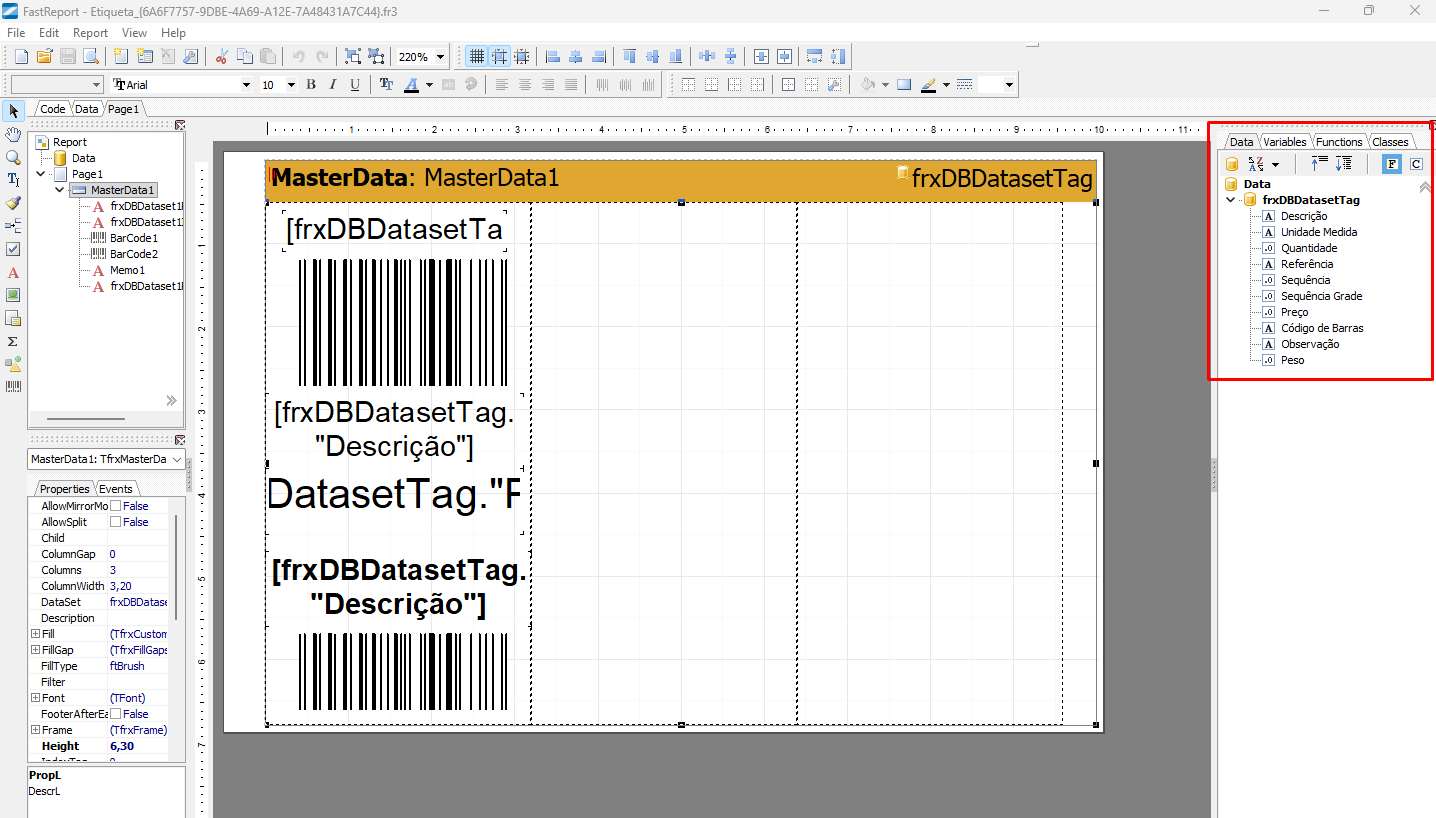
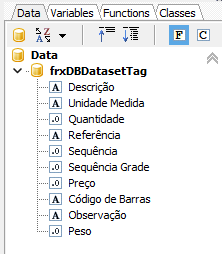
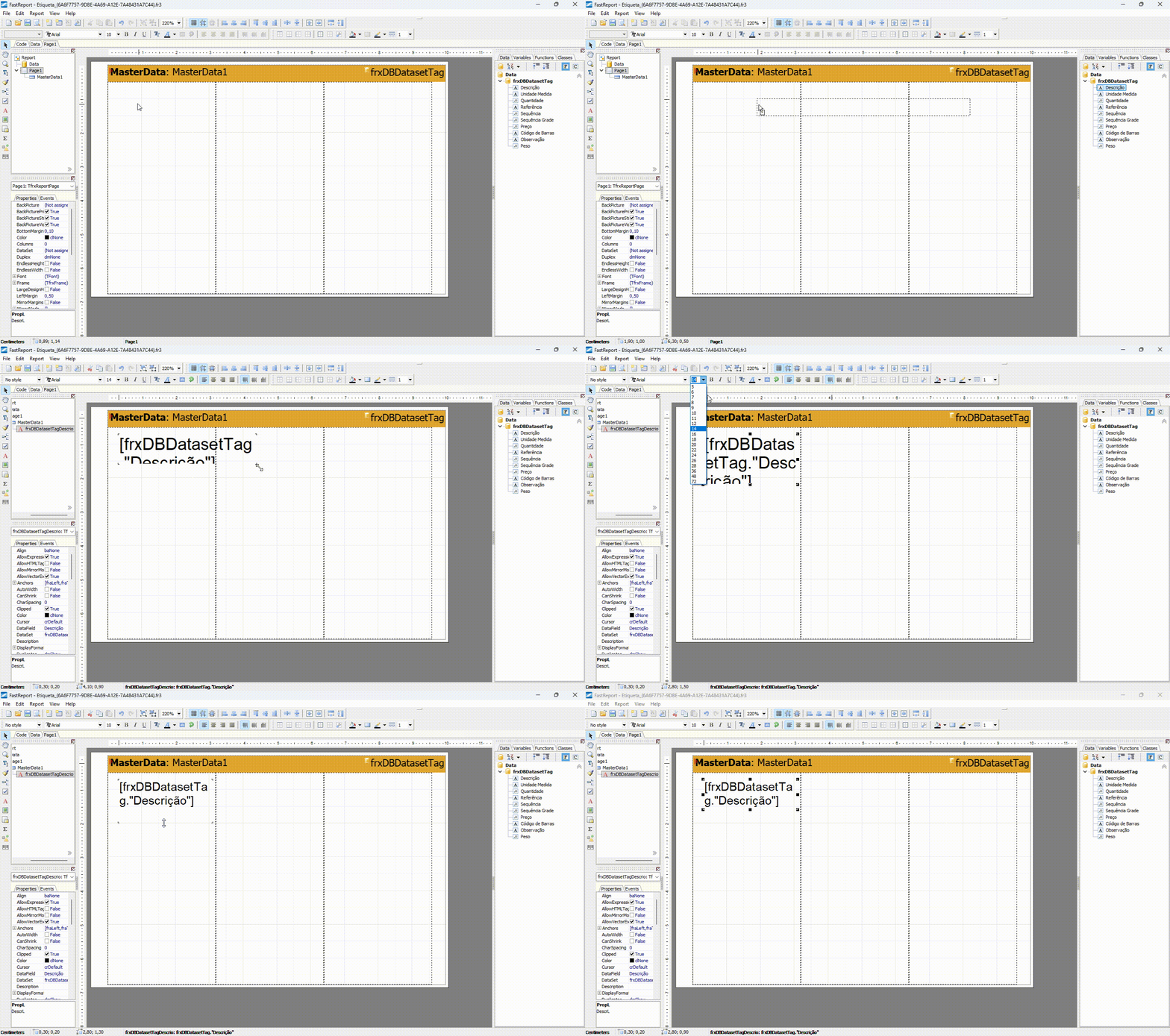
Para adicionar a informação na etiqueta, é necessário selecionar a informação e arrastar até a etiqueta, onde vai ser possível alterar o tamanho do campo e das letras.
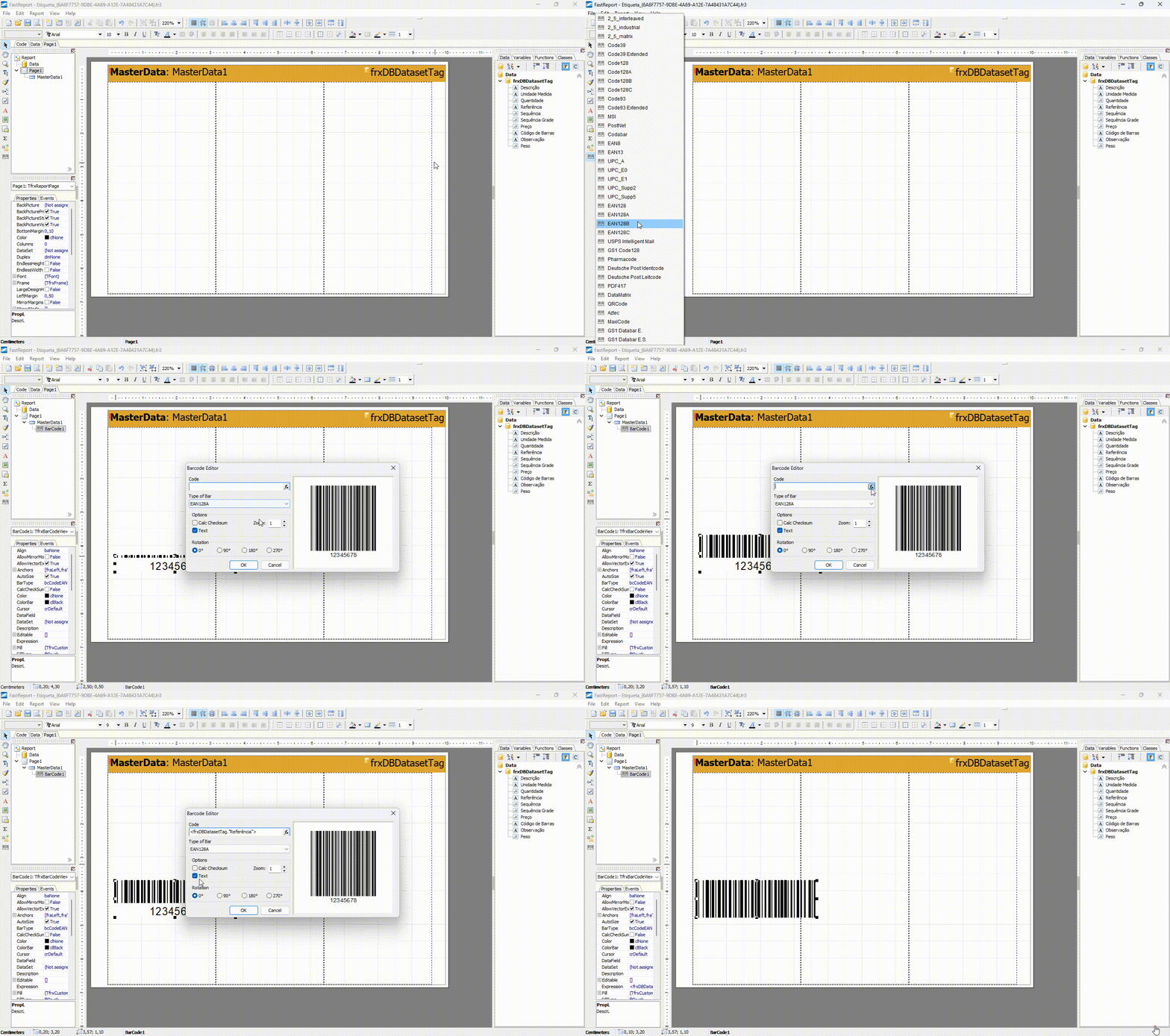
Caso precise configurar um código de barras, precisa ser feito de uma forma diferente, primeiro, é necessário definir se o código de barras irá utilizar a informação de EAN ou REFÊRENCIA
Com a utilização de EAN, é necessário localizar o campo de código de barras na direita, e selecionar EAN13
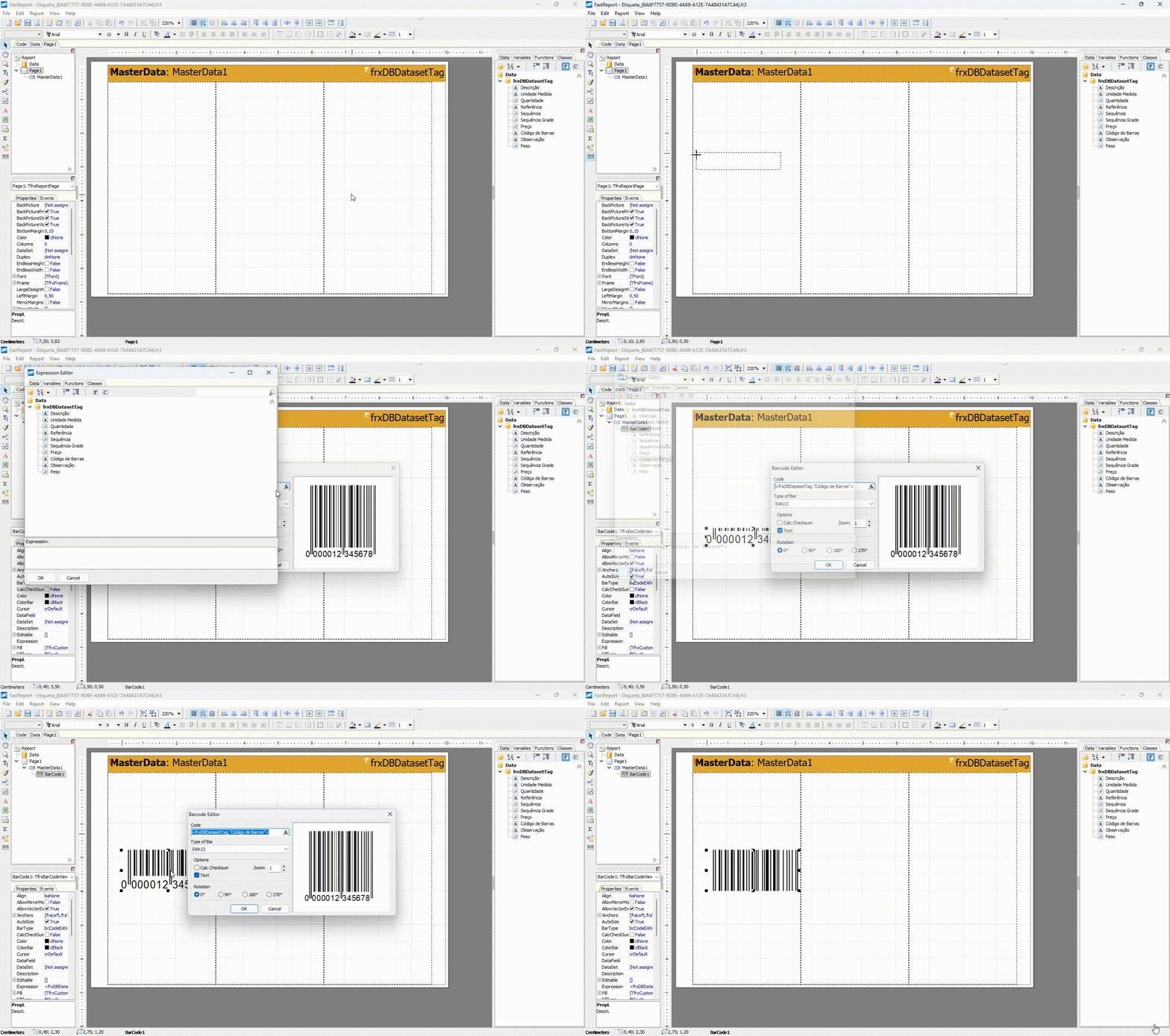
Para a utilização da REFÊRENCIA do produto, é necessário selecionar EAN128A, pois caso a referência tiver letras, com esse modelo de código de barras, as letras também são geradas.
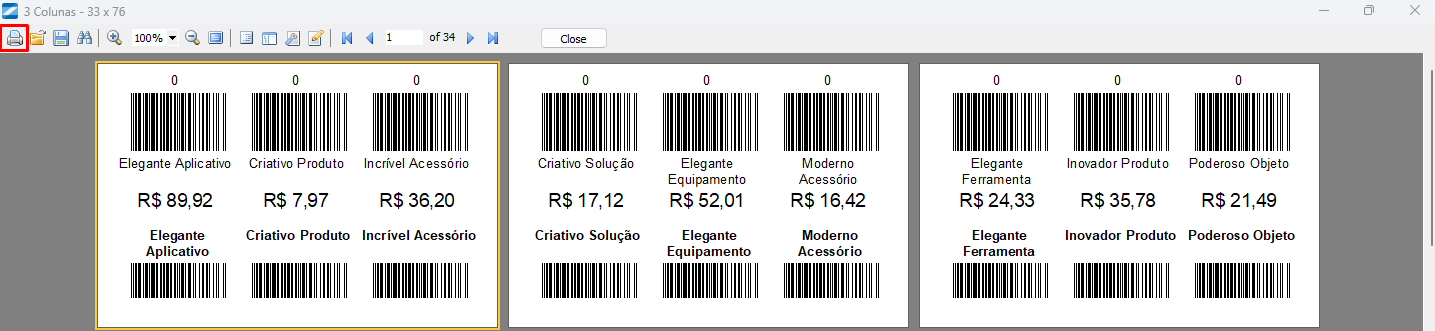
Após definir o tamanho, colunas, informações e código de barras, pode ser pressionado F9 ou CTRL+P no teclado, uma pré visualização da etiqueta será gerada, e, para impressão da etiqueta, selecione o ícone da impressora no canto superior esquerdo.