DAV (Orçamento e Pedido de venda)
DAV (Orçamento e Pedido de venda)
No módulo DAV (Documento Auxiliar de Venda) teremos acesso à realização de orçamentos e pedidos de vendas.
A principal diferença entre o orçamento e o pedido de venda é que o orçamento será uma previsão de venda onde o cliente irá analisar a proposta de vários fornecedores e definirá de qual irá faturar. Já o pedido de venda é o princípio de uma venda que está sendo concretizada mas ainda está será concluída antes da geração da Nota Fiscal.
O orçamento e o pedido de venda seguem a mesma sequencia de numeração, ou seja, se fizer o oçamento número 1 e em seguida um pedido de venda, o mesmo possuirá o número 2.
Pedido de venda
O pedido de venda é um documento utilizado como base para planejamento de vendas. Ao criar um pedido não são lançadas modificações no estoque, as quantidades solicitadas são apenas listadas no campo de reserva (Caso for selecionado o Status ‘Reservado’ para o Pedido), não impedindo a realização da venda deste produto para outro cliente, apenas será emitido um aviso de que ele consta em um Pedido e nem serão geradas movimentações financeiras.
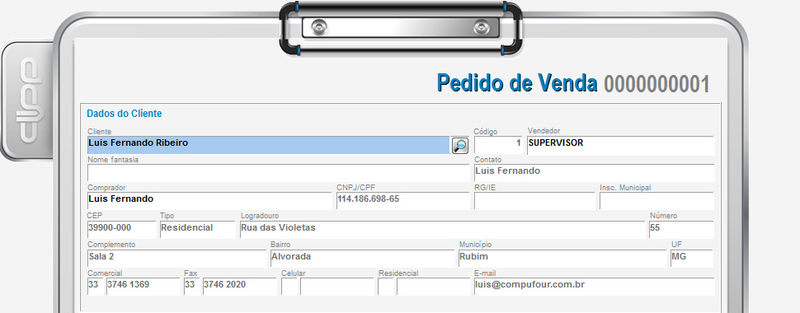
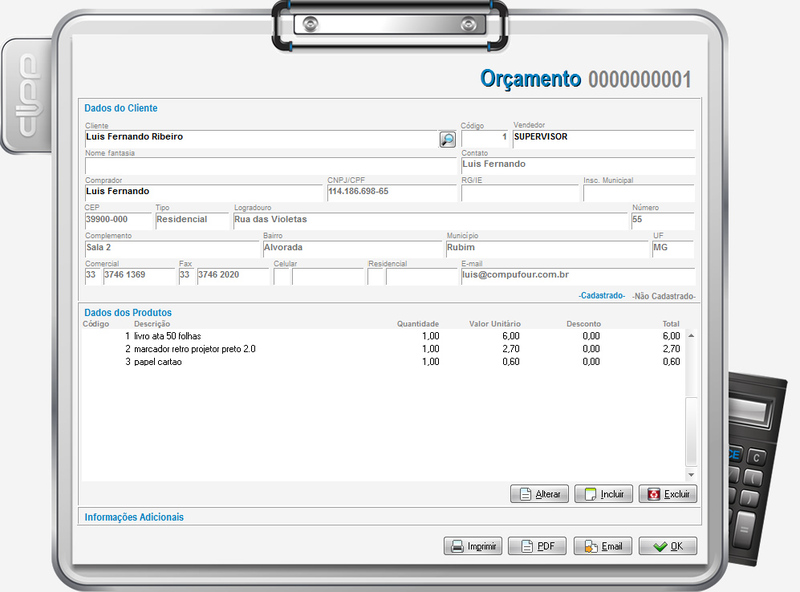
Em primeiro lugar, será necessário informar o cliente previamente cadastrado no sistema e todas as suas informações serão preenchidas automaticamente. O comprador será a pessoa responsável que está solicitando o pedido.
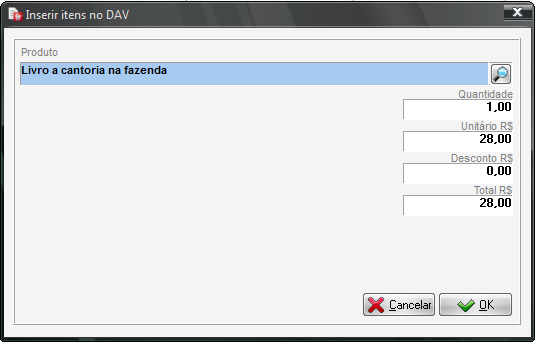
Em seguida será necessário informar os produtos que serão incluídos no pedido, os mesmos também deverão estar previamente cadastrados no estoque. Nesta tela poderá ser definida a quantidade orçada deste item e realizar descontos para o mesmo. Não serão aceitos acréscimos para o pedido por questões de regras do PAF-ECF que não permite o acréscimo na Impressora Fiscal, quando da finalização do Pedido.
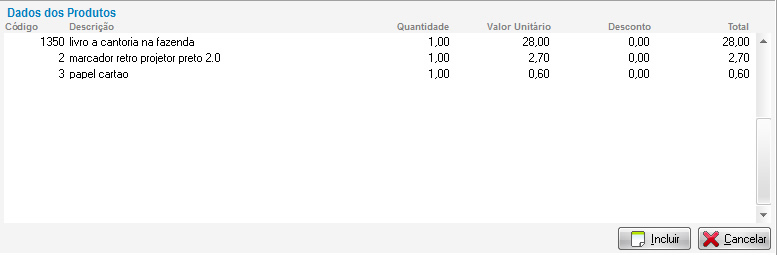
Os produtos que foram informados serão listados em seu pedido de venda.
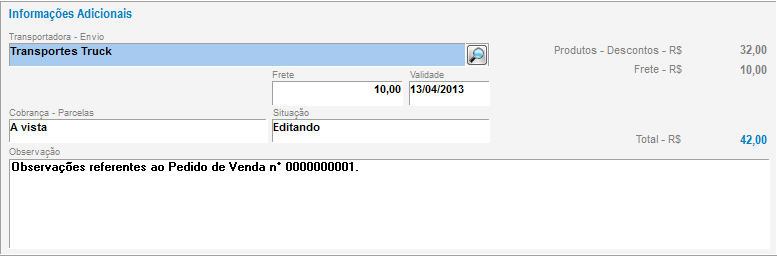
Nas informações adicionais é possível definir antecipadamente qual transportadora fará a entrega da mercadoria, bem como informar o valor do frete. Ainda é possível definir a validade deste pedido e os parcelamentos que poderão ser utilizados após o faturamento.
Para alterar o parcelamento definido, apague as informações do campo, tecle e escolha o parcelamento desejado. O mesmo serve para selecionar a situação em que o pedido se encontra.
Por fim, as opções adicionais permitem que este Pedido de venda seja exportado para um novo pedido ou para um orçamento.
É possível também realizar a impressão do mesmo, gerá-lo em PDF, enviar por email ou simplesmente finalizá-lo.

IMPORTANTE: Caso ser utilizada Impressora de Cupom Fiscal, as opções de Impressão, PDF e Email não ficarão disponíveis. As opções PDF e Email poderão ser acessadas em outro computador da rede que não possua a Impressora Fiscal.
Orçamento
O orçamento é uma proposta de custos de produtos destinados a um cliente. Ao criar um orçamento não são lançadas modificações no estoque do sistema, não ficam armazenadas reservas da mercadoria para este orçamento e nem serão geradas movimentações financeiras.
Dentre as opções do orçamento estão todas as listadas acima, para o pedido de venda. Serão informados o cliente, os produtos orçados e suas informações complementares, bem como poderá ser impresso, gerado em PDF ou enviado por email em caso da não utilização da Impressora Fiscal.
Como finalizar um DAV?
Como o DAV não é um documento fiscal e não gera movimentações no estoque e financeiras, é possível finalizar o DAV apenas mediante o faturamento do mesmo na Nota Fiscal ou no Cupom Fiscal.
Finalizando DAV na Nota fiscal de Venda
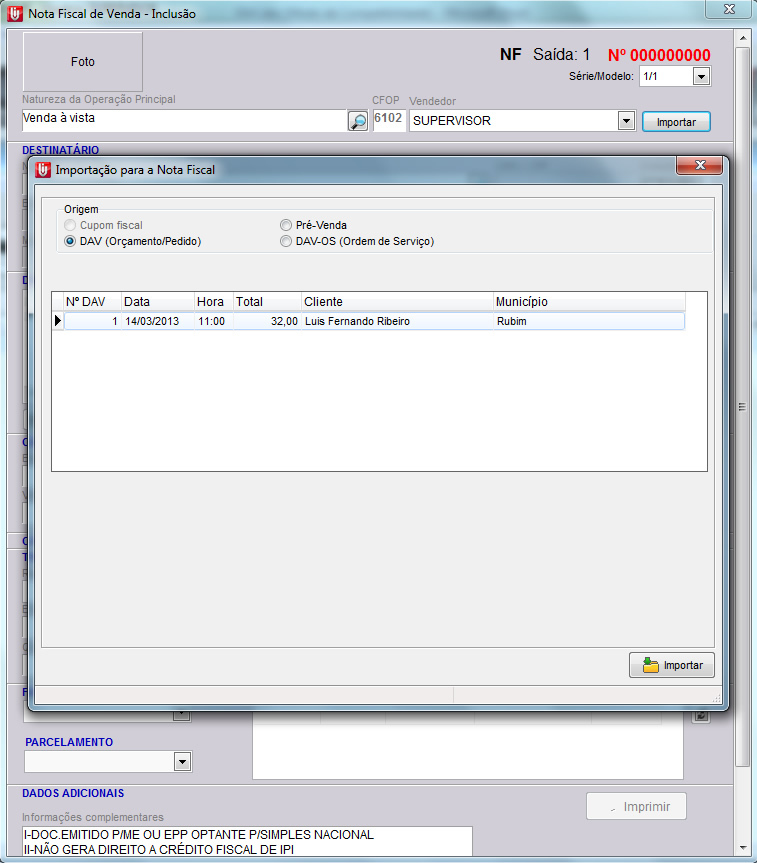
Para finalizar o DAV através de uma Nota Fiscal, acesse o módulo de vendas em seu Clipp Store, crie uma nova venda e clique no botão . Selecione a opção e localize o DAV que deverá ser faturado.
Confirme a importação, verifique as informações da Nota Fiscal e finalize-a. Desta forma, o DAV constará como finalizado.
OBS: Por questões de Legislação, esta opção ficará disponível somente se o cliente não possuir impressora fiscal na empresa, caso possua impressora fiscal, esta finalização deve obrigatoriamente ocorrer via Cupom Fiscal.
Finalizando DAV no Cupom fiscal
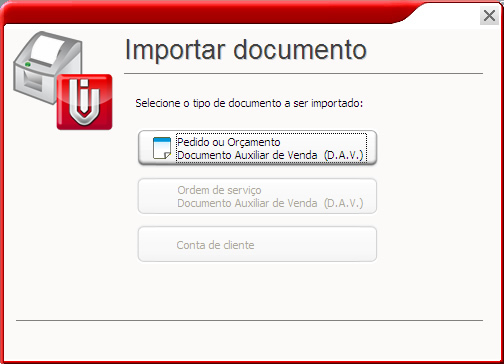
Para finalizar o DAV através de um Cupom Fiscal, acesse o módulo Emissor de Cupom Fiscal, inicie uma nova venda e no momento que forem solicitados os produtos, pressione a tecla Insert. Será aberto o módulo de importações, solicitando a importação do DAV.
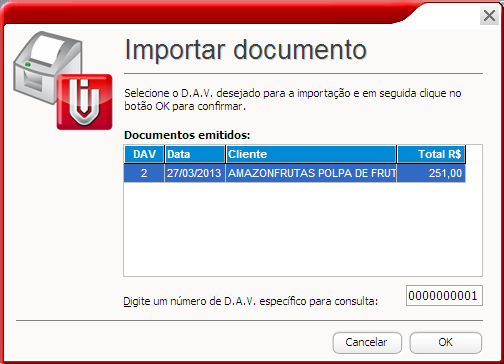
Selecione o DAV à ser importado, confirme e aguarde a importação dos itens.
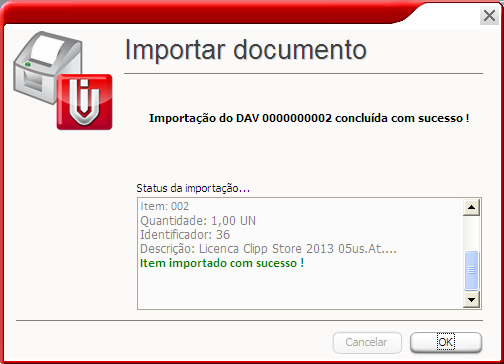
Por fim, verifique as informações do cupom fiscal e finalize-o. Desta forma, o DAV constará como finalizado.