Efetuando Vendas
Efetuando Vendas
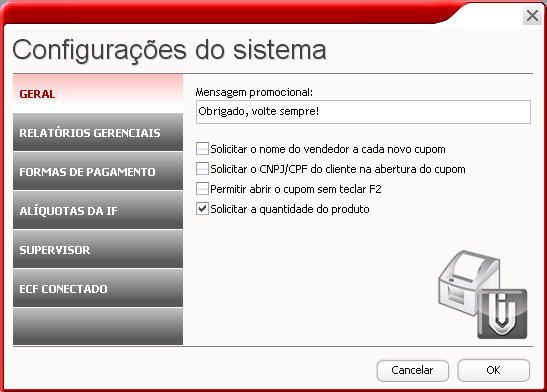
Antes de iniciar as vendas no emissor é interessante que verifiquemos algumas opções para o uso do sistema, pressione F10 / Configurações / Configurações do programa.
Na primeira Guia poderá definir a mensagem apresentada na tela e também no cupom impresso, abaixo defina as opções que precisa utilizar durante a venda.
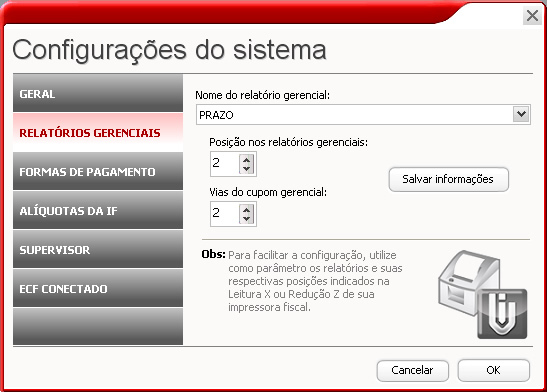
Clicando em Relatórios Gerenciais, poderá definir a quantidade de documentos auxiliares serão impressos a cada operação disponível. Como mostra a imagem abaixo, quanto a vendas a prazo no balcão, defina a posição que a mesma é encontrada na Leitura X e Redução Z e a quantidade de vias que desejar. Sempre que alterada qualquer situação nessa tela deve clicar em Salvar informações.
Para as duas próximas telas, Formas de pagamento e Alíquotas da IF, a situação é a mesma da anterior, poderá nessas telas cadastrar as Formas e Alíquotas com base no que existe na Leitura X.
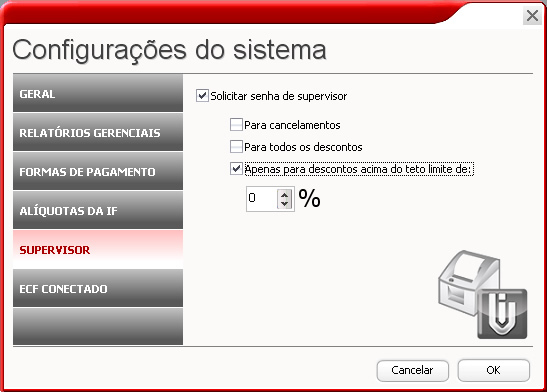
Clicando em Supervisor, digite a senha do mesmo, neste momento terá acesso a tela onde que poderá definir quando será solicitada a senha do supervisor, disponibilizando em três momentos diferentes da venda, para qualquer cancelamento, para todos os descontos e “Apenas para descontos acima do teto limite de:”, que nesse último caso será necessário definir a partir de que porcentagem de desconto será solicitada a senha do supervisor.
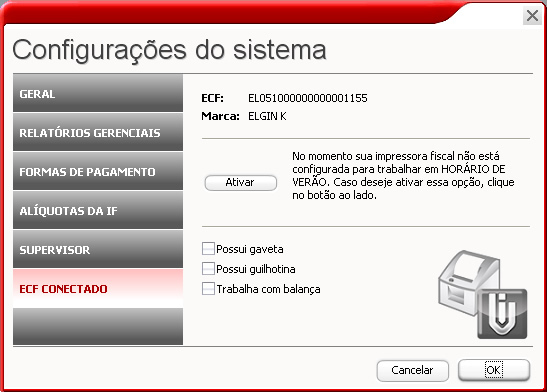
A última guia, ECF Conectado, exibe informações da Impressora Fiscal utilizada, também a opção para Ativar ou Desativar o horário de verão.
Para ativar o horário de verão basta após emitir da Redução Z clicar sobre o botão Ativar e então ajustar horário no computador. Para sair do horário de verão deve emitir da Redução, aguardar uma hora para então clicar sobre a opção e depois mudar o horário do computador, durante esse período de uma hora nenhum documento deve ser emitido na Impressora.
Para opções abaixo listadas marque conforme foi utilizar o Emissor, para a questão da balança sugerimos acessar o Artigo de balança.
Feitas as configurações podemos iniciar a venda no Emissor de Cupom Fiscal, antes de começar qualquer procedimento pressione F9 ou então F7 e depois selecione a opção de Leitura X (será feita assim a abertura do caixa), na seqüência se necessário efetue o lançamento do Suprimento (reforço de caixa, no caso o troco colocado no caixa para o inicio do dia, não é um procedimento obrigatório), para isso pressione F10 / Operações não-fiscais / Suprimento, digite o valor e clique em OK.
Para abrir um cupom fiscal pressione F2, caso necessário informe o CPF/CNPJ do cliente, caso contrário poderá já informar o produto a ser vendido, nesse momento insira o item através da Descrição, código ou código de barras, defina a quantidade e continue lançando os itens, ao finalizar o lançamento dos itens pressione F3 para concluir o cupom e ter acesso as formas de pagamento e duas vezes F3 para encerrar venda a vista.
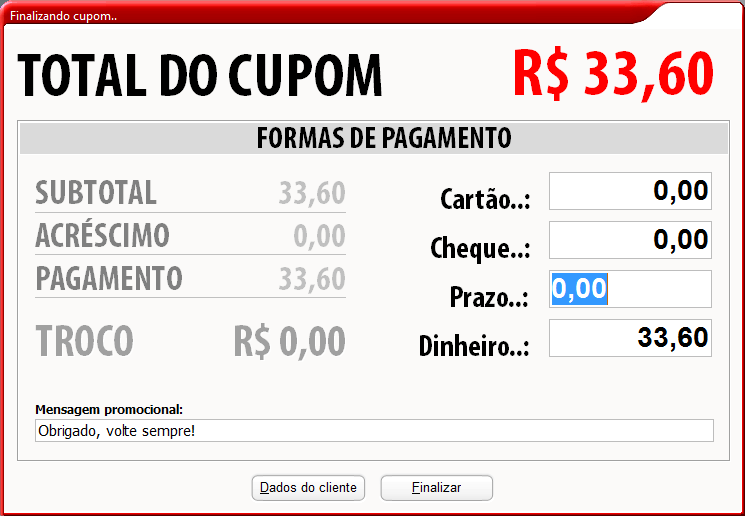
Ao finalizar a venda pressionando uma vez a tecla F3 apresenta a seguinte tela. Para vendas a Vista em dinheiro preencha o valor total no campo dinheiro como apresenta a imagem.
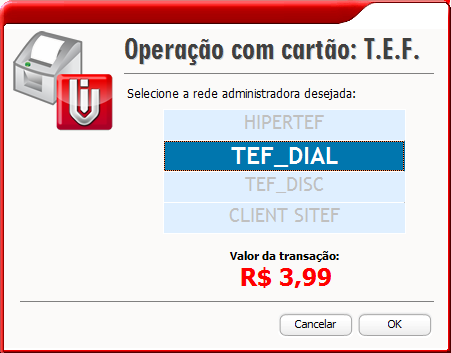
Para vendas a Cartão defina o valor total no campo Cartão e será apresentada outra tela para definir com qual rede administradora de cartão a venda será efetuada.
Para o procedimento de pagamento no cheque deve selecionar o campo Cheque (com valor ou sem) e pressionar F9 para lançar o mesmo, o valor da venda, é direcionado para o campo Prazo. Finalizando desta forma, sairá como venda a prazo no cupom, se tentar voltar este valor para a forma de pagamento Cheque, apresenta a mensagem "Existe 1 cheque a ser lançado para esta operação. Se o valor do cheque for alterado este cheque não será lançado".
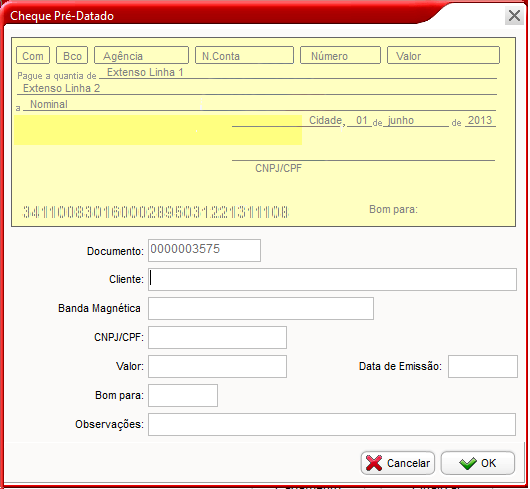
Então nessa situação apenas irá permitir finalizar como forma de pagamento cheque, se não forem lançados os dados do cheque.
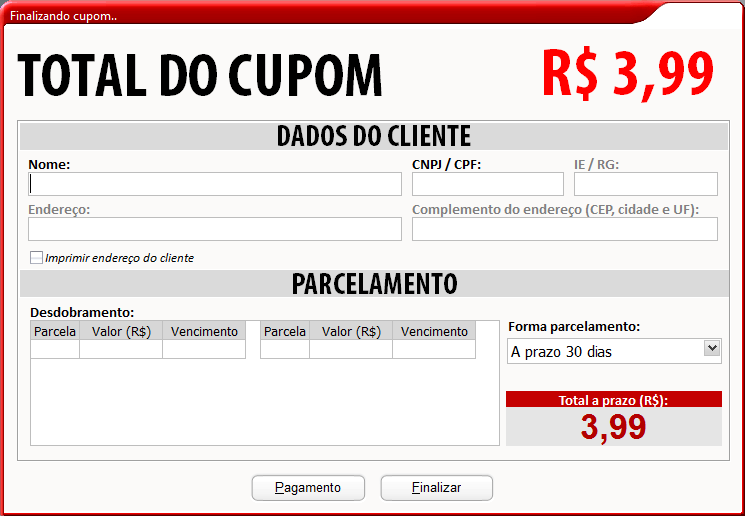
Ao finalizar a venda com a forma de pagamento Prazo será apresentada a tela para selecionar o cliente, o mesmo deve estar cadastrado no controle de clientes no sistema CLIPP STORE. Na mesma tela poderá selecionar a forma de parcelamento.
Outras Funções:
Importação para o Cupom Fiscal
Para importar um DAV no emissor de cupom, ao iniciar a venda no momento em que seria lançado o item pressione a tecla INSERT e será possível importar um DAV (Pedido de venda ou Orçamento), Ordem de serviço ou uma Conta do cliente (Recurso disponível apenas com CLIPP Cheff).
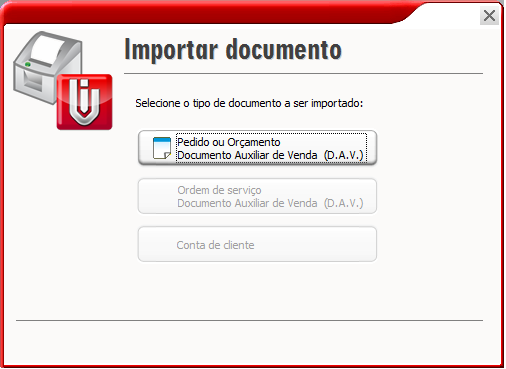
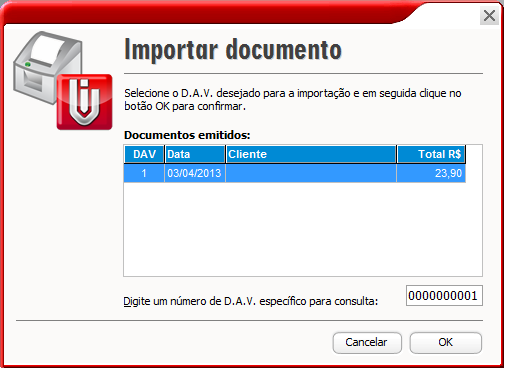
A seguir a tela apresenta todos os DAV’s, Ordens ou contas de clientes em aberto, sendo possível selecionar ou então pesquisar o número do mesmo para fazer a importação no Cupom Fiscal.
Acréscimos e descontos
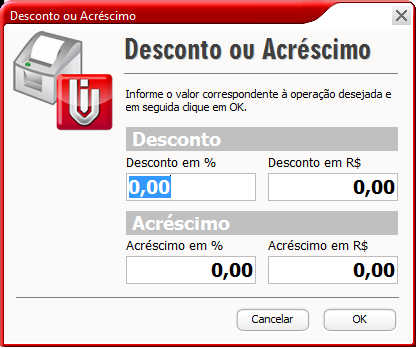
Para conceder descontos ou acréscimos no total do cupom, o usuário poderá após lançar os itens, pressionar uma vez F3 e pressionar F8, assim podendo conceder um desconto ou um acréscimo conforme a imagem abaixo.
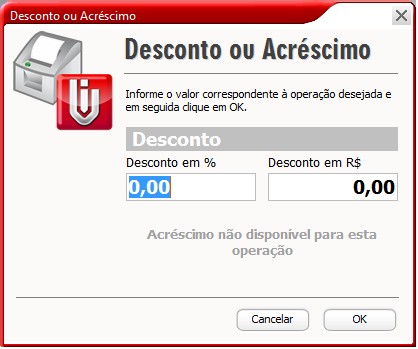
Também é possível conceder descontos nos itens durante a venda, para isso pressione a tecla F8 antes de lançar o item, será apresentada a tela abaixo.
Cancelamento
É possível efetuar o cancelamento do cupom fiscal de duas formas, a primeira, a qualquer momento que estiver com o cupom aberto, pressione F6 e será solicitado o cancelamento ou então após finalizado, porem se o cupom já foi finalizado apenas será permitido quando a venda for a vista e também é o último cupom fiscal emitido. Caso feito o cupom a vista, finalizado o emissor e reaberto na sequência, ainda será permitido o cancelamento. Se preciso cancelar um cupom que não é o último ou não foi uma venda a vista poderá criar uma nota de devolução.
Cupom Fiscal de Serviço
Para que seja possível emitir um cupom fiscal de serviço, existem restrições:
- Impressora fiscal deve ter cadastrada alíquota de serviço, isso pode ser visualizado na Leitura X ou então Redução Z da Impressora, caso não existir deve entrar em contato com técnico autorizado;
- Emitente deve ter Inscrição Municipal preenchida, para verificar acesso o Clipp Store / Configurações / Emitente;
- Por fim a prefeitura deve permitir a emissão deste tipo de cupom.