Gerando SPED
Geração SPED Fiscal e SPED PIS/COFINS
Escrituração Fiscal Digital - EFD é um arquivo digital, que se constitui de um conjunto de escriturações de documentos fiscais e de outras informações de interesse dos fiscos das unidades federadas e da Secretaria da Receita Federal do Brasil, bem como de registros de apuração de impostos referentes às operações e prestações praticadas pelo contribuinte.
Para iniciar a geração da EFD pelo sistema Clipp Store abra o sistema, acesse o módulo de estoque, clique no menu Arquivo / SPED, agora apenas selecione qual das escriturações deseja gerar e avance.
Iniciando então o arquivo de geração da Escrituração Fiscal Digital, será apresentada uma tela onde deve ser selecionada a escrituração a ser gerada;
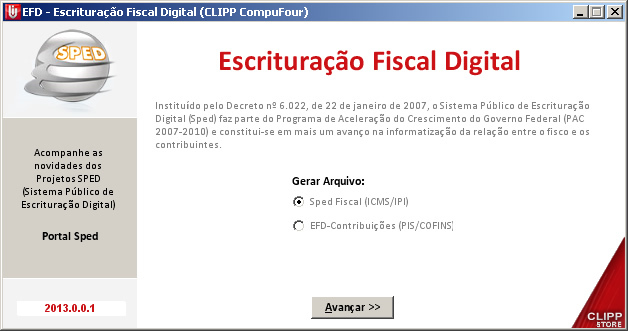
Gerando SPED Fiscal
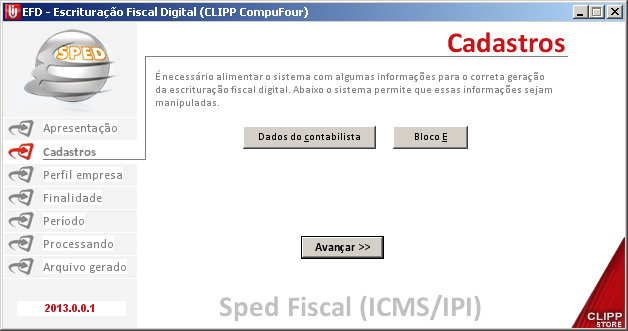
Selecione a opção para Sped Fiscal (ICMS/IPI) e avance, será exibida uma tela de apresentação para o Sped Fiscal, avançando na sequência será apresentada a tela de Cadastros, onde existem duas opções, Dados do contabilista e Bloco E;
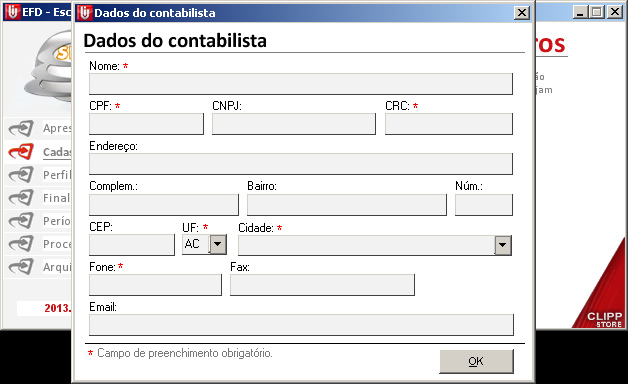
Clicando sobre Dados do contabilista será aberto um formulário onde devem ser preenchidas informações referentes ao contabilista, note que existem campos que são obrigatórios, esses campos possuem um símbolo na cor vermelha. Assim que concluído o cadastro clique em OK. Obs: uma vez preenchido esse formulário, para próximos arquivos a serem gerados, as informações ficam salvas.
Concluindo o cadastro do contabilista poderá agora gerar informações para o Bloco E, sendo que todos os dados informados nesse momento, necessitam do auxílio do seu contabilista.
BLOCO E
O Bloco E apresenta dados relativos a apuração do ICMS e do IPI. O objetivo desta tela é facilitar a geração dos principais registros do Bloco E.
BOTÃO "SUGERIR VALORES"
Diversos campos dos registros que compõem o Bloco E são resultado do somatório de ICMS e IPI das notas fiscais de entrada, saída e cupons fiscais. O botão "Sugerir Valores" tem a função de realizar essas somas, com base nos documentos ficais lançados no Clipp no período que compreende o mês de referência.Além de fazer o preenchimento dos campos de somatório, o botão "Sugerir Valores" preenche também alguns outros campos que estão presentes nos documentos fiscais emitidos pelo Clipp.Porém, algumas informações do Bloco E não são contempladas no Clipp, desta forma, precisam ser lançadas manualmente.
É importante salientar que conforme os dados são alterados, alguns campos podem se tornar obrigatórios e outros deverão ser alterados. Assim sendo, é importante estar atento e fazer a conferência de todos os dados lançados nos registros do Bloco E, bem como consultar o contador para verificar estes dados.
CAMPO "SALDO CREDOR DO PERÍODO ANTERIOR"
O botão "Sugerir Valores" também é responsável por buscar o campo "Saldo credor do período anterior", tanto para o ICMS, ICMS ST e IPI. Este campo é sugerido a partir do campo "Saldo credor à transportar para o período seguinte", que foi gravado no período anterior ao período escolhido no campo "Mês referência".
BOTÃO "CARREGAR ÚLTIMOS VALORES"
Para armazenar os dados lançados no Bloco E, basta clicar no botão "OK". Só ficam armazenados os dados a última apuração. Em caso de necessidade de buscar os últimos dados armazenados, basta clicar no botão "Carregar últimos valores". Este botão pode ser utilizado, por exemplo, quando se inicia o preenchimento dos dados do Bloco E mas por algum motivo é necessário fechar a tela. Assim, pode ser gravado os dados e posteriormente carregar os últimos valores, dando continuidade ao lançamento dos dados no Bloco E.
LANÇAMENTO MANUAL
Não é obrigatório o uso do botão "Sugerir Valores", todos os dados do Bloco E podem ser lançados manualmente. Assim como, pode ser usado o botão "Sugerir Valores" e posteriormente alterar, excluir ou adicionar novas informações conforme a necessidade da empresa.
Acessando a geração do bloco E serão apresentados vários campos a serem preenchidos pelo usuário, para habilitar o preenchimento é necessário que seja marcada a opção onde o usuário se responsabilizará por todos os dados a serem preenchidos. Lembrando que o contador deve ser consultado para correto preenchimento do bloco.
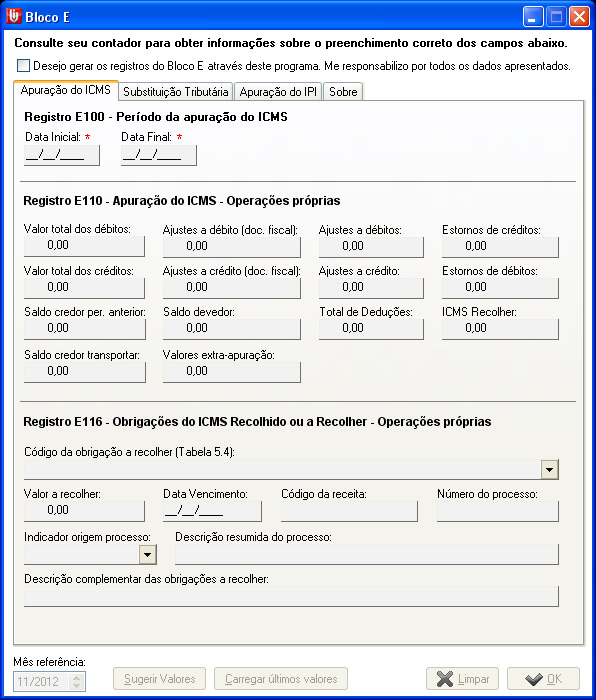
Registro E100 – Período da apuração do ICMS
Este registro tem por objetivo informar o período de apuração do ICMS. Os períodos informados devem abranger todo o intervalo da escrituração, sem sobreposição ou omissão de dados ou períodos. Não podem ser informados dois ou mais registros com a mesma combinação de datas.
Nesse momento digite o período referente as informações a serem preenchidas, assim como o Mês referência apresentado na última linha dessa tela.
Registro E110 – Apurações do ICMS – Operações próprias
Esse registro tem por objetivo informar os valores relativos à apuração do ICMS referentes às operações próprias. O registro deve ser apresentado inclusive nos casos de períodos sem movimento. Neste caso, os valores deverão ser apresentados zerados.
Registro E116 – Obrigações do ICMS Recolhido ou a Recolher – Operações próprias
Este registro tem o objetivo de discriminar os pagamentos realizados (débitos especiais) ou realizar, referentes à apuração de ICMS – Operações próprias do período. A soma do valor das obrigações deste registro deve ser igual à soma dos campos ICMS Recolher e Valores extra-apuração, do registro E110.
Assim que concluído o preenchimento referente ao registro E100 poderá lançar informações referentes ao registro E200. Lembrando que caso necessário pausar o lançamento de informações, clique em OK para gravá-las, agora para informar o registro E200 clique sobre a guia Substituição Tributária.
Registro E200 – Período da apuração do ICMS – Substituição tributária
Este registro tem por objetivo informar o período de apuração do ICMS – Substituição Tributária para cada estado onde o informante seja inscrito como substituto tributário, inclusive para o seu estado, nas operações internas que envolvam substituição e também para estado para o qual o declarante tenha comercializado e que não tenha inscrição como substituto.
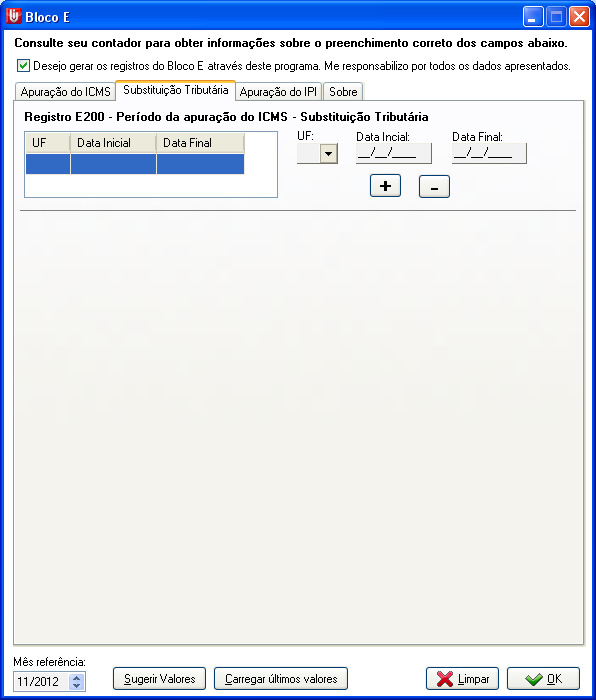
Nesse momento é necessário preencher o estado que o informante seja inscrito como substituto tributário, assim como o período, então adicione essa informação e clique sobre Adicionar UF e dê um duplo clique sobre o registro criado. Somente após esse procedimento será liberado o restante dos registros pertencentes ao registro E2**.
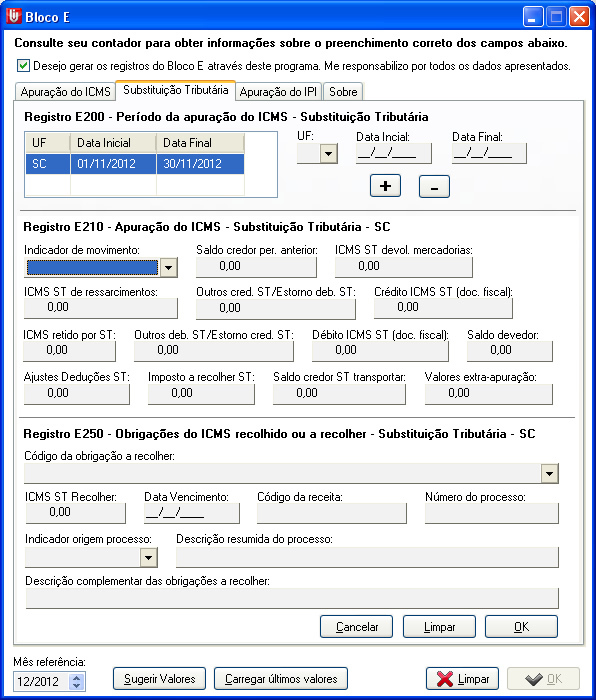
Registro E210 – Apuração do ICMS – Substituição Tributária
Este registro tem por objetivo informar valores relativos à apuração do ICMS de substituição tributária, mesmo nos casos de períodos sem movimento.
Registro E250 – Obrigações do ICMS recolhido ou a recolher – Substituição Tributária
Este registro deve ser apresentado para discriminar os pagamentos realizados (débitos especiais) ou a realizar, referentes à apuração do ICMS devido por Substituição Tributária do período, por estado. A soma do valor das obrigações a serem discriminadas neste registro deve ser igual ao campo Imposto a recolher ST somando ao campo Valores extra-apuração.
Informados os dados para a apuração do ICMS de substituição tributária, podemos agora lançar os dados referentes a apuração do IPI. Lembrando que caso necessário pausar o lançamento de informações, clique em OK para gravá-las, para informar o registro E500 para isso basta clicar sobre a guia Apuração do IPI.
Registro E500 – Período de apuração do IPI
Este registro deve ser apresentado pelos estabelecimentos industriais ou equiparados, conforme dispõe o Regulamento do IPI, para identificação do período de apuração.
Nesse momento defina então o Indicador e ao lado o período, período esse que deve abranger todo o período previsto no registro 0000.
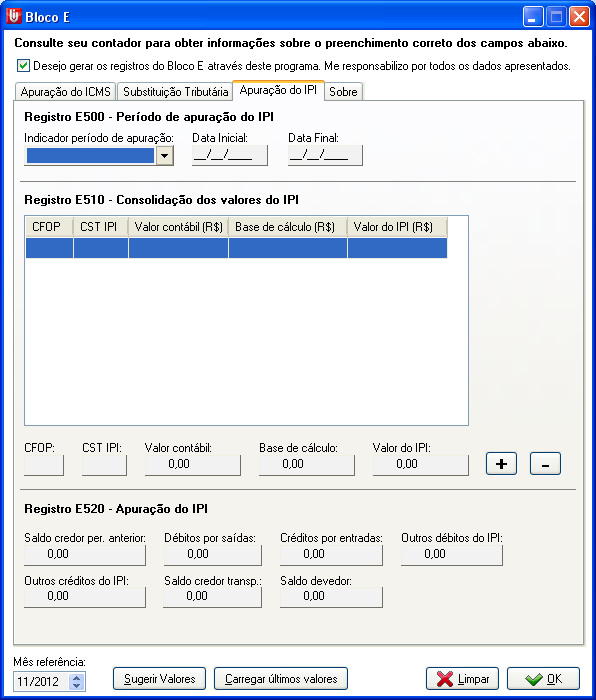
Registro E510 – Consolidação dos valores do IPI
Este registro deve ser preenchido com os valores consolidados do IPI, de acordo com o período informado no registro E500, tomando-se por base as informações prestadas no registro C170. A consolidação se dará pela sumarização do valor contábil, base de cálculo e imposto relativo a todas as operações, conforme a combinação de CFOP e código de situação tributária de IPI (CST IPI).
Registro E520 – Apuração do IPI
Este registro deve ser preenchido para demonstração da apuração do IPI do período.
Finalizando os lançamento no Bloco E clique em OK e poderá avançar.
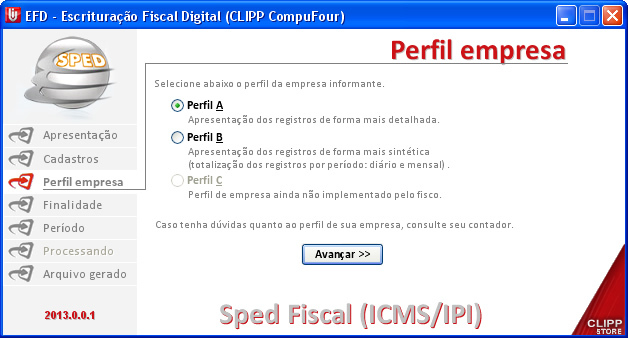
Na sequência será apresentada a tela para seleção do Perfil que a empresa irá utilizar, Perfil A para informações mais detalhadas e Perfil B para informações mais sintéticas. Quem define o perfil a ser utilizado é o contabilista da empresa.
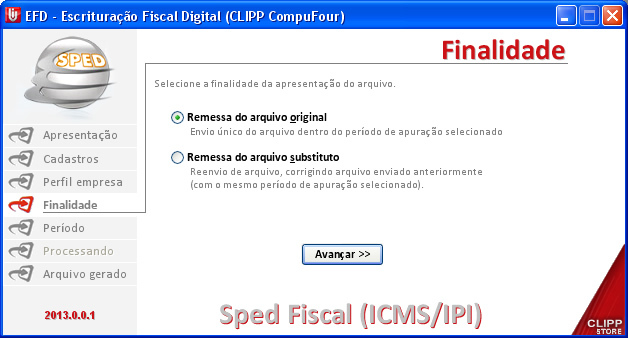
Avançando, a finalidade do arquivo deve ser definida, apenas duas opções, Remessa do arquivo original para o único arquivo e Remessa do arquivo substituto para a correção de um arquivo anterior. Selecione então uma das opções e avance.
Agora basta definir o período para que seja possível a geração do arquivo, defina o período que sempre deve ser de um mês exato. Obs: a opção para geração do inventário é selecionada apenas quando gerado o arquivo referente ao mês de fevereiro, poderá confirmar essa informação com seu contador.
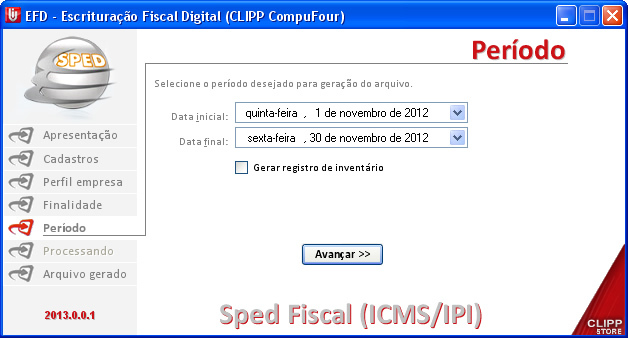
Por fim, selecione o período da escrituração (deve ser sempre do primeiro dia do mês até o dia final do mesmo). Poderá nessa tela selecionar a opção “Gerar registro de inventário”, esse deve ser selecionado apenas para o mês de Fevereiro, conforme especifica a página 138 do Guia Pratico da EFD, “O inventário deverá ser apresentado no arquivo da EFD, no segundo mês subsequente ao evento. Ex. inventário realizado em 31/12/08 deverá ser apresentado na EFD de período de referência fevereiro de 2009”. Então defina essas opções, avance e clique em Gerar arquivo, será solicitado o local onde o arquivo deve ser salvo, clique em Salvar e aguarde, uma mensagem que o arquivo foi gerado será exibida na tela.
Gerando EFD Contribuições (SPED PIS/COFINS)
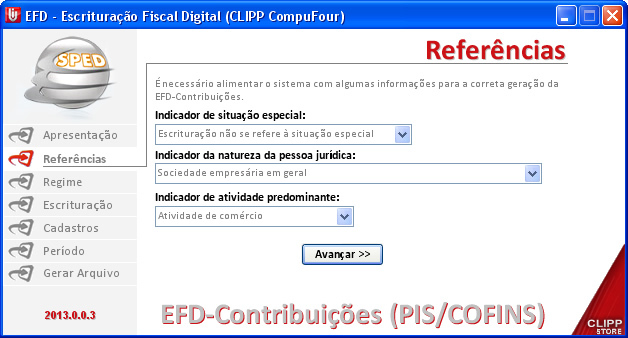
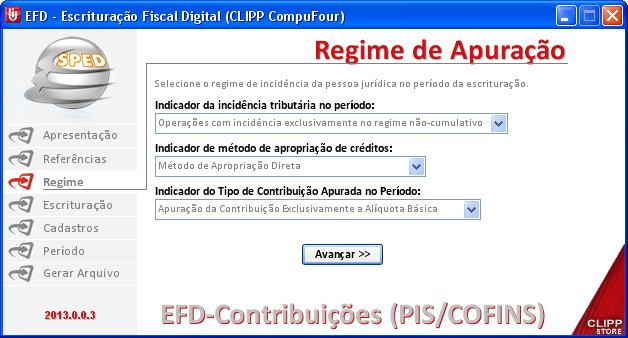
Selecione a opção para EFD-Contribuições (PIS/COFINS) e avance, será exibida uma tela de apresentação para o EFD-Contribuições, avançando, na sequência será apresentada a tela para seleção de Referências e Regime, verifique com seu contador todas as opções a serem selecionadas.
Avançando, será solicitado o Tipo da Escrituração onde Escrituração Original é utilizada para o primeiro arquivo a ser gerado e Escrituração Retificadora para a correção de um arquivo anterior, caso essa seja selecionada deverá ser informado o número da escrituração a ser corrigida. Selecione então uma das opções e avance.
Serão disponibilizadas duas opções, Dados do contabilista e Registro F100, clicando sobre Dados do contabilista será aberto um formulário onde devem ser preenchidas informações referentes ao contabilista, note que existem campos que são obrigatórios, esses campos possuem um símbolo na cor vermelha. Assim que concluído o cadastro clique em OK. Obs: uma vez preenchido esse formulário, para próximos arquivos a serem gerados, as informações ficam salvas.
Caso seja preciso, poderá criar o Registro F100, clique sobre a opção do registro para iniciar o preenchimento. Será aberta a tela com os documentos lançados no período selecionado, para alterar o período no qual deseja gerenciar, poderá clicar sobre o mês ou ano e após isso sobre as setas ao lado. Clicando em Incluir ou Alterar será aberta a tela para que se possa preencher/alterar as informações lançadas para o registro F100.
IMPORTANTE: Para preenchimento correto dos campos solicite orientação do seu contador. A CompuFour Software não se responsabiliza pelos dados lançados nesse registro.
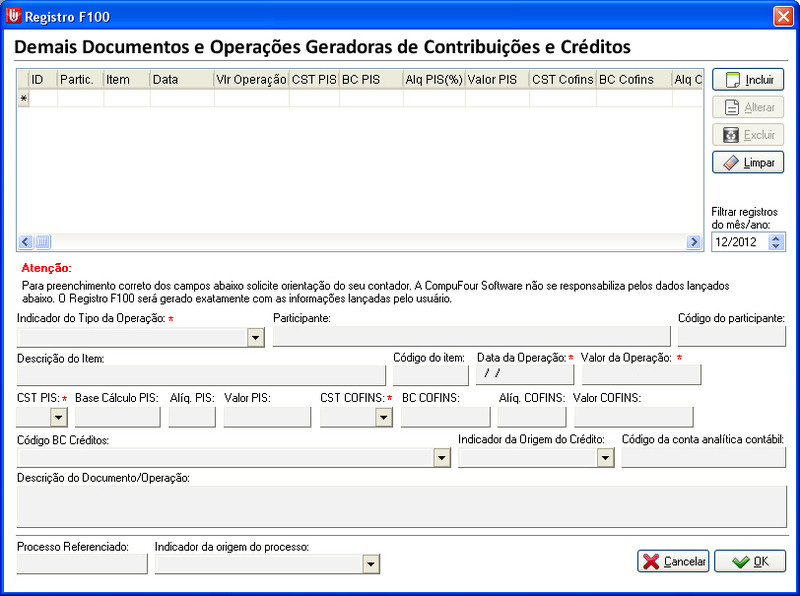
Lembre-se de sempre que concluir um lançamento no registro F100, deve clicar em OK para gravar as informações, tendo feito os lançamentos clique em Avançar.
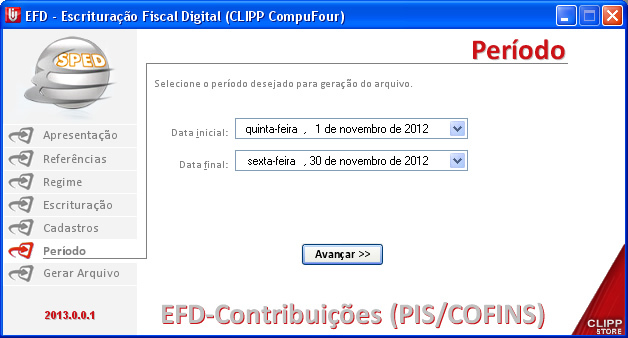
Agora basta definir o período para que seja possível a geração do arquivo, defina o período que sempre deve ser de um mês exato. Na sequência clique em Gerar Arquivo, defina o local onde deve ser salvo assim como o nome do arquivo.