Configuração da Nota Fiscal Eletrônica - Aplicativos Comerciais
O primeiro passo é definir o ambiente que a empresa está autorizada a emitir notas. O ambiente de trabalho da NFe divide-se em dois tipos: Homologação e Produção.
Homologação se trata de um período de testes, quando a empresa ainda está se adequando a NFe. Em ambiente de Produção a empresa passa a enviar as notas eletrônicas de forma definitiva. Verifique com sua contabilidade em qual desses dois ambientes que a empresa se encontra no momento.
Configurando para Homologação
Primeiramente abra o gerenciador Nota Fiscal Eletrônica. agora efetue os procedimentos abaixo:
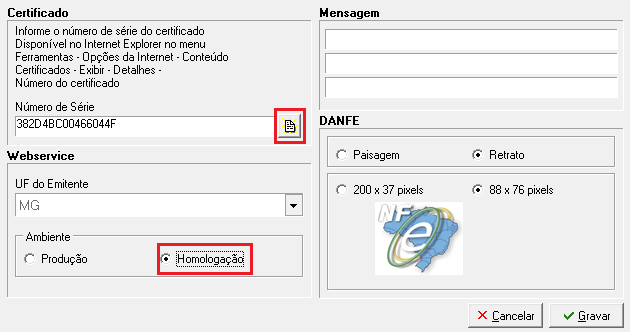
- Clique no Menu Opções / Configurar;
- No campo Número de Série, clique no botão (com desenho da folha), clique sobre o certificado e clique em Ok;
- Abaixo, marque Homologação e clique em gravar. Neste momento, o Gerenciador de NFe será encerrado;
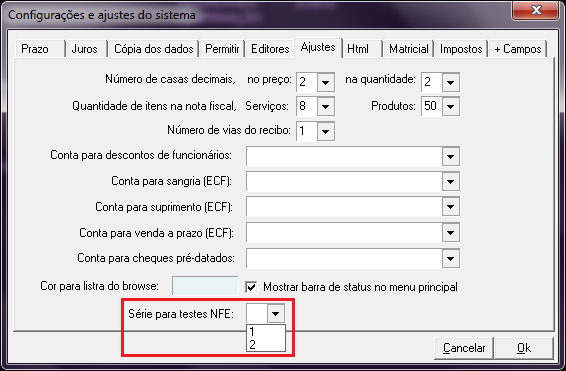
- Abra o Aplicativos Comerciais e acesse o Módulo de Configurações e Ajustes / Opções / Ajustes;
- Localize a opção Série para testes da NFe e marque a série que será utilizada (em caso de dúvidas, verifique com a contabilidade);
- Ainda na tela de configurações, clique na ficha Matricial, caso a empresa faça a impressão no formulário contínuo também, selecione a impressora a ser utilizada, senão, no campo Porta/Caminho na Nota série 1 e série 2, apague a informação, deixando o campo em branco, após clique em Ok.
Agora que a Nota Fiscal Eletrônica já está configurada para o ambiente de Homologação, para emitir as notas siga os procedimentos abaixo:
- Abra o Aplicativos Comerciais;
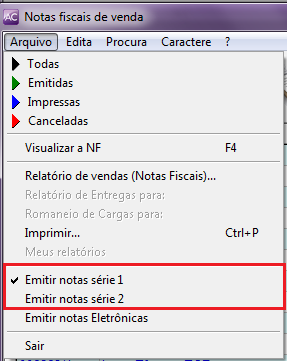
- Acesse o módulo Notas Fiscais de Venda;
- Clique no menu Arquivo / Emitir Nota Série 1 ou Série 2 (deve definir a mesma selecionada anteriormente);
Para criar a nota agora então efetue os procedimentos abaixo:
- Ainda no módulo de Nota Fiscal de Venda / clique no botão novo;
- Lance a nota normalmente e clique em Ok;
- Após, abra o Gerenciador de Nota Fiscal Eletrônica e clique sobre a Nota Eletrônica;
- Para emitir a nota pressione a tecla F11 ou clique no menu Arquivo / F11 - Gerar NF-e e assinar, assim a nota será enviada para a SEFAZ.
Quando a mesma for enviada, ficará com status “Autorizado o Uso da NFe” e a mesma ficará na cor verde.

Configurando para Produção
Caso ainda não emita nenhum tipo de nota pelo Aplicativos Comerciais, siga os procedimentos a seguir para configurar:
- Abra o Gerenciador de Nota Fiscal Eletrônica;
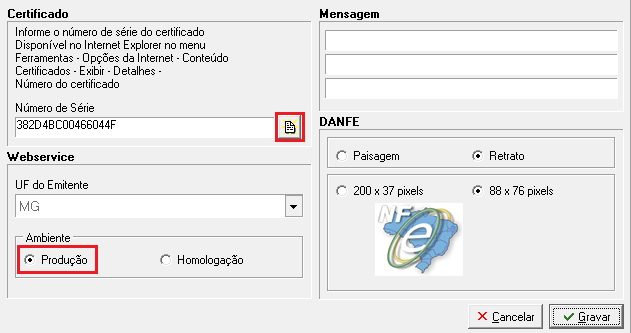
- Clique no menu Opções / Configurar;
- Para o certificado, clique na imagem de uma folha "Número de série do certificado";
- Clique no certificado da empresa e clique em Ok;
- Quanto ao Ambiente marque Produção (se a empresa já estiver autorizada para este ambiente) após clique no botão Gravar;
- Abra o Aplicativos Comerciais;
- Acesse o módulo Notas Fiscais de Venda;
- Clique no menu Arquivo / Emitir Nota Eletrônica.
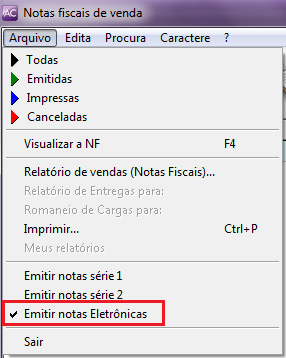
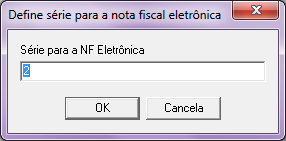
- Ao clicar no botão novo irá solicitar a Série - Digite a série que a empresa irá utilizar (série 1, 2, 3..) deverá verificar esta informação com a contabilidade da empresa.
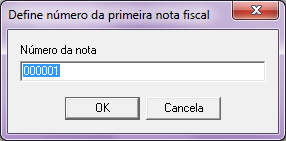
- Após, será solicitado o número da próxima nota, caso a empresa esteja emitindo notas pela primeira vez, deixe como número 000001. Caso a empresa já emitia notas por outro sistema, informe o número da próxima nota a ser emitida.
Para criar a nota agora então efetue os procedimentos abaixo:
- Ainda no módulo de Nota Fiscal de Venda / clique no botão novo;
- Lance a nota normalmente e clique em Ok;
- Após, abra o Gerenciador de Nota Fiscal Eletrônica e clique sobre a Nota Eletrônica;
- Para emitir a nota pressione a tecla F11 ou clique no menu Arquivo / F11 - Gerar NF-e e assinar, assim a nota será enviada para a SEFAZ.
Quando a mesma for enviada, ficará com status “Autorizado o Uso da NFe” e a mesma ficará na cor verde.
Outras informações:
Para realizar a impressão do DANFe, selecione a nota em questão e clique em Arquivo / F9 - Imprimir DANFE.