Criar usuário e definir permissões - Aplicativos Comerciais
Criando e definindo permissões para um usuário
Criar novo Usuário
O procedimento para cadastrar um usuário é simples e rápido, abra o Aplicativos Comerciais e na tela inicial informe o nome de usuário a ser cadastrado bem como sua senha (deverá confirma-la).
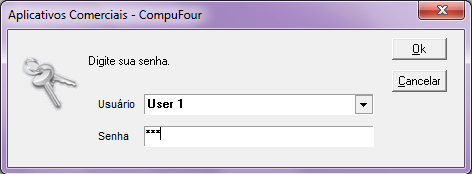
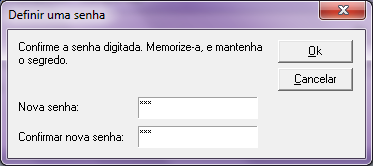
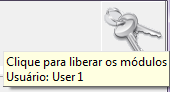
Como refere-se a um novo usuário, o mesmo ainda não terá permissão para nenhum dos módulos, para configurar as permissões que o usuário terá, clique no módulo Supervisor (ícone com duas chaves).
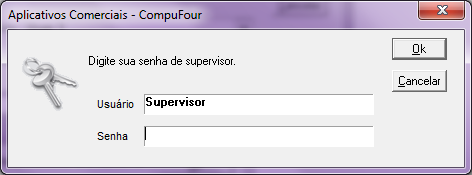
Informe a senha do Supervisor, caso não tenha a senha cadastrada, cadastre-a neste momento (será necessário reconfirma-la).
Obs: Caso já tenha sido cadastrada uma senha e a mesma foi perdida ou esquecida, siga os procedimentos do tutorial Liberação de Senhas.
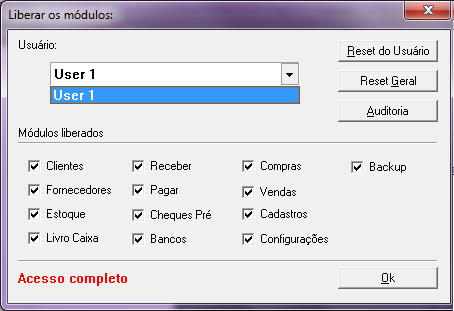
Na tela que abrir, selecione o usuário na qual deseja definir as permissões, automaticamente o sistema irá deixar o usuário com “Acesso Completo”.
Definindo permissões
É possível configurar para que o usuário não tenha acesso ao módulo ou então tenha acesso com restrições.
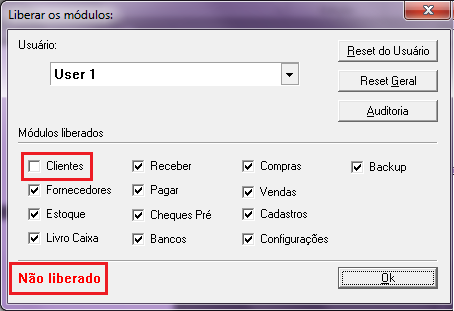
- Para que não tenha acesso, basta desmarcar o módulo desejado.
- Para configurar acesso com restrições, desmarque o módulo, após clique uma vez para marca-lo, o mesmo ficará em cinza, assim como a imagem abaixo.
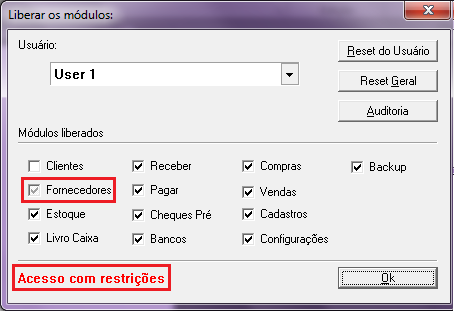
Para deixar novamente com acesso completo, clique mais uma vez sobre o mesmo.
Poderá cadastrar quantos usuários forem necessários.
Excluindo um usuário
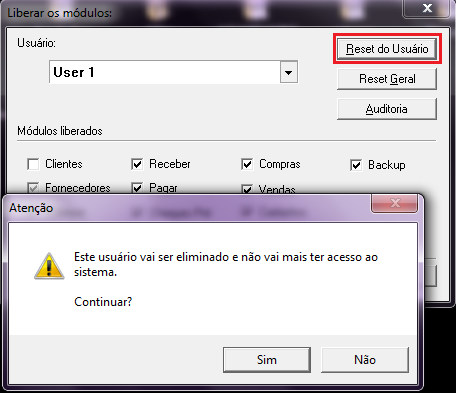
Para excluir o usuário, acesse o módulo Supervisor, selecione o usuário que queira excluir e clique no botão “Reset do Usuário”, após, clique em “Sim” para confirmar a operação.
Excluindo Todos os usuários e senhas
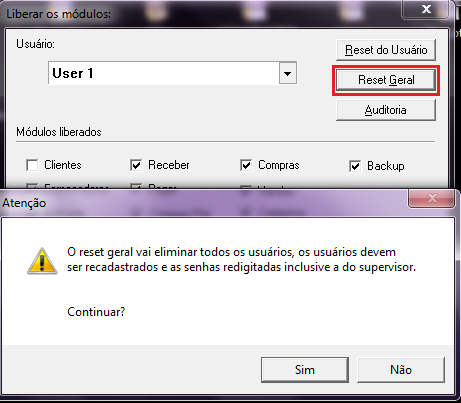
Para excluir todos os usuários e senhas, acesse o módulo Supervisor e clique em “Reset Geral”, apenas o usuário Supervisor não será eliminado, sendo que sua senha também deverá ser recadastrada.