Comissão - Aplicativos Comerciais
Comissão do Vendedor para NF
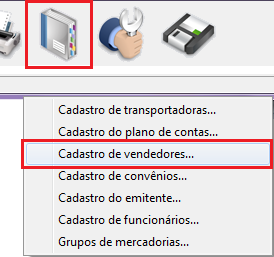
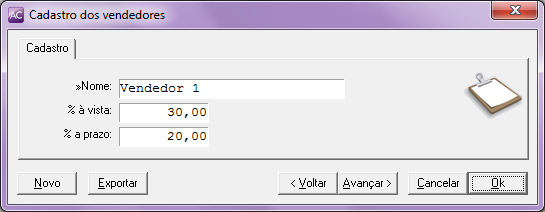
Primeiramente devemos cadastrar o Vendedor e a porcentagem de comissão que o mesmo terá para vendas à vista e vendas a prazo. Para isso, acesse o módulo Cadastros / Cadastro de Vendedores / Novo;
Neste exemplo, para as vendas à vista, o vendedor terá 30% de comissão e para as vendas a prazo, 20%.
Também é necessário que a Natureza de operação (CFOP) seja configurada para que a mesma considere comissão, para isso acesse Configurações e Ajustes / Configuração de ICMS e ISS, serão listadas todas as naturezas de operação, para a coluna Comissão defina S para naturezas que devem considerar comissão e N para as quais não deve calcular. Para alterar a tabela clique com o botão contrário do mouse sobre a mesma e depois Alterar.
Informando vendedor na Nota Fiscal
No momento de realizar a nota fiscal, basta selecionar o vendedor e fazer o lançamento normal das demais informações.

Informando vendedor no Cupom Fiscal
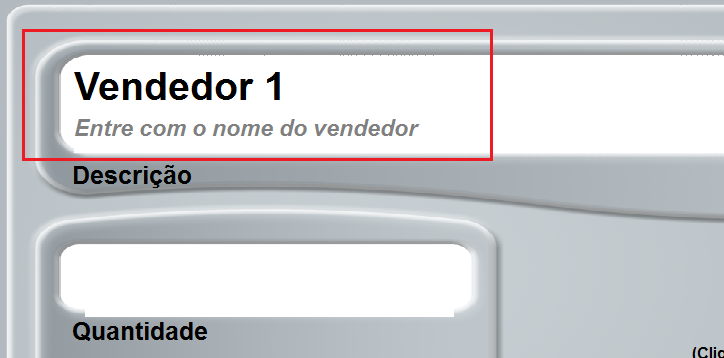
Existem duas formas de informar o nome do vendedor no Cupom Fiscal. A primeira é lançar o vendedor para cada cupom emitido. Para isso, ao pressionar a tecla F2, será solicitado o nome do Vendedor, conforme mostra abaixo:
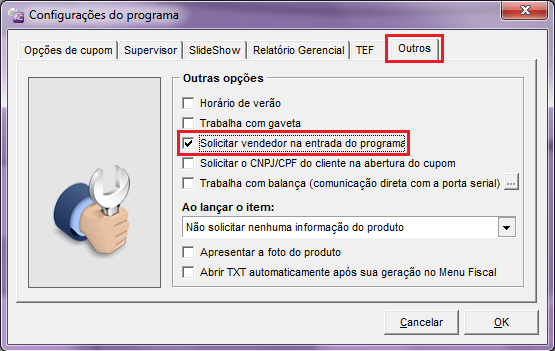
Outra forma é informar o vendedor na abertura do programa. Para isso, pressione a tecla F10 – Configurações – Configurações do programa / Ficha Outros / Marque a opção “Solicitar Vendedor na entrada do programa”.
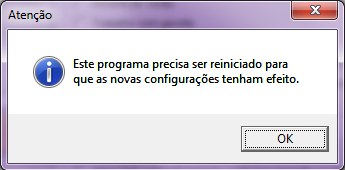
Após configurado, é necessário reiniciar o ECF, conforme mostra na mensagem.
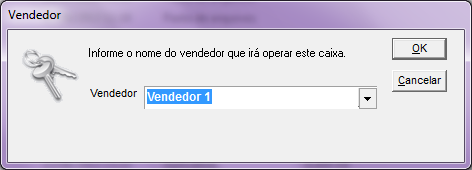
Feito isso, ao abrir o ECF, será solicitado o nome do vendedor, selecione o mesmo e clique em Ok. Desta forma, todos os cupons emitidos serão comissionados para o vendedor selecionado nesta tela.
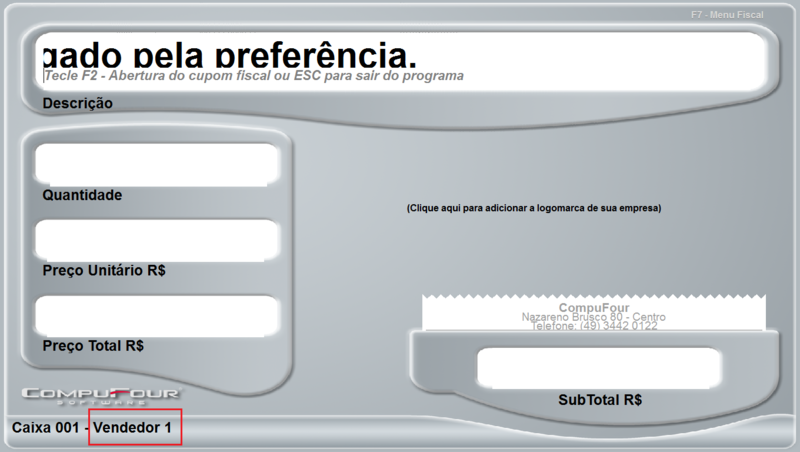
Para verificar se foi informado o vendedor correto, verifique no canto inferior esquerdo.
Gerando Relatório de Comissões
É possível gerar um relatório de comissões do vendedor individual ou ainda a comissão de Todos os vendedores. Para gerar os relatórios, acesse o módulo Cadastro / Cadastro de vendedores, selecione o vendedor, clique no Menu arquivo e selecione a opção desejada.
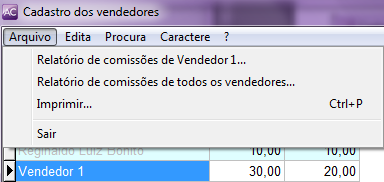
Neste caso, optamos pelo Relatório de Comissões individual. Selecione o período na qual o relatório será gerado, selecione as opções desejadas:
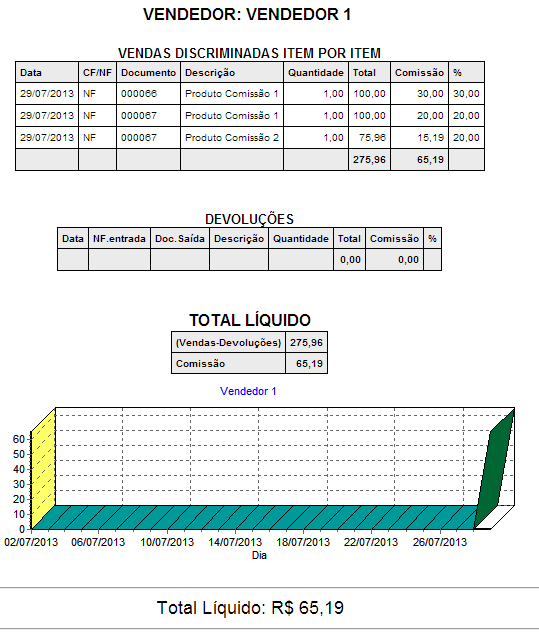
- Discriminado item por item: Serão apresentados todos os produtos vendidos, bem como a comissão calculada para cada um. Nesta opção, também será gerado um gráfico das comissões do vendedor no período.
- Do que foi recebido: Marcando esta opção, apenas será calculada comissão para vendas a vista e no caso da venda a prazo, apenas as parcelas que já foram recebidas.
- Contas não recebidas: No caso das vendas a prazo, irá calcular apenas com base nas contas/parcelas que ainda não foram recebidas.
Exemplo de relatório:
Comissão por produto
É possível também definir uma comissão por produto. Para isso, acesse o módulo Estoque e preencha o campo %Comissão:
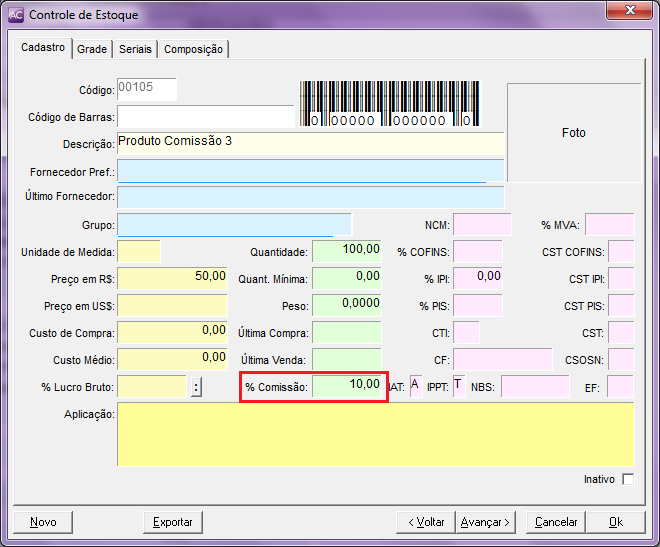
Feito isto, basta fazer a venda e gerar o relatório para conferência.
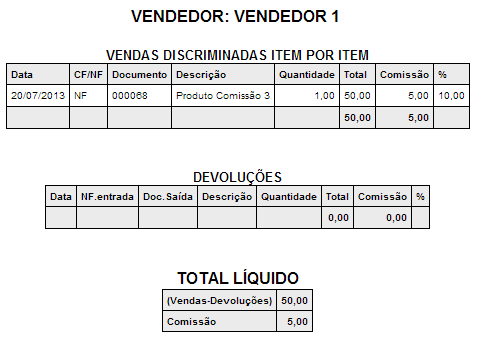
Obs: Caso tenha preenchido a comissão tanto no produto quanto no cadastro do vendedor, o sistema irá considerar primeiro a porcentagem que está cadastrada no produto, caso a do produto esteja zerada, será considerada a porcentagem do cadastro do vendedor.