Nota Manual - NF Manual - Aplicativos Comerciais
A nota manual é um recurso que deve ser usado na ausência da impressora fiscal ou quando a mesma está impossibilitada de ser utilizada, seja algo físico ou que a Redução Z tenha sido retirada antes do encerramento do dia de trabalho.
O menu de NF Manual tem algumas particularidades para o funcionamento. A abertura ou atividade do menu NF Manual depende da redução Z estar efetuada ou não, ou seja quando o cliente efetua a redução Z no dia a impressora estará indisponível até o final do dia (23:59:59) nesse tipo do situação o menu do NF Manual fica ativo sendo possível acessar e lançar Notas Manuais. Vale lembrar também que a redução Z pendente também permite a abertura do NF Manual.
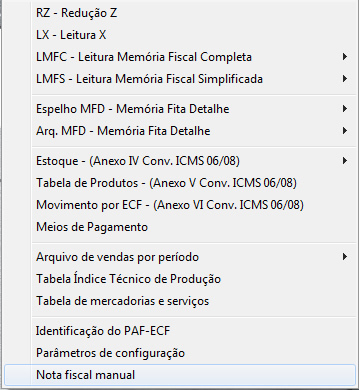
Para conseguir acessar o módulo de Nota Fiscal Manual, abra o Emissor de Cupom Fiscal e pressione a tecla F7, irá aparecer o Menu Fiscal, selecione então a opção Nota Fiscal Manual, como na imagem abaixo.
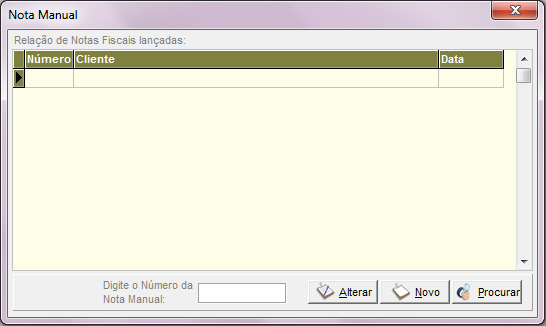
Tela de abertura do NFmanual:
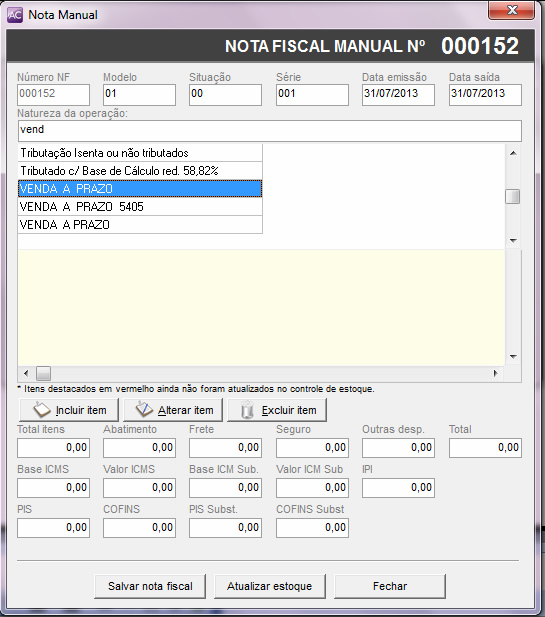
Para lançar uma nova nota fiscal manual, clique no botão “Novo”, e em seguida lhe aparecerá a o formulário da nota. Para início, informe o modelo, situação, série e datas da nota. Em seguida, digite as iniciais da Natureza da Operação (como imagem abaixo) e lhe aparecerá as naturezas que possui cadastradas com estas iniciais.
IMPORTANTE: Para não ocorrer crítica no Registro 61 de Formato Inválido, nos campos de Série e Modelo, deve ser preenchido com as seguintes informações:
Modelo: 02
Série: D
Ao lançar o cliente, deverá proceder da mesma maneira com que lançastes a natureza de operação, ou seja, digite as iniciais do nome do cliente e pressione enter para que a listagem lhe seja exibida.
Após selecionar o cliente, clique no botão “Incluir item” e lhe será exibida a tela para o lançamento dos produtos, como imagem a seguir.
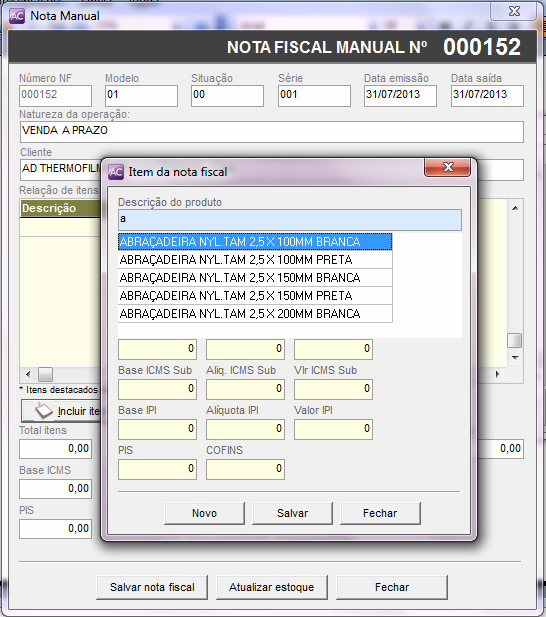
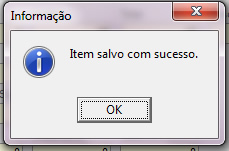
Preencha os campos com os valores orientados por sua contabilidade e, em seguida, clique em Salvar. Irá aparecer uma mensagem informando que o item foi salvo com sucesso, como imagem abaixo.
Depois de lançar os produtos da nota, clique no botão “Atualizar estoque”, para que o estoque dos produtos relacionados na nota sejam movimentados. Aí então lhe aparecerá a mensagem a seguir:
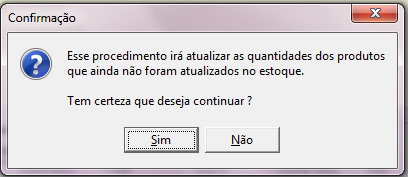
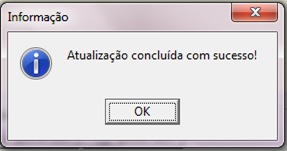
Clique em sim na mensagem, e lhe aparecerá a mensagem de confirmação, como abaixo. Clique em ok e então o estoque dos produtos terá sido atualizado.
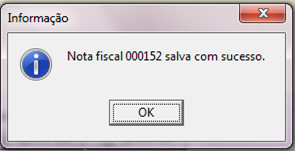
Após efetuar a atualização do estoque, poderás clicar em “Salvar nota fiscal” e lhe aparecerá a mensagem de confirmação, como abaixo.
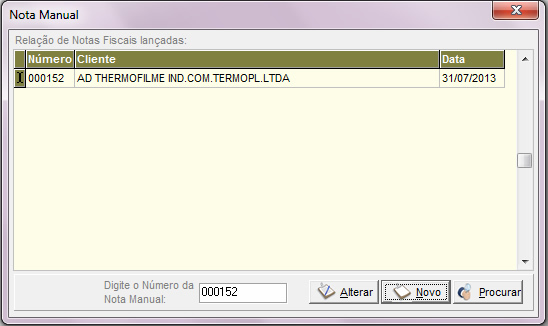
Depois de salvar a nota, clique em “Fechar” e ela irá lhe aparecer na listagem, como imagem seguinte. Aí então poderás recomeçar o procedimento e lançar mais notas caso precisar.