Efetuando vendas - Aplicativos Comerciais
Efetuando Vendas
Antes de iniciar as vendas no emissor é interessante que verifiquemos algumas opções para o uso do sistema, pressione F10 / Configurações / Configurações do programa ou pressione as teclas de atalho CTRL+P.
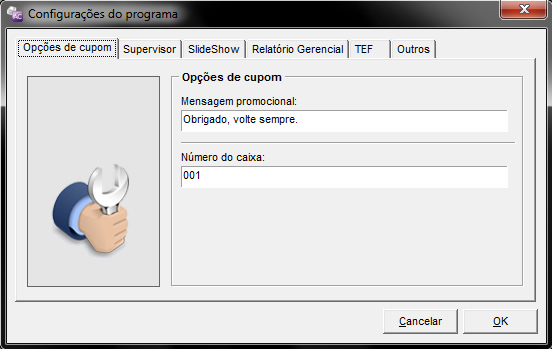
Na tela apresentada e na guia Opções de Cupom podemos definir uma mensagem promocional e também o número do caixa, conforme a imagem a seguir.
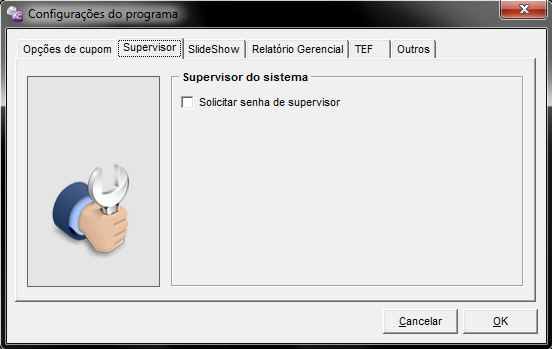
Acessando a guia Supervisor, é possível marcar a opção para que seja solicitada a senha de supervisor para duas situações:
- Desconto acima de um determinado limite;
- Solicitar a senha de supervisor para qualquer desconto ao cliente.
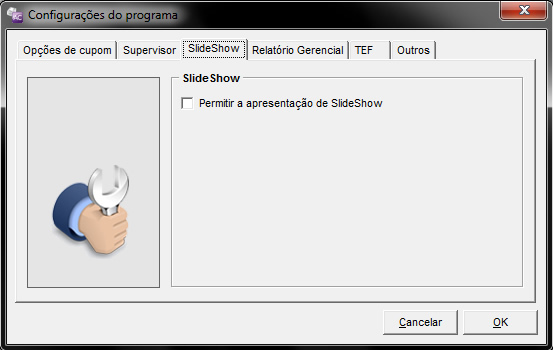
A guia Slide Show possibilita apresentar imagens pré-definidas no módulo de ECF, como se fosse uma apresentação de slides. Caso desejar, também poderá deixar a opção desmarcada e neste caso, pode-se definir a logo da empresa na tela do ECF.
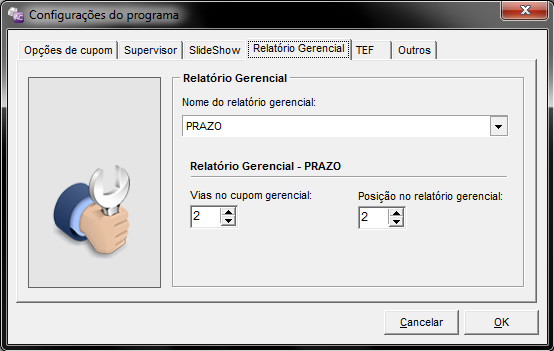
Na guia Relatório Gerencial é possível definir a quantidade de vias de impressão para um relatório gerencial, assim como a posição que a mesma tem definida na impressora, como podemos identificar na imagem abaixo, no caso para venda à prazo.
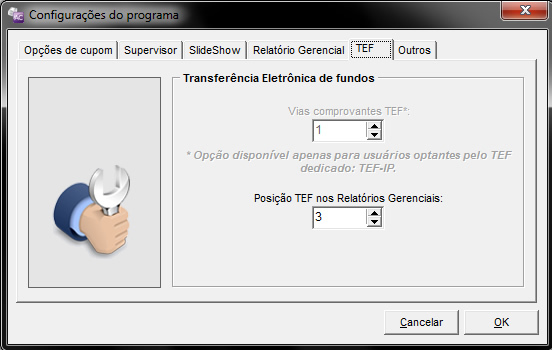
Para efetuar configurações específicas relacionadas ao FAST TEF, pode-se utilizar a guia TEF, onde são apresentadas configurações para as vendas com cartão de crédito.
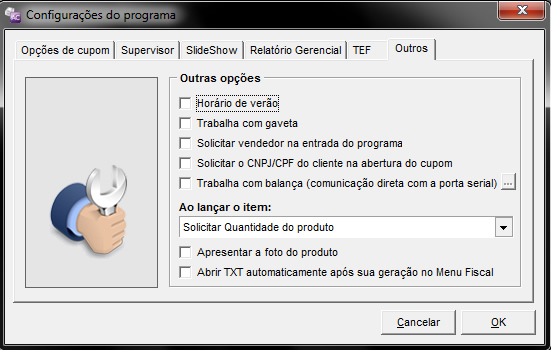
Na guia Outros, há opções específicas de configuração, como por exemplo, definir para trabalhar em Horário de verão, trabalhar com gaveta ou balança, solicitar o vendedor na entrada do programa, solicitar o CNPJ/CPF na abertura do cupom, apresentar a foto do produto ou ainda, poderá selecionar na opção “Ao lançar o item” para informar a quantidade do produto no momento de efetuar a venda sem que seja necessário lançar todos os itens iguais individualmente no cupom.
Feitas as configurações, podemos iniciar a venda no Emissor de Cupom Fiscal. Neste caso, antes de efetuar qualquer procedimento, pressione a tecla F9 ou então F7 e depois selecione a opção de Leitura X (será emitida assim a abertura do caixa). Na sequência, se necessário, efetue o lançamento do Suprimento (reforço de caixa, no caso o troco colocado no caixa para o inicio do dia, não é um procedimento obrigatório), para isso pressione F10 / Operações não-fiscais / Suprimento – Reforço de caixa, digite o valor que será inserido para suprimento e clique em OK.
Para abrir um cupom fiscal pressione F2, caso necessário informe o CPF/CNPJ do cliente (conforme as configurações efetuadas anteriormente será ou não solicitada esta opção), caso contrário, poderá já informar o produto a ser vendido. Neste momento, insira o item através da descrição, código ou código de barras, defina a quantidade e continue lançando os itens do cupom. Após finalizar o lançamento dos itens no cupom fiscal, pressione F3 para concluir o cupom e ter acesso às formas de pagamento, caso desejar finalizar o cupom fiscal como venda à vista, poderá também pressionar duas vezes a tecla F3.
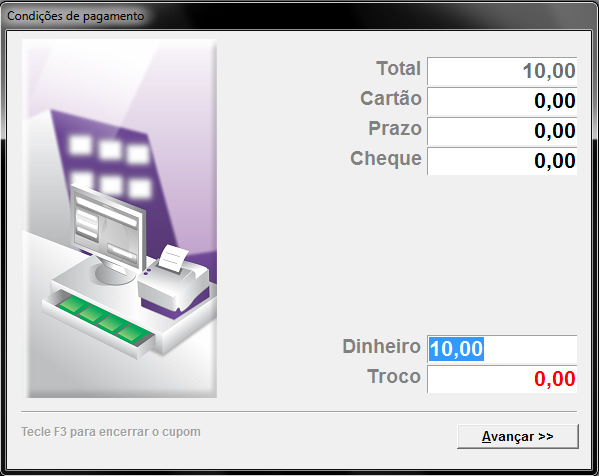
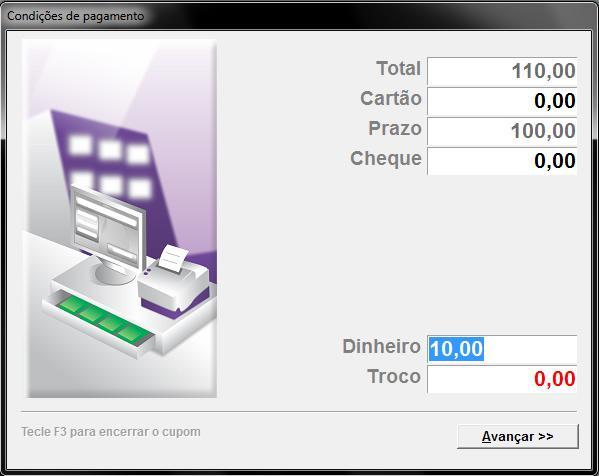
Ao finalizar a venda pressionando uma vez a tecla F3 será apresentada a tela abaixo. Para vendas à vista, em dinheiro preencha o valor total no campo dinheiro como apresenta a imagem.
Para vendas a Cartão defina o valor total no campo Cartão e será apresentada outra tela para definir com qual rede administradora de cartão a venda será efetuada.
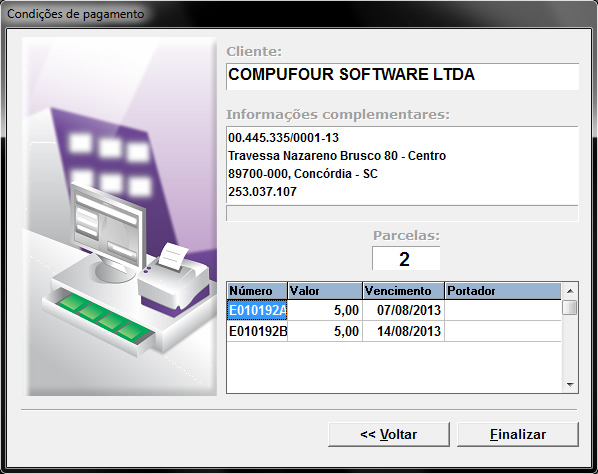
Caso desejar efetuar uma venda à Prazo, preencha o valor total no campo Prazo e clique no botão Avançar. Na próxima tela apresentada, defina a quantidade de parcelas, bem como datas de vencimento e o cliente, conforme a imagem a seguir.
Para a opção de Prazo poderá também definir uma entrada e o restante em parcelas, para isso basta preencher no campo Dinheiro o valor da entrada e o restante no campo Prazo.
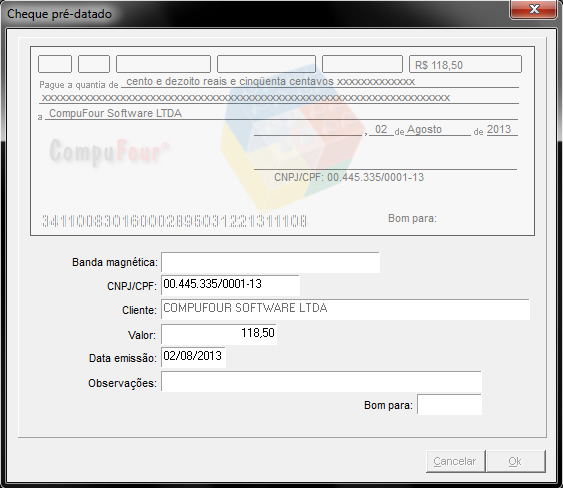
Para finalizar uma venda com o meio de pagamento Cheque, coloque o valor total da venda no campo Cheque, na tela das formas de pagamento e depois clique no botão Avançar. Será apresentada a tela a seguir, solicitando o preenchimento das informações relacionadas ao cheque, após preencher as mesmas, clique no botão Ok para finalizar a venda.
Outras Funções
Acréscimos e Descontos
Para inserir um desconto/acréscimo no total de um cupom fiscal, na tela de formas de pagamento pressione a tecla F8, será apresentada a tela abaixo solicitando o desconto/acréscimo em R$ ou em %. Este valor será descontado/acrescentado no total do cupom fiscal.
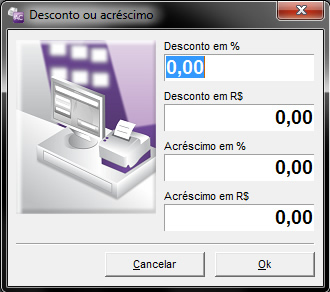
Caso desejar inserir um desconto em um item específico do cupom fiscal, abra um cupom fiscal com a tecla F2, pressione a tecla F8 antes de lançar o item no cupom e dê o desconto em R$ ou em %, conforme explicado anteriormente, posteriormente cadastre o item e finalize o cupom, após ter lançado todos os itens no cupom fiscal.
Cancelamento de cupom fiscal
É possível efetuar o cancelamento do cupom fiscal de duas formas:
- A qualquer momento em que estiver com o cupom fiscal aberto, para isso, pressione a tecla F6 e será solicitado o cancelamento, ou então, pressionando a tecla F6 após finalizar o cupom fiscal à vista. Neste caso, só é permitido cancelar o último cupom fiscal emitido e caso o ECF não tenha sido finalizado.
- Caso o ECF já tenha sido finalizado ou não seja o último cupom fiscal emitido, ou ainda, se este for um cupom fiscal à prazo, será possível efetuar o cancelamento do cupom fiscal através da emissão de uma nota fiscal de devolução de venda de mercadoria. Para isso, lembramos que é necessário efetuar o lançamento de uma nota fiscal de entrada no sistema de retaguarda. Para mais informações sobre a nota de entrada clique aqui.
Cancelamento de um item do cupom fiscal
Para efetuar o cancelamento do último item dentro de um cupom fiscal (cupom ainda encontra-se aberto), pressione a tecla F4. Caso desejar cancelar outro item do cupom que está aberto (que não seja o último lançado no cupom), utilize –n, ou seja, sinal de menos e depois a posição em que o item foi lançado no cupom fiscal.
Consulta de preços por código de barras
Para efetuar a consulta do preço de um determinado produto utilizando o código de barras e dentro do ECF, pressione a tecla F5, será apresentado o terminal de consulta de preços (Quiosque). Na tela apresentada, faça a busca do item que desejar, será apresentada a descrição, quantidade da mercadoria em estoque e o preço do item.