Configurando um boleto - Aplicativos Comerciais
Configurando um boleto de cobrança
O Aplicativos Comerciais está preparado para a geração de boletos, dessa forma facilitando a utilização deste meio de cobrança. É válido lembrar que os boletos emitidos pelo Aplicativos Comerciais não possuem registro ou ligação direta com o banco (através de arquivo de remessa).
Para cada banco é necessário efetuar a configuração específica de configuração para que o boleto esteja válido para pagamento. A seguir teremos as configurações necessárias, qualquer dúvida, sugerimos verificar com o seu gerente de conta.
Informações necessárias para configuração:
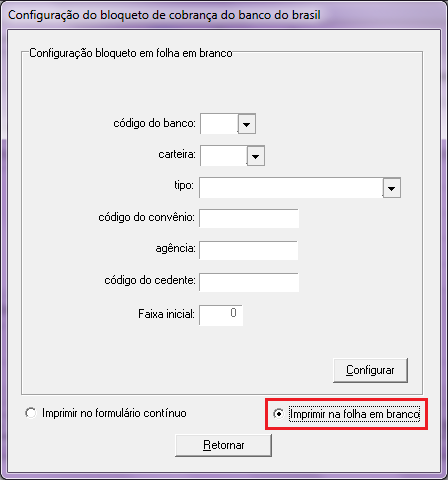
Código do banco: espaço reservado para o preenchimento do código do banco cedente/destinatário da cobrança
Carteira: campo para o preenchimento do tipo de carteira deste boleto. Este código é fornecido pelo banco
Código do convênio: código fornecido pelo banco referente ao convênio acertado entre ambos (nem sempre é utilizado).
Código do cedente: código de sua empresa no banco. Este código é fornecido pelo banco (normalmente é o número da conta)
OBS: Ao preencher essas informações, entre em contato com o seu banco para confirmá-las.
Informações técnicas
Somente é possível a impressão de boletos para os seguintes bancos e carteiras:

Banco do Brasil
Código do banco: 001
Carteira: 18-019 nosso número de 11 posições
nosso número de 17 posições
nosso número de 10 posições convênio de 7 posições

Caixa Econômica Federal
Código do banco: 104
Carteira: SR nosso número de 14 posições

Banco Bradesco
Código do banco: 237
Carteiras: 6, 16

Banco Itaú Unibanco
Código do banco: 341
Carteiras: 109, 175

Banco Santander
Código do banco: 033
Carteiras: CSR 102 (Simples S/Registro)

Banco Bancoob
Código do banco: 756
Carteiras: 001, 002
Obs: É possível também configurar para algumas carteiras antigas como Banco Real (Código: 356, Carteira: 057) e Unibanco (Código: 409, Carteira: 020).
Sugerimos que após informado os dados necessários para impressão de boletos, consequentemente configurada a máscara e impresso o mesmo, leve-o até seu banco e verifique se está tudo certo, inclusive a leitura do código de barras. Esse procedimento irá evitar possíveis transtornos futuramente.
Configurando:
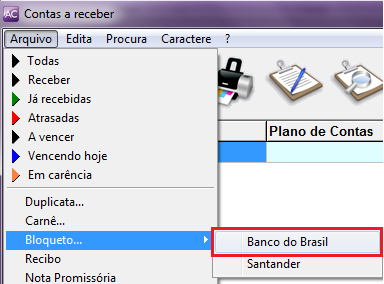
Acesse o módulo de Bancos, clique no botão Novo e cadastre o banco desejado. Após, acesse o módulo Contas a Receber, selecione a conta desejada e em seguida clique no Menu Arquivo / Bloqueto, selecione o Banco na qual será gerado o Boleto.
Na tela que abrir Clique no botão Configurar:
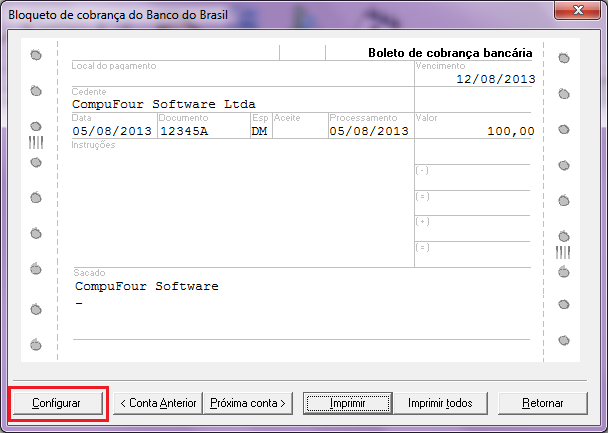
OBS: Esta configuração deverá ser realizada apenas para o primeiro boleto emitido, após, a configuração ficará armazenada.
Na tela que abrir, marque primeiramente a opção Imprimir na folha em Branco e preencha os dados solicitados. Concluído o preenchimento, clique no botão Configurar.
OBS: Sugerimos que após informado os dados necessários para impressão de boletos, consequentemente configurada a máscara e impresso o mesmo, leve-o até seu banco e verifique se está tudo certo, inclusive a leitura do código de barras. Esse procedimento irá evitar possíveis transtornos futuramente.
Neste momento, será retornada para a tela inicial do boleto, nesta tela, poderá preencher manualmente o Local do Pagamento e Instruções (opcional).
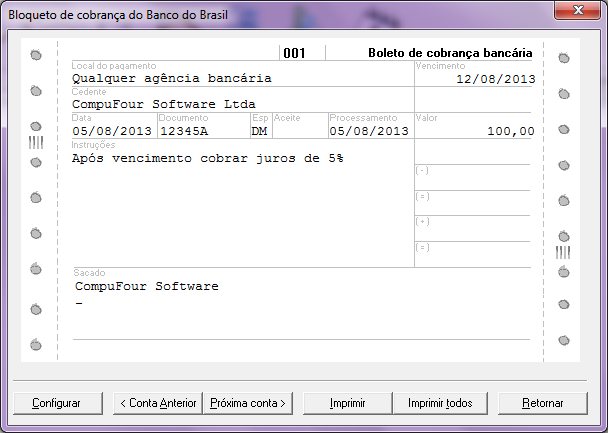
Após, basta clicar no botão Imprimir, o boleto será impresso na impressora configurada como padrão do Windows.
Feita a configuração, para os próximos boletos a serem emitidos, basta acessar o módulo Contas a Receber, selecione a Conta/Parcela, clique no Menu Arquivo / Bloqueto, selecione o banco e clique em Imprimir.