Etiquetas - Aplicativos Comerciais
Imprimindo etiquetas
O programa Aplicativos Comerciais possui um assistente muito interessante que lhe auxilia na impressão de etiquetas. As etiquetas podem ser impressas nos módulos de clientes, fornecedores e estoque, imprimindo os dados respectivos de cada módulo.
Módulo Estoque
No módulo estoque junto ao assistente de impressão, existem vários modelos de etiquetas pré-configuradas que lhe auxiliam no trabalho de impressão. Estes modelos são separados em Etiqueta Bobina e Etiqueta Página. A seguir é destacada cada uma das opções deste assistente:
O programa Aplicativos Comerciais possui um assistente que lhe auxilia na impressão de etiquetas em páginas (Impressoras à Laser / Jato de tinta / Matricial) e em bobina utilizando impressoras térmicas (ARGOX OS-214 e Zebra-TLP2844). Abaixo procedimentos para a geração de etiquetas das duas formas.
Etiquetas em Bobina
Para as etiquetas em bobina é possível fazer a impressão apenas dos modelos já configurados, não sendo possível uma nova configuração pelo usuário. Caso o usuário necessite de outro modelo e a CompuFour Software entender que o modelo será útil para outros usuários do software, a inclusão destes novos modelo poderá ser feita em uma nova versão do sistema.
Para imprimir etiquetas em bobina acesse o módulo Estoque / Arquivo / Etiquetas / Bobina / escolha o modelo desejado:
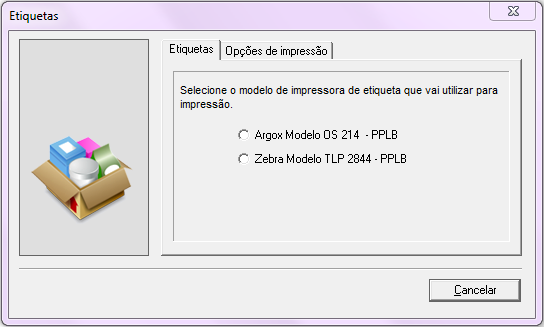
Após selecionar a impressora será apresentado os modelos disponíveis para cada uma delas.
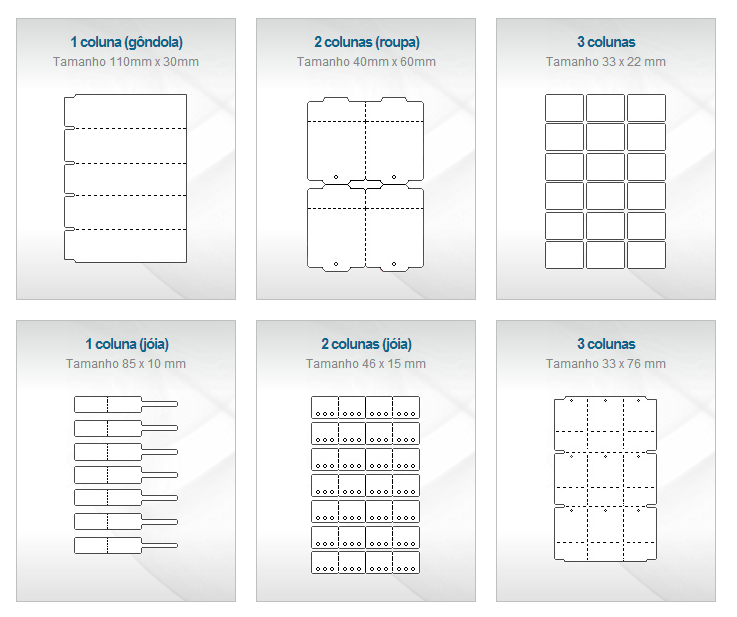
- Modelos de etiquetas em bobinaArgox OS 214:
É possivel imprimir etiquetas para o estoque usando a impressora térmica de bobina Argox OS-214 (configurada para script PPLB). A impressão pode ser feita em um dos modelos pré-configurados abaixo:
A comunicação entre impressora e computador deve ser realizada pela porta Paralela (LPT1).
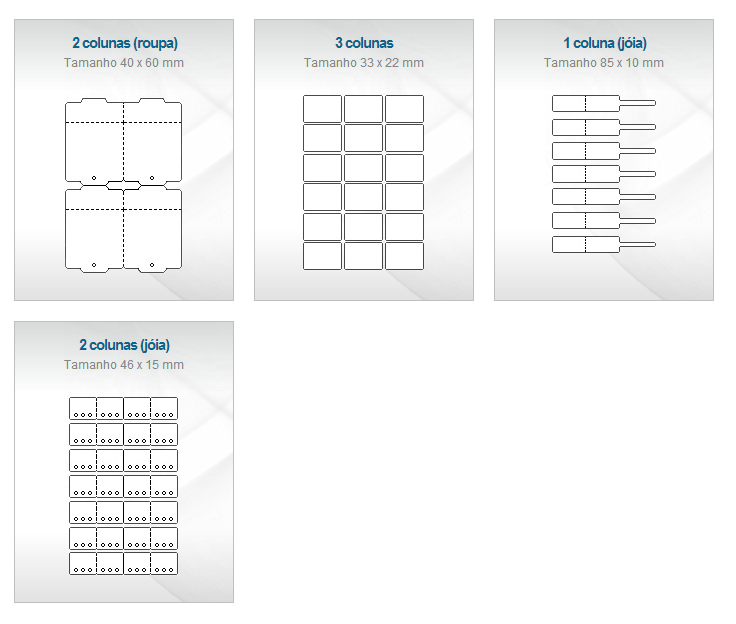
- Modelos de etiquetasem bobina Zebra TLP 2844:
É possível imprimir etiquetas para o estoque usando a impressora térmica de bobina Zebra TLP 2844. A impressão pode ser feita em um dos modelos pré-configurados abaixo:
A comunicação entre impressora e computador deve ser realizada pela porta Paralela (LPT1).
Opções de impressão
Após escolher a impressora desejada e o modelo de etiqueta desejada, efetue a configuração das opções de impressão clicando sobre a guia Opções de impressão;
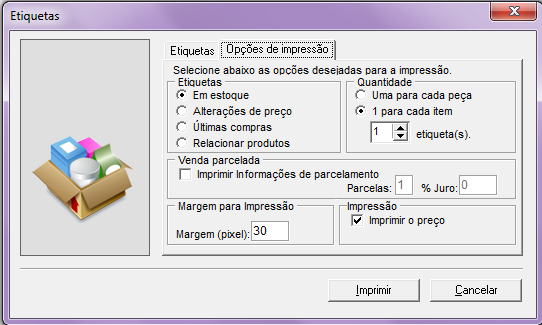
Etiquetas:
- Em estoque: irá realizar a impressão de etiquetas para todos os produtos filtrados no módulo de estoque;
- Alterações de preço: Efetuará a impressão apenas dos itens que tiveram alteração de preço;
- Ultimas compras: a cada compra (nota fiscal de compra) realizada no sistema, o programa armazena a quantidade comprada de cada produto em seu banco de dados (em estoque). Esse valor é acumulativo. Ao realizar a impressão de etiquetas, selecionando essa opção, o programa irá imprimir etiquetas para todos os produtos que possuírem esse valor maior que zero. Após realizada a impressão esse valor passa a ser nulo, possibilitando uma posterior impressão (últimas compras) mediante a uma nova nota fiscal de compra do produto.
- Relacionar produtos: esta opção possibilita relacionar produtos para a impressão de etiquetas e a quantidade que será impressa;
Poderá informar apenas alguns produtos e informar a quantidade de etiquetas que deseja imprimir para os mesmos;
Ou poderá indicar apenas os itens de uma determinada nota fiscal de compra, nesse caso basta indicar o número da nota de entrada em questão e clicar em Importar.
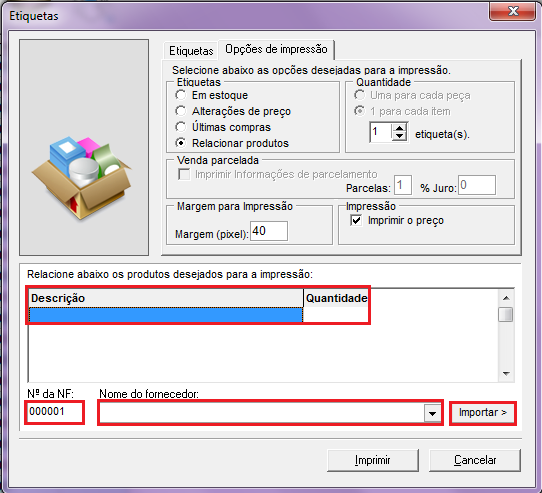
Quantidade:
- Uma para cada peça: irá imprimir uma etiqueta para cada quantidade do item indicado;
- 1para cada item: irá imprimir uma única etiqueta por item.
OBS: Poderá configurar para imprimir mais de uma etiqueta para cada item.
Venda Parcelada:
Venda parcelada:
Irá imprimir etiquetas com as informações da venda a prazo, número de parcelas e % de juro;
OBS: Essa opção não é disponibilizada para todos os modelos de etiqueta, apenas é disponibilizado para etiquetas com tamanho maior pela disponibilidade de espaço para a impressão de tal informação.
Margem para Impressão:
- Margem (pixel): Opção que permite o ajuste da posição de impressão nas etiquetas (horizontal);
Impressão:
- Imprimir o preço: Permite configurar se deseja ou não imprimir o preço do produto na etiqueta;
Etiquetas em Página
Para a impressão de etiquetas em página siga os procedimentos abaixo listados. Junto ao assistente de impressão, existem vários modelos de etiquetas pré-configuradas que lhe auxiliam no trabalho de impressão. Poderá também cadastrar novas etiquetas conforme tamanho e opções desejadas.
Para fazer a impressão utilizando um dos modelos de etiqueta que já estão disponíveis, clique no ícone de Estoque, no menu Arquivo / Etiquetas / Página, escolha o modelo desejado de acordo com a impressora que irá utilizar (jato de tinta/laser ou matricial).
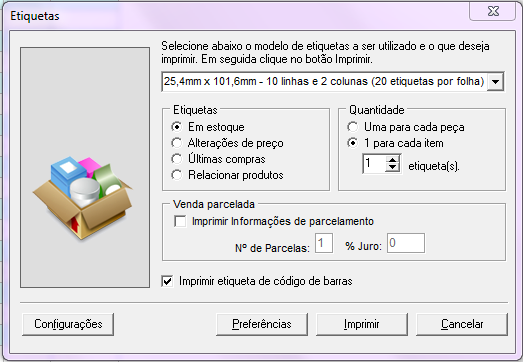
Etiquetas:
- Em estoque: irá realizar a impressão de etiquetas para todos os produtos filtrados no módulo de estoque;
- Alterações de preço: Efetuará a impressão apenas dos itens que tiveram alteração de preço;
- Ultimas compras: a cada compra (nota fiscal de compra) realizada no sistema, o programa armazena a quantidade comprada de cada produto em seu banco de dados (em estoque). Esse valor é acumulativo. Ao realizar a impressão de etiquetas, selecionando essa opção, o programa irá imprimir etiquetas para todos os produtos que possuírem esse valor maior que zero. Após realizada a impressão esse valor passa a ser nulo, possibilitando uma posterior impressão (últimas compras) mediante a uma nova nota fiscal de compra do produto.
- Relacionar produtos: esta opção possibilita relacionar produtos para a impressão de etiquetas e a quantidade que será impressa;
Poderá informar apenas alguns produtos e informar a quantidade de etiquetas que deseja imprimir para os mesmos;
Ou poderá indicar apenas os itens de uma determinada nota fiscal de compra, nesse caso basta indicar o número da nota de entrada em questão e clicar em Importar.
Quantidade:
- Uma para cada peça: irá imprimir uma etiqueta para cada quantidade do item indicado;
- 1para cada item: irá imprimir uma única etiqueta por item.
OBS: Poderá configurar para imprimir mais de uma etiqueta para cada item.
Venda Parcelada:
Imprimir informações de parcelamento: irá imprimir etiquetas com as informações da venda a prazo, número de parcelas e % de juro;
Imprimir etiquetas de códigos de barras:
Poderá indicar se deseja imprimir o código de barras na etiqueta ou não.
Botão Configurações
Nessa parte do assistente é selecionado o modelo de etiquetas utilizado para impressão ou pode-se também configurar o seu modelo de etiquetas, caso o mesmo não esteja nessa relação. Para configurar um novo modelo de etiquetas, clique no botão Nova etiqueta informe as medidas desejadas e em seguida clique no botão Salvar ou OK para o programa gravar as alterações.
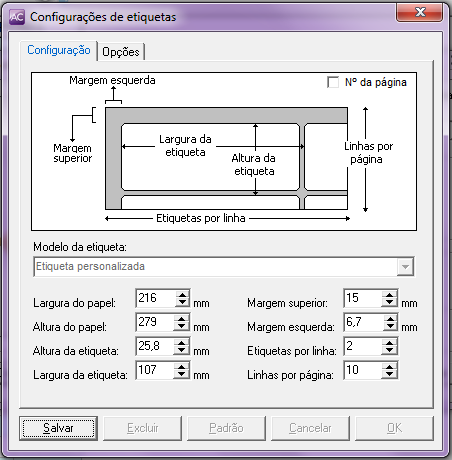
No desenho da etiqueta mostrado na parte superior desta tela existe uma opção chamada Nº da página que está localizada mais especificamente no canto superior direito deste desenho. Caso essa opção for marcado, o programa irá imprimir o número da página em cada folha impressa de etiquetas.
Opções
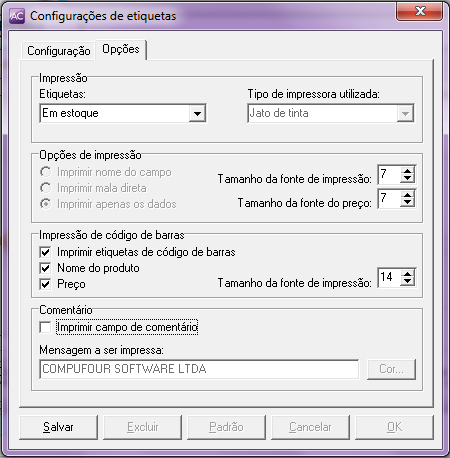
Impressão:
- Etiquetas: Permite selecionar para quais produtos deseja imprimir as etiquetas;
- Tipo de impressora utilizada: Poderá indicar qual impressora irá utilizar (laser, matricial ou jato de tinta);
Opções de impressão:
- Tamanho da fonte de impressão: Poderá alterar o tamanho da fonte dos dados impressos na etiqueta;
- Tamanho da fonte do preço: Poderá alterar o tamanho da fonte do preço impresso na etiqueta;
Impressão de código de barras:
- Nome do produto: se marcada essa opção, o programa irá imprimir juntamente com o código de barras a descrição do produto na etiqueta.
- Preço: se marcada essa opção, será impresso na etiqueta de código de barras também o preço do produto.
- Tamanho da fonte de impressão: esta opção permite selecionar o tamanho da fonte em que, o código de barras, o nome do produto e o preço deverão ser impressos.
Comentário:
- Imprimir campo comentário: O programa irá imprimir na parte inferior de sua etiqueta uma mensagem que pode ser configurada no sistema. Além disso, caso sua impressora seja uma jato de tinta ou laser, pode-se escolher a cor dessa mensagem, destacando-a na hora da impressão.
Ao clicar no botão Ok irá habilitar os seguintes botões:
- Padrão: Configura a etiqueta selecionada como padrão para o módulo em uso.
- Nova etiqueta: Permite gravar no sistema um novo modelo de etiqueta com medidas definidas pelo usuário, tendo assim um modelo de etiquetas personalizado.
- Excluir: Permite apagar as configurações do modelo de etiquetas selecionado.
- Salvar: Permite salvar as configurações de etiqueta em um nome definido pelo usuário.
- Cancelar: Cancela as configurações e todas as alterações feitas.
- Ok: Confirma todas as alterações efetuadas nas configurações.
Criando nova etiqueta para a Impressora Matricial
Caso indicar uma impressora matricial e clicar no botão Configurações / Nova / poderá configurar uma nova etiqueta para a impressora matricial. Poderá imprimir régia, definir o tipo de caracter, espaçamento e impressora conforme apresentado abaixo.
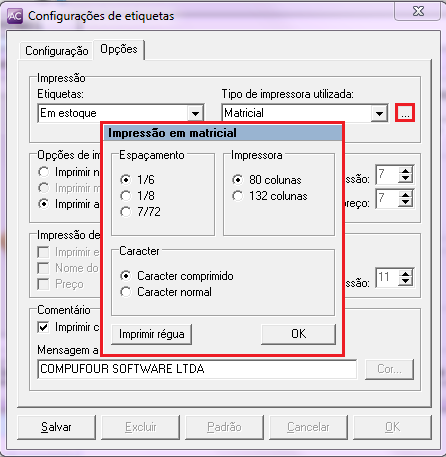
Dica: Ao configurar um modelo de etiquetas para a impressora matricial, a unidade de medida para configurar a etiqueta deixa de ser milímetros (mm) e passa a ser caractere (cc). Para fazer esta configuração, a mesma régua utilizada para fazer a configuração da nota fiscal pode ser usada, uma vez que esta configuração admite o mesmo padrão utilizado na nota fiscal.
Módulo de Clientes:
No módulo de clientes também é possível utilizar o assistente de impressão de etiquetas,existem vários modelos de etiquetas pré-configuradas que lhe auxiliam no trabalho de impressão, poderá utilizar impressora matricial, jato de tinta ou laser.
Para imprimir vá no Cadastro de Clientes / Menu Arquivo / Imprimir Etiqueta / escolha o modelo desejado conforme o modelo da impressora que irá utilizar.
Poderá indicar quantas etiquetas por cliente deseja imprimir, se deseja utilizar o nome fantasia e/ou utilizar o endereço de cobrança. Também poderá clicar no botão Configurações e alterar cadastrar um novo modelo de etiqueta, funciona da mesma forma que configurar uma nova etiqueta para produtos.
Módulo de Fornecedores:
No módulo de fornecedores também é possível utilizar o assistente de impressão de etiquetas,existem vários modelos de etiquetas pré-configuradas que lhe auxiliam no trabalho de impressão, poderá utilizar impressora matricial, jato de tinta ou laser.
Para imprimir vá no Cadastro de Fornecedores / Menu Arquivo / Imprimir Etiqueta / escolha o modelo desejado conforme o modelo da impressora que irá utilizar.
Poderá indicar quantas etiquetas por fornecedor deseja imprimir, se deseja utilizar o nome fantasia e/ou utilizar o endereço de cobrança. Também poderá clicar no botão Configurações e alterar cadastrar um novo modelo de etiqueta, funciona da mesma forma que configurar uma nova etiqueta para produtos.