ATENÇÃO: Artigo para uso INTERNO CompuFour.
Não foi possível gravar TXT ao emitir Redução Z - Aplicativos Comerciais
Causa
A mensagem geralmente ocorre quando o sistema não consegue ler alguma informação dos arquivos ou ainda quando não consegue gravar as informações.
Sintomas
Após a emissão da Redução Z é apresentada a mensagem "Não foi possível gerar o arquivo TXT" .
Procedimento 1:
Para solucionar, efetue o seguinte procedimento no computador servidor com o Aplicativos Comerciais fechado em todos os computadores:
- Na área de trabalho, clique com o botão contrário do mouse sobre o ícone do Aplicativos e vá em Propriedades.
- Clique na guia Atalho e na sequência sobre o botão Abrir Local do Arquivo ou Localizar Destino;

- Na tela que abrir, localize e execute o arquivo Analisa.exe;
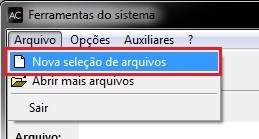
- Em seguida, clique no menu Arquivo / Nova Seleção de Arquivos
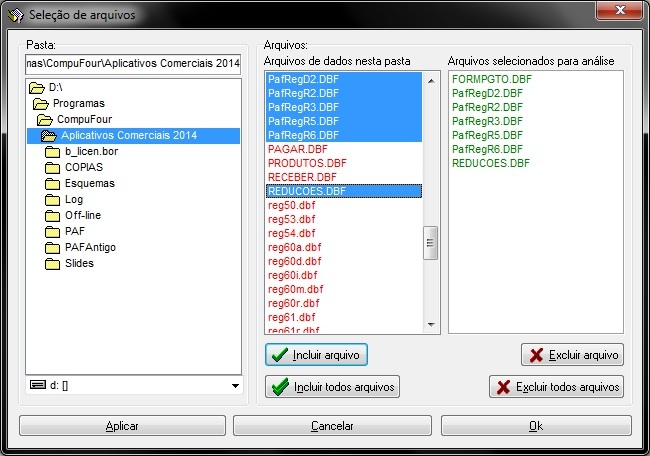
- N lista em vermelho, localize o arquivo formpgto.dbf e clique em Incluir arquivo, o mesmo irá aparecer na cor verde à direita, faça o mesmo procedimento com os arquivos pafregr2, pafregd2, pafregr3, pafregr5, pafregr6 e reducoes.dbf e depois Clique em OK.
- Para iniciar a verificação dos arquivos basta clicar no menu Opções / Começar verificação;
- Aguarde até finalizar o processo e realize o teste novamente, quando for emitir a Redução Z.
Procedimento 2:
- Na área de trabalho, localize o ícone do Emissor de Cupom Fiscal, clique com o botão contrário do mouse e clique em Propriedades.
- Clique na guia Atalho e localize o botão Abrir Local do Arquivo ou Localizar Destino, clique sobre o mesmo;
- Na tela que abrir, encontre a pasta PAF, clique com o botão contrário do mouse sobre a pasta / Renomear, altere o nome para “PAFantigo” e pressione Enter;
Feito o procedimento, teste novamente no momento de efetuar a Redução Z.
ATENÇÃO: Artigo para uso INTERNO CompuFour.