Visualizar Nota Fiscal - Clipp Store
Nota de Compra
É possível gerar uma visualização da Nota Fiscal sem a necessidade de reabri-la, para isso siga os procedimentos abaixo:
- Abra o Clipp Pro e acesse o módulo Compras;
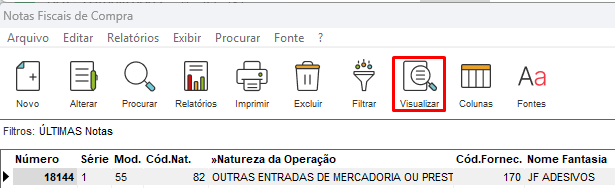
- Clique sobre a nota fiscal já cadastrada que deseja visualizar e depois clique no botão Visualizar, conforme a imagem abaixo.
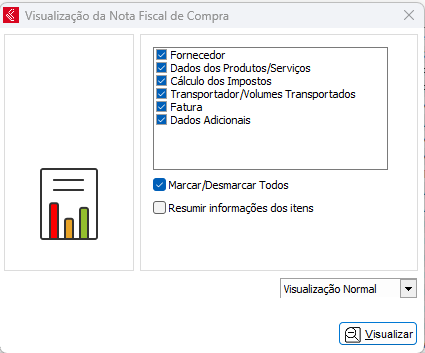
- Outra maneira de visualizar os dados da nota fiscal, é selecionar da nota e depois pressionar a tecla F4, será apresentada a tela abaixo, selecione as opções desejadas e clique em Visualizar.
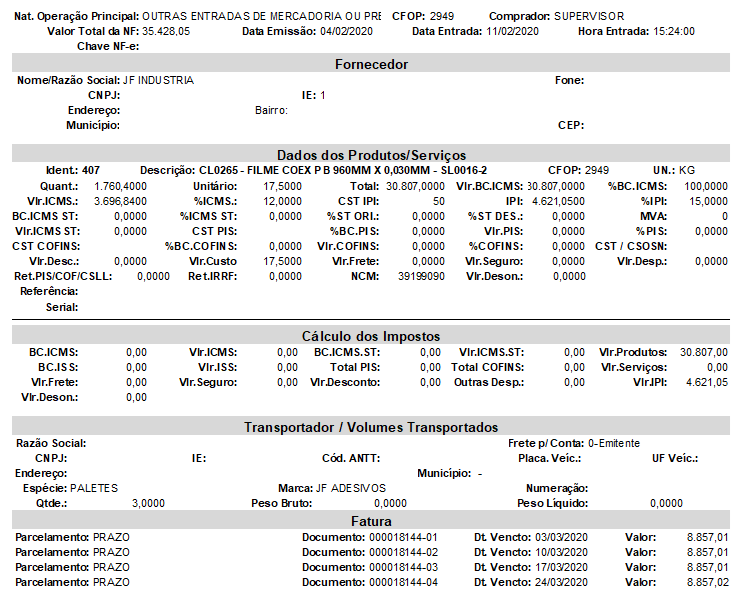
- Ao clicar no botão visualizar que foi exibido anteriormente, será apresentado um relatório com os dados da nota fiscal, conforme podemos visualizar na sequência.
Nota de Venda
Para visualizar notas pendentes e autorizadas, pode ser feito 2 processos.
Processo 1
Para o primeiro processo, é necessário acessar o módulo de Vendas, selecionar a nota em questão e clicar com o Botão Direto > Visualizar
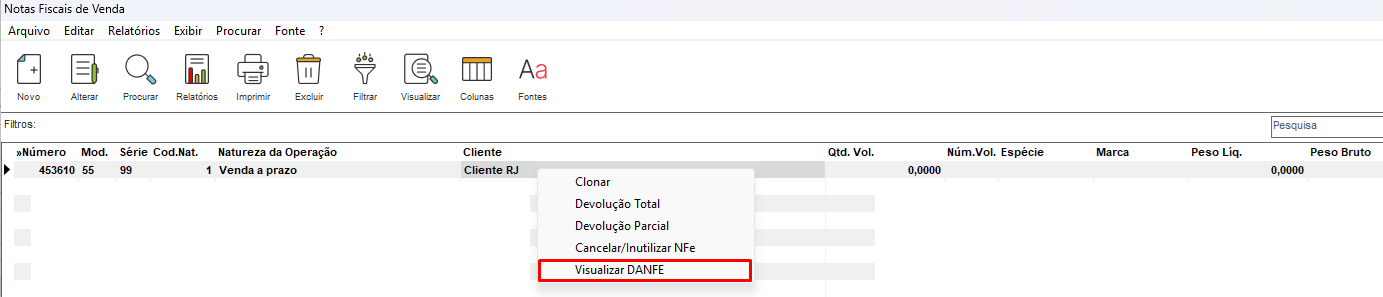
Se a nota estiver autorizada, irá gerar o PDF na tela diretamente, caso estiver pendente, o seguinte aviso será apresentado.
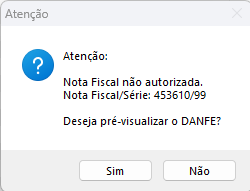
Ao pressionar SIM, o PDF será aberto na tela com a informação de NÃO AUTORIZADA como marca d'água
Processo 2
Para visualizar os dados das Notas de Venda, o procedimento é o mesmo, siga os procedimentos abaixo:
- Abra Clipp Pro e acesse o módulo Vendas;
- Clique sobre a nota fiscal já cadastrada que deseja visualizar e depois clique no botão Visualizar, conforme a imagem abaixo.

- Outra maneira de visualizar os dados da nota fiscal, é selecionar da nota e depois pressionar a tecla F4, será apresentada a tela abaixo, selecione as opções desejadas e clique em Visualizar.
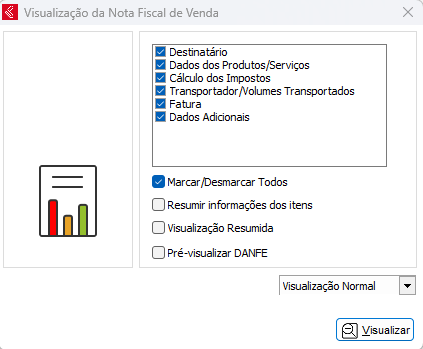
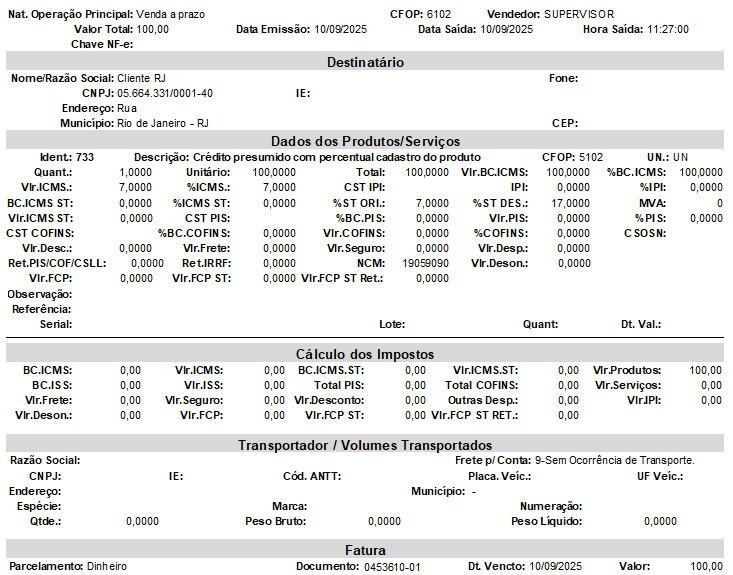
- Ao clicar no botão visualizar que foi mostrado anteriormente, será apresentado um relatório com os dados da nota fiscal, conforme podemos visualizar na sequência.