Clipp Cheff
Vídeoaula disponível no final do artigo.
VISÃO GERAL DO CLIPP CHEFF
Acessando o módulo Clipp Cheff
Esse módulo é responsável por controlar o fluxo do estabelecimento (mesa, comanda, ficha) e efetuar os lançamentos de produtos devidamente cadastrados no estoque que posteriormente deverão ser importados para um Documento Fiscal, dessa forma facilitando o controle das vendas e lançamento no cupom fiscal.
A Pré-Venda gerada através do Clipp Cheff, pode ser definida como a operação registrada em equipamento de processamento de dados interligado ou integrado ao ECF, sem a impressão de documento que descreva os itens registrados, realizada por estabelecimento que não adota exclusivamente o auto-serviço, na qual o consumidor, após escolher a mercadoria, recebe um código ou senha de identificação e se dirige ao caixa, onde é efetuado o pagamento, emitido o documento fiscal correspondente e retirada a mercadoria adquirida.
Após efetuada a instalação de seu Clipp Cheff, será criado o ícone em sua área de trabalho denominado Clipp Cheff.
Para acessarmos o módulo de Pré-venda / Clipp Cheff basta efetuar dois cliques sobre o ícone localizado em sua área de trabalho, e será apresentada a tela a seguir:
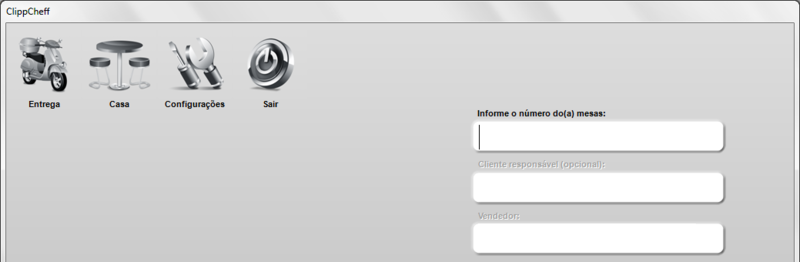
Esse módulo foi desenvolvido com o objetivo de efetuar o controle de futuras vendas, podendo ser utilizado em ambientes os quais o cliente escolhe as mercadorias, o vendedor armazena as informações das mercadorias em um cartão, ficha, comanda ou controlador e este é apresentado no caixa para a finalização e emissão do cupom fiscal.
É válido lembrar que este módulo possui compatibilidade com monitores touch-screen.
IMPORTANTE: A empresa poderá optar em utilizar Clipp Cheff com emissão de Cupom Fiscal ou Nota Fiscal de Venda. Entretanto é importante salientar que não é em ambas as formas, ou seja, utilizando Cupom Fiscal sempre será gerado Cupom para concluir pré-vendas e da mesma forma a Nota, sempre serão realizadas notas.
MENU CONFIGURAÇÕES
Configurando Favoritos
No módulo pré-venda/Clipp Cheff está disponível a opção de Favoritos. Os Favoritos são categorias ou grupos que podem ser configurados como atalhos a serem usados no momento do lançamento de uma pré-venda / pedido do Clipp Cheff. Esses Favoritos podem ser separados por marca, modelo, tamanho, cor, grupos, enfim, pode variar conforme o procedimento interno da empresa. Para configurar os Favoritos, basta clicar sobre configurações, será solicitado a senha do Supervisor, após efetuar a inserção da senha correta do supervisor teremos a seguinte tela:
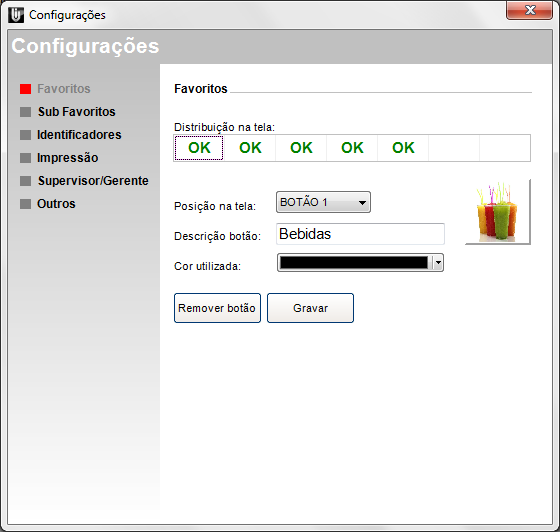
Nas configurações dos favoritos é possível definir:
Posição na tela: a posição irá indicar qual será a ordem que este favorito será exibido. É possível definir 2 favoritos no Pré-venda e até 7 favoritos no módulo Clipp Cheff.
Descrição botão: nesse local será informado o nome de exibição do Favorito.
Cor utilizada: Será a cor utilizada para a posição. Quando não possuirmos imagem para o favorito a cor escolhida será apresentada por totalidade no botão.
Imagem: Podemos utilizar uma imagem que represente o favorito, conforme a descrição do botão, bem como a inserção de uma logomarca específica. Para alterar a imagem basta clicar sobre a área destinada a imagem. É válido lembrar que a extensão do arquivo de imagem deve ser .BMP.
OBS: Caso desejar excluir um botão utilize a opção Remover botão. Após efetuar a configuração desejada basta clicar em Gravar.
Configurando Sub Favoritos
No módulo pré-venda / Clipp Cheff está disponível a opção de Sub Favoritos. Os sub favoritos são categorias ou grupos dentro dos favoritos. Os sub favoritos serão utilizados no momento de efetuar o lançamento dos itens. Para configurar os sub favoritos, basta clicar sobre configurações, será solicitado a senha do supervisor.
Nas configurações dos sub favoritos é possível definir:
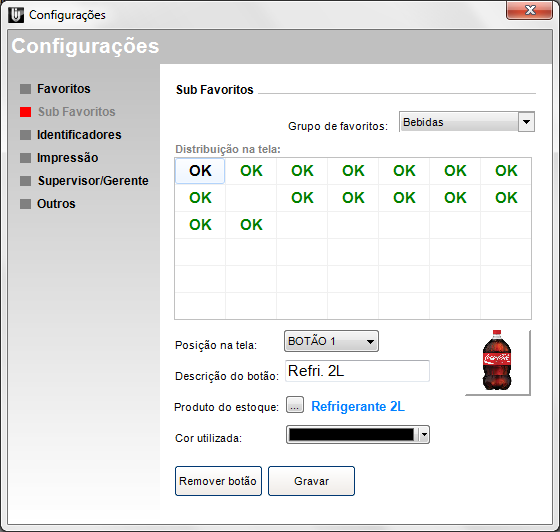
Grupo de favoritos: Nesta opção selecionamos qual será o favorito que irá receber os sub favoritos. Podemos considerar favoritos como categoria e sub favoritos como sub categoria.
Posição na tela: Definimos qual é a posição do botão. É possível definir até 42 posições de sub favoritos para cada favorito.
Descrição do botão: Inserimos qual é o título do produto ou sub favorito.
Produto do estoque: Nesta opção definimos qual produto do estoque será relacionado ao sub favorito.
Imagem: Podemos utilizar uma imagem que represente o sub favorito, conforme a descrição do botão, bem como a inserção de uma logomarca específica. Para alterar a imagem basta clicar sobre a área destinada a imagem. É válido lembrar que a extensão do arquivo de imagem deve ser .BMP.
Após efetuar a configuração desejada basta clicar em Gravar.
Configurando os Identificadores
No módulo pré-venda / Clipp Cheff está disponível a opção de identificadores. Os identificadores são formas de controles que podemos definir por números ou letras, variando conforme o procedimento interno da empresa. Os identificadores serão utilizados para abertura do atendimento ao cliente. Os identificadores são mais conhecidos como comanda, mesa, cartão.
Para configurar os identificadores, basta clicar sobre configurações, será solicitado a senha do supervisor, após efetuar a inserção da senha correta do supervisor podemos efetuar a configuração dos identificadores conforme o controle interno da empresa. Neste exemplo estaremos atribuindo o controle através de cartões, dessa forma a descrição do identificador será Mesas, após definir a descrição do identificador devemos clicar em salvar. Após iremos informar quantos cartões a empresa disponibiliza para suas vendas. Neste exemplo iremos utilizar 20 cartões. Para atribuir o valor é necessário informar a sequência De (inserimos 1) Até (inserimos 20) e clicamos em gravar sequência, dessa forma teremos os controle pré definidos conforme próxima tela:
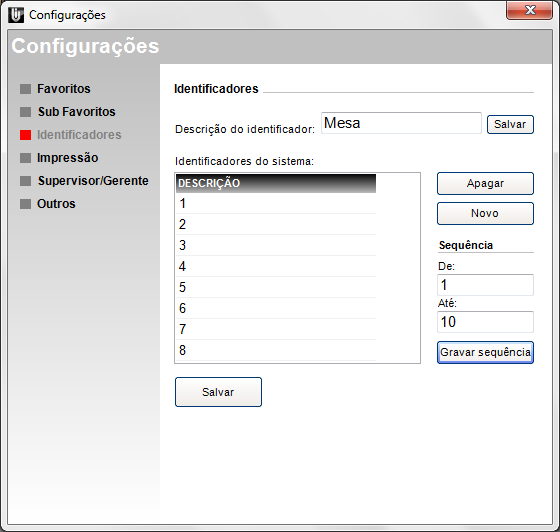
OBS: É válido lembrar que o identificador irá corresponder ao elemento de controle que a empresa possui.
Configurando a impressão
(Opção disponível apenas no ClippCheff)
No módulo do Pré-Venda clique sobre configurações, será solicitado a senha do supervisor, após efetuar a inserção da senha correta do supervisor teremos a seguinte tela, clique em Impressão que você terá a seguinte tela:
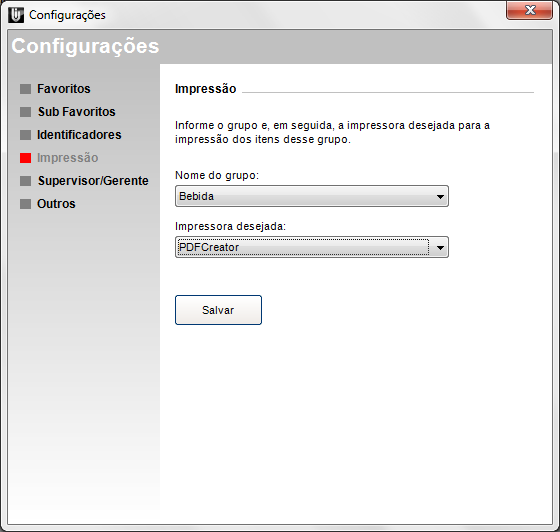
Nessa tela podemos configurar o Grupo (já configurado no cadastro dos produtos no Clipp Store) e aonde ele será impresso. No exemplo acima temos o Grupo Lanches sendo impresso na impressora configurada no windows como Impressão Copa. Vale lembrar que essa relação das impressoras na Impressora desejada busca todas as impressoras configuradas no computador atual inclusive as impressoras da rede. Após efetuar a configuração desejada basta clicar em Salvar.
Configurando Solicitação de Senha
Senha de Supervisor e Gerente para Cancelamentos/ Descontos/ Destontos em %.
Nesta tela, é possível optar por configurar o sistema para que solicite a senha de Supervisor/Gerente para quando houver cancelamentos ou descontos ou descontos acima de um determinado teto limite. 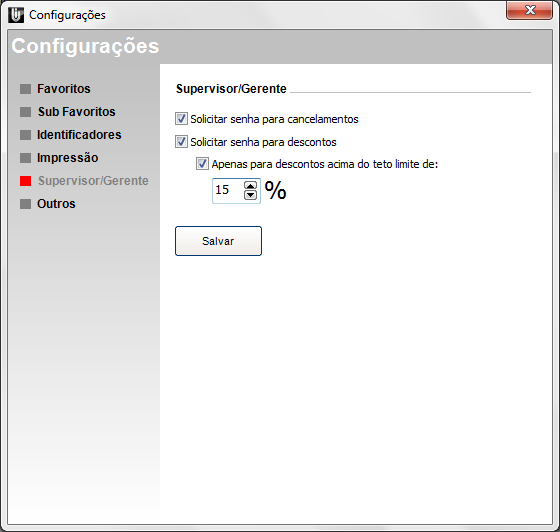
Após efetuar a configuração desejada basta clicar em Salvar.
Configurando Solicitação de Quantidade do Produto
Nesta aba Outros é definida a opção pelo Supervisor se deseja que seja solicitada a quantidade do produto durante o lançamento da pré venda, além de poder configurar o percentual de taxa de serviço e habilitar o teclado TouchScreen.
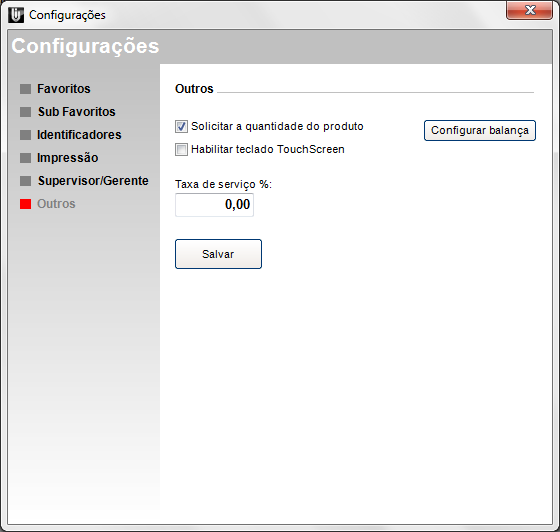
Lembrando que a partir da versão 2015 quando possuir Taxa de Serviço, no ECF será possível retirar essa taxa. Basta na finalização do cupom informar o valor original, sem o Acréscimo.
MENU CASA
Controle de Ambiente - Casa
No módulo pré-venda / Clipp Cheff está disponível a opção Casa que pode ser considerado o ambiente onde o pré-venda / pedido do Clipp Cheff opera (loja, magazine, setor, baia entre outras divisões). Para acessarmos a opção Casa basta acessarmos o módulo e clicar sobre o ícone Casa e será exibida a seguinte tela:
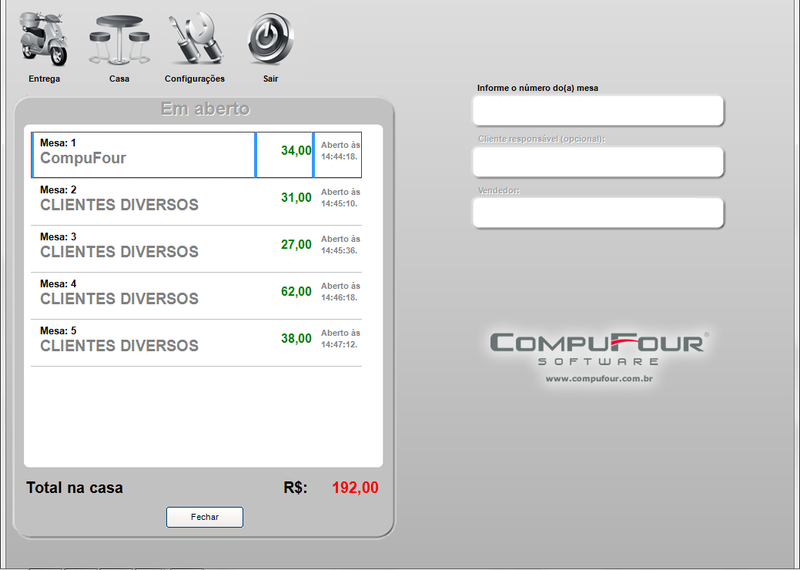
Ao efetuar dois cliques sobre o cartão desejádo é possível alterar itens, excluir ou transferir.
MENU ENTREGA
Controle de Tele-Entrega
(Opção disponível apenas no ClippCheff)
No ClippCheff está disponível a opção Entrega, onde poderão ser visualizadas as entregas a serem feitas ou já efetuadas. Para acessarmos basta clicar na opção Entrega e será exibida a seguinte tela:
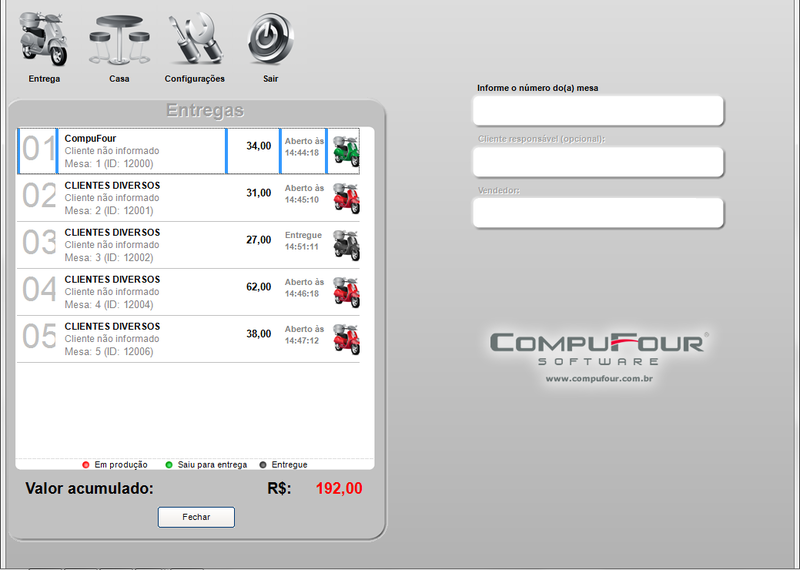
Nessa tela podemos ver as entregas com o ícone da moto, onde cada cor irá representar um status, sendo:
Preto: Quando dentro do pedido está configurado com o status Entregue.
Vermelho: Quando dentro do pedido está configurado com o status Em produção.
Verde: Quando dentro do pedido está configurado com o status Saiu para entrega.
IMPORTANTE: Para alterar a situação da entrega, poderá ser clicado em Entrega e após ao dar dois cliques sobre o pedido, nas informações da Tele-Entrega informe a Situação do Pedido: Em produção, Saiu para entrega ou Entregue.
Incluindo uma Tele-entrega
(Opção disponível apenas no ClippCheff)
Para informar os dados da Tele-entrega acesse o módulo ClippCheff, digite o número do identificador (comanda, mesa, cartão) e pressione Enter, ou poderá acessar a mesa/comanda pelo módulo Casa, dentro da mesma clique sobre o ícone Entrega e será exibida a seguinte tela:
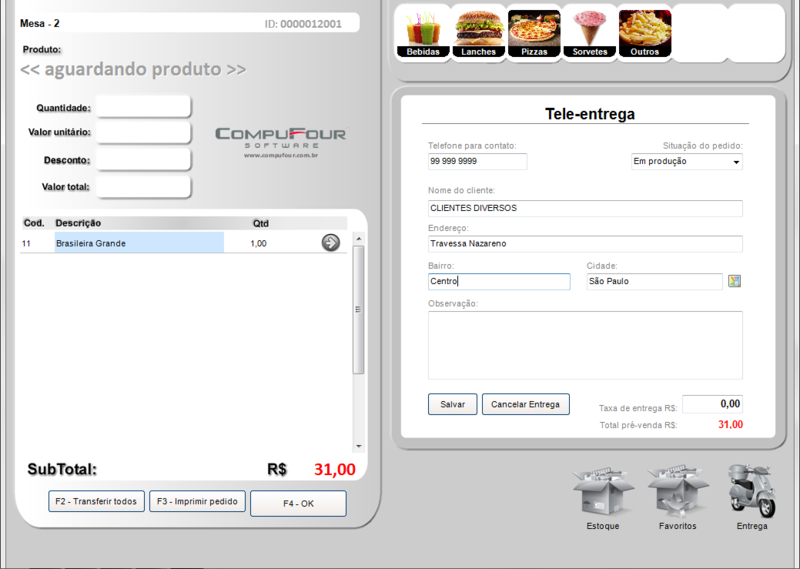
Nessa tela serão apresentados os seguintes campos: Telefone para contato, Situação do Pedido (Entregue, Saiu para entrega, em Produção), nome do cliente, Endereço, Bairro, Cidade (essas informações serão preenchidas automaticamente caso o cliente tenha sido informado na abertura do cartão), Observações e taxa de entrega. Após fazer o lançamento clique em salvar informações.
LANÇAMENTO DA PRÉ-VENDA
Lançando uma Pré-Venda / ClippCheff
Esse módulo é responsável por efetuar os lançamentos de produtos devidamente cadastrados no estoque que posteriormente serão lançados para um cupom Fiscal, dessa forma facilitando o controle das vendas e lançamento no cupom fiscal.
Após efetuar o correto ajuste das opções através do botão de configurações é possível iniciar o lançamento dos itens nos identificadores de controle.
O primeiro passo é informar o número do identificador (comanda, mesa, cartão), após informar o cliente (não é um campo obrigatório, nesse caso se o cliente não estiver cadastrado irá assumir a descrição Clientes Diversos) e em seguida informar o código do vendedor, após pressionamos enter para iniciar o lançamento dos itens, se os dados informados acima estiverem corretos irá abrir a tela abaixo:
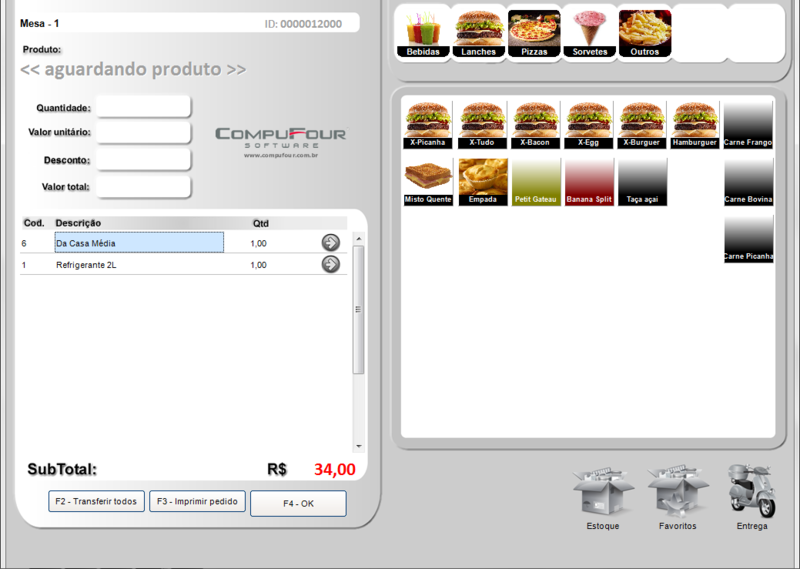
O lançamento do produto poderá ser feito através da opção de Favoritos ou Estoque. Ao optarmos por estoque teremos acesso a todo o estoque. Ao optarmos por favoritos teremos acesso aos favoritos e sub favoritos configurados no sistema. Após efetuar o lançamento dos produtos desejados basta pressionar F4 - OK.
Lembrando que o Funcionário cadastrado no sistema Clipp Store deve possuir Função de Vendedor para ter acesso ao módulo Pré-Venda / Clipp Cheff.
Realizando Desconto na Comanda:
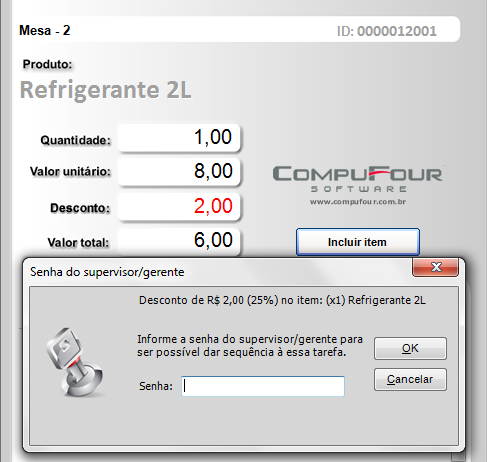
Ao lançar o item na comanda, é possível realizar o desconto, basta preencher o valor de desconto com o valor desejado e clicar na opção incluir item. Se a opção nas configurações estiver marcada para solicitar senha de supervisor ao realizar o desconto de um item na comanda sera apresentada a seguinte tela:
Lançando uma Pré-venda com produto composto
(Opção disponível apenas no ClippCheff)
O módulo de ClippCheff é responsável por efetuar os lançamentos de produtos devidamente cadastrados no estoque que posteriormente serão transformados para um cupom Fiscal, dessa forma facilitando o controle das vendas e lançamento no cupom fiscal.
Antes de iniciar a Pré-Venda, é necessário que os produtos estejam cadastrados no estoque, em seguida (ainda no módulo estoque), acesse o Menu Arquivo – Composição. No primeiro módulo “Itens compostos”, é necessário criar esta composição. Com a composição pronta, podemos iniciar os procedimentos para fazer uma Pré-Venda com estes produtos.
Criando a Pré-Venda: O primeiro passo é informar o número do identificador (comanda, mesa, cartão), após informar o cliente (não é um campo obrigatório, nesse caso se o cliente não estiver cadastrado irá assumir a descrição Clientes Diversos) e em seguida informar o código do vendedor, após pressionamos enter para iniciar o lançamento dos itens.
Nesse exemplo vamos utilizar o produto (Pizza Bacon Produção Própria).
Ao lançar um item que possui composição será apresentada a seguinte tela:
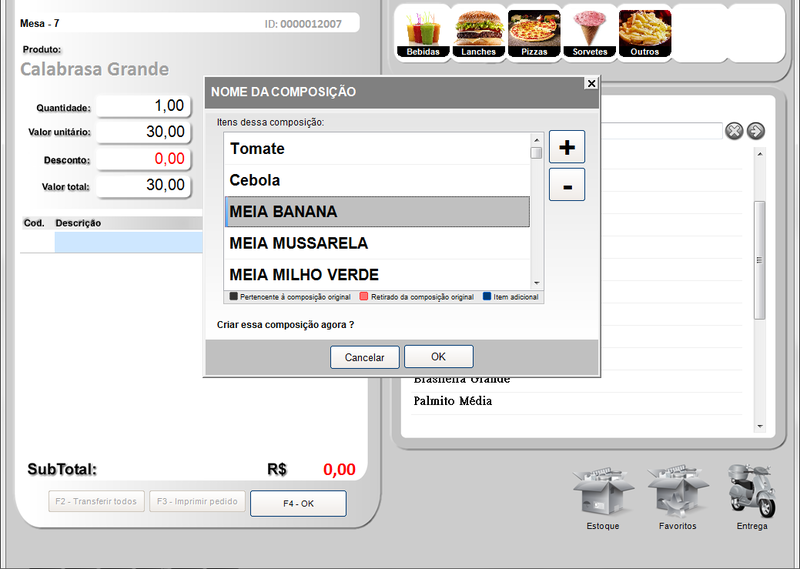
Nessa tela você poderá adicionar itens e tirar itens da composição, utilizando os botões a direita (+) e (-).
OBS:
 (+) será impresso com item escolhido.
(-) será impresso no pedido SEM o item escolhido.
Lançando um pedido com produto pesado
O módulo de ClippCheff é responsável por efetuar os lançamentos de produtos devidamente cadastrados no estoque que posteriormente serão lançados para um cupom Fiscal, dessa forma facilitando o controle das vendas e lançamento no cupom fiscal. Após o cadastro dos produtos por quilogramas e código de barras no estoque siga os procedimentos abaixo.
O primeiro passo é informar o número do identificador (comanda, mesa, cartão), após informar o cliente (não é um campo obrigatório, nesse caso se o cliente não estiver cadastrado irá assumir a descrição Clientes Diversos) e em seguida informar o código do vendedor, após pressionamos enter para iniciar o lançamento dos itens.
Nesse exemplo vou usar um produto (Buffet por KG).
Ao lançar um item configurado por peso no estoque irá apresentar a seguinte tela:
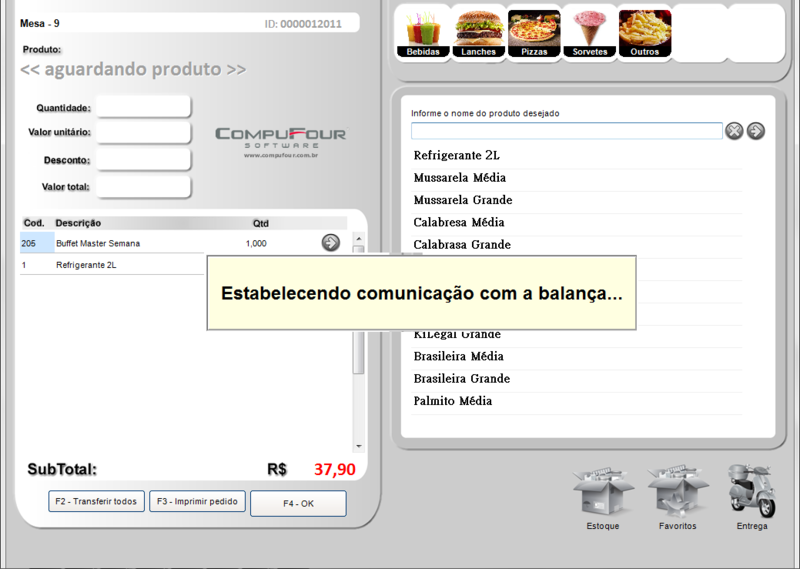
Nessa tela o sistema estará fazendo a comunicação com a balança e preencherá o campo QUANTIDADE com o peso recebido da balança.
Para o item ser considerado pesado é necessário que o mesmo esteja configurado corretamente no cadastro do estoque do sistema Clipp Store.
Imprimindo um pedido
(Opção disponível apenas no ClippCheff)
Após lançar os produtos em um pedido do Clipp Cheff, o sistema permite imprimir esse pedido em uma impressora não fiscal, desde que o grupo desse produto esteja configurado para alguma impressora.
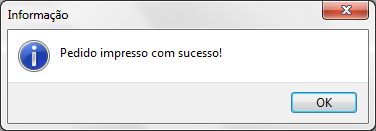
Primeiro passo é informar qual é o número do identificador (comanda, mesa, cartão), após abrir pressione a tecla de função F3 ou clique no botão Imprimir pedido, se algum dos itens lançados estiver configurado o sistema vai apresentar a tela a seguir e fará a impressão do pedido:
Transferir, Cancelar, Inserir observação e reimprimir um Item: Após lançar os produtos em uma pré-venda, ao lado de cada item o sistema mostra um ícone, clicando nesse ícone o sistema vai apresentar as seguintes opções:
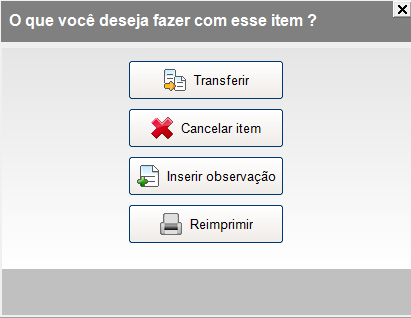
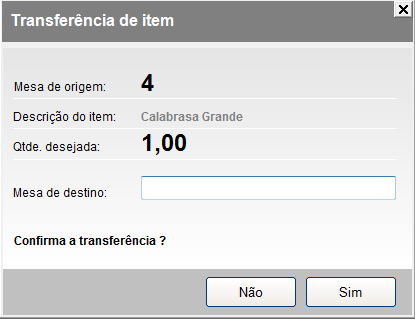
Transferir: Ao Clicar na opção Transferir, você pode estar transferindo somente esse item para uma nova comanda. Conforme imagem abaixo. (Opção disponível apenas no ClippCheff).
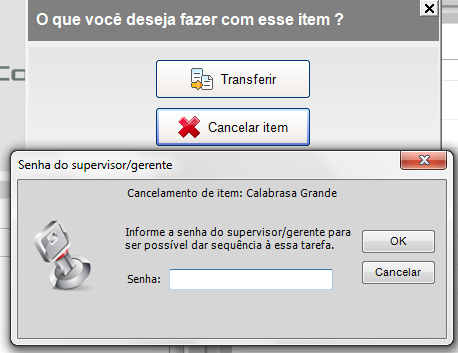
Cancelar item: Você pode cancelar um determinado item da comanda. Se a opção nas configurações estiver marcada para solicitar senha de supervisor ao realizar o cancelamento de um item na comanda sera apresentada a seguinte tela:
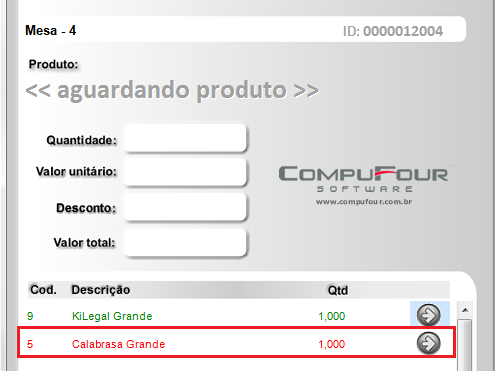
O mesmo após o cancelamento irá ficar com o texto em vermelho e ao finalizar esse pedido no cupom ele será impresso e cancelado, conforme imagem abaixo:
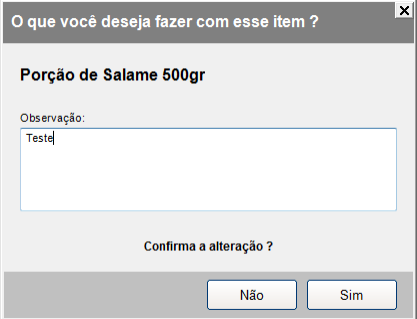
Inserir observação: Utilizado para inserir alguma observação no item (lembrando que esta observação não será impressa devido Legislação do PAF-ECF).
Reimprimir: estará habilitado somente depois que o item já foi impresso, então será reimpresso somente esse item (essa opção só é disponível no ClippCheff).
Obs: Caso reabrir o pedido e incluir mais produtos irá imprimir apenas os itens que ainda não foram impressos. Se solicitar a re-impressão de um dos itens irá imprimir deixando a observação que é uma reimpressão.
Transferindo o pedido do ClippCheff
(Opção disponível apenas no ClippCheff)
Após lançar os produtos em uma conta, o sistema permite você transferir todos os itens para uma nova conta. Ex. Troca de cartão ou de mesa
O primeiro passo é informar o número do identificador (comanda, mesa, cartão) para acessar o pedido do Clipp Cheff, após pressione F2 ou clique no Botão Transferir Todos, assim irá mostrar a imagem abaixo:
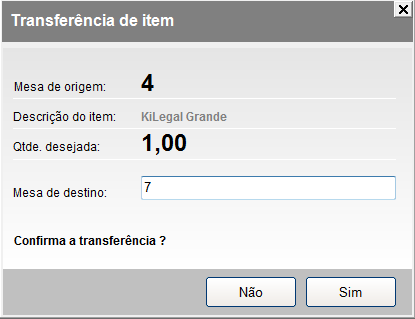
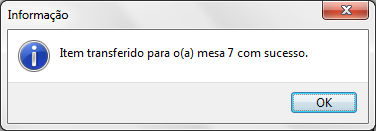
Informe o número do identificador (comanda, mesa, cartão) de destino (Ex. 7) e após confirmar a transferência o sistema irá exibir a seguinte tela:
Como importar a Pré-Venda para o Emissor de Cupom Fiscal
O Clipp Store possui o recurso para efetuar a importação da pré-venda. Dessa forma evitando o retrabalho de inserir o produto a produto no cupom em aberto.
Após gerar pré-vendas, estas estarão disponíveis para serem finalizadas, sendo assim, basta abrir o cupom fiscal pressionando a tecla F2 e em seguida a tela INSERT. Após pressionar a tecla INSERT, será apresentado a seguinte tela:
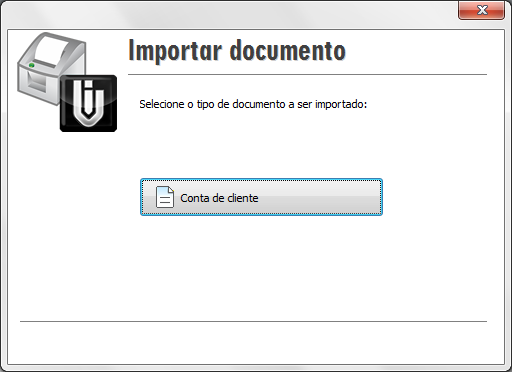
Será necessário escolher o tipo do documento que será importando, neste exemplo estaremos utilizando a segunda opção:
Pré-venda (PV), após escolhermos está opção, será necessário selecionar (ou informar o número) qual é o PV que desejamos importar e clicar em OK, conforme próxima tela:
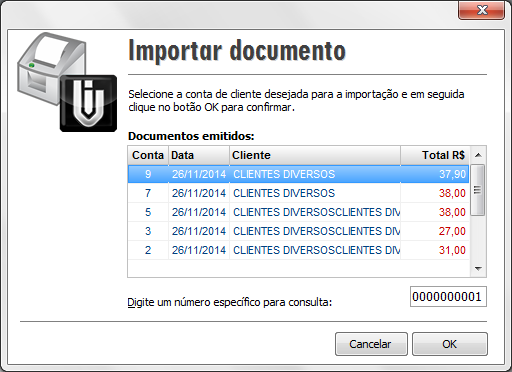
Em seguida é realizado o processo de importação, conforme tela a seguir:
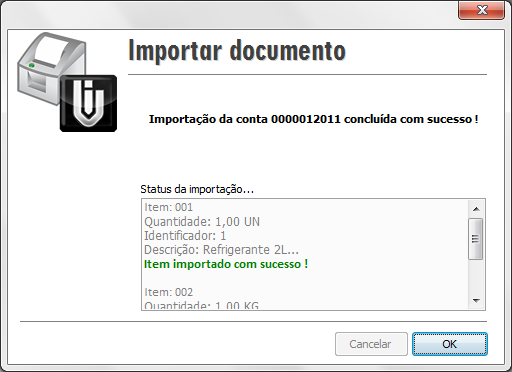
Após basta confirmar no botão OK e finalizar o cupom fiscal. É válido lembrar que no cupom fiscal teremos a informaçãoPV0000000001, que referencia o número do PV gerado em seu módulo, neste exemplo a pré-venda importada era de número 1.
Como importar a Pré-Venda para a Nota Fiscal de Venda
O Clipp Store possui o recurso para efetuar a importação de pré-vendas. Dessa forma agilizando e facilitando o lançamento da nota fiscal de venda.
O procedimento é simples, basta acessar o módulo de nota fiscal de vendas, clicar no botão novo, selecionar a natureza de operação desejada e clicar no botão importar e escolher a opção pré-venda, conforme podemos observar na tela a seguir:
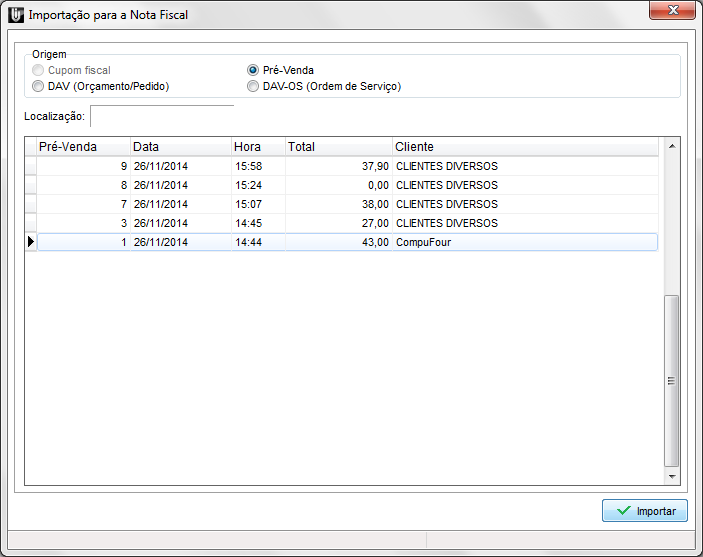
Dessa forma todos os dados contidos no documento de origem serão lançados no corpo da nota, em seguida selecionamos a forma de pagamento e clicamos em imprimir para finalizar a nota fiscal de venda.
Como importar a Pré-Venda para a NFC-e
O módulo NFC-e também permite a importação/finalização de Pedidos de Venda, Orçamentos, Ordens de Serviço e Pré-Venda.
Para ter acesso ao procedimento clique aqui.