Criar usuário e definir permissões
Criando e definindo permissões para um usuário
Por padrão o sistema Clipp possui apenas um usuário, o usuário Supervisor, porém, poderá cadastrar e definir permissões para outros usuários. Para efetuar tal configuração abra o sistema Clipp Store com o usuário Supervisor e efetue os seguintes procedimentos:
1. Acesse o módulo Cadastros / Funcionários;
2. Em seguida clique no botão Novo e efetue o cadastro do funcionário. Para definir o mesmo como usuário é necessário que marque a Função “Usuário” na tela de cadastro. Conforme imagem abaixo:
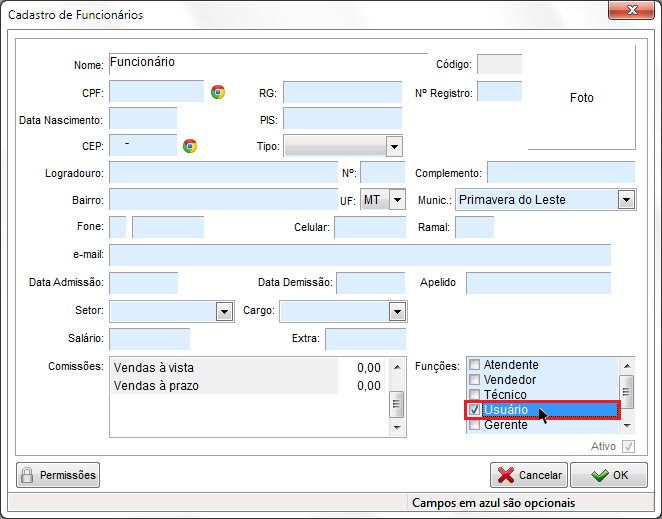
3. Na sequencia para gravar o cadastro do funcionário clique em OK.
4. Logo após acesse a ficha do funcionário novamente e clique no botão Permissões;

4. Será exibida a tela de Cadastro de permissões de usuários, nesta mesma estará selecionado o nome do Funcionário. Clique em  e marque os módulos que o usuário terá acesso, observe que ao selecionar um módulo, três opções serão apresentadas, defina o nível de permissão do usuário por módulo (Não liberado – não terá acesso ao módulo, Acesso com restrições – Poderá visualizar os dados e Acesso completo – Poderá alterar e excluir informações no módulo) ou simplesmente defina acesso completo clicando em
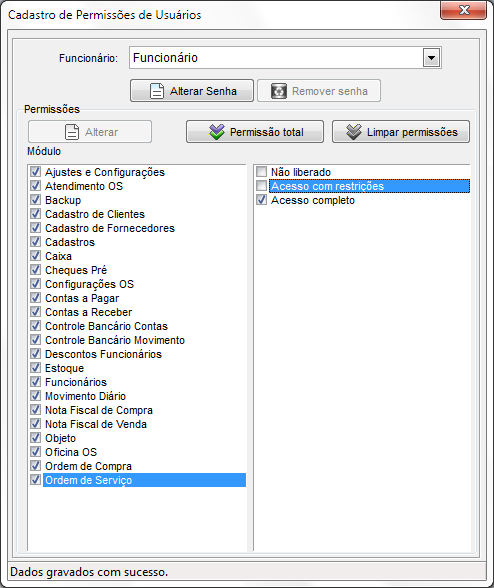
OBS: Sempre ao alterar as permissões de qualquer usuário, em todos os casos será solicitada a senha do supervisor.
5. Em seguida clique em Alterar Senha e digite a senha que a usuário utilizará para ter acesso ao sistema;
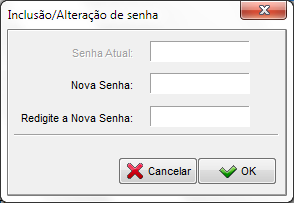
6. Após clique em OK e feche a tela de permissões de usuário. Feche o sistema e reabra-o e selecione o nome do usuário na lista suspensa, digite a senha do mesmo e clique em OK.