Configuração da Nota Fiscal Eletrônica
Configuração da Nota Fiscal Eletrônica
O Projeto NF-e tem como objetivo a implantação de um modelo nacional de documento fiscal eletrônico que venha substituir a sistemática atual de emissão do documento fiscal em papel, modelos 1 e 1A, com validade jurídica garantida pela assinatura digital do emitente, simplificando as obrigações acessórias dos contribuintes e permitindo, ao mesmo tempo, o acompanhamento em tempo real das operações comerciais pelo Fisco.
Seguem alguns passos que a empresa deve seguir para estar autorizada a emitir a nota fiscal eletrônica. Essas informações devem ser buscadas juntamente com o seu contador ou com a SEFAZ (Secretaria da Fazenda):
Primeiramente a empresa deve entrar em contato com o Contador para que o mesmo obtenha o certificado digital junto ao Serasa, correios ou CEF e também solicite para abrir área de teste junto a SEFAZ (leva aproximadamente dois dias para autorizar);
NFe - Definindo ambiente de trabalho
O ambiente de trabalho da NFe divide-se em dois tipos: Homologação e Produção.
Homologação se trata de um período de testes, quando a empresa ainda está se adequando a NFe. Em ambiente de Produção a empresa passa a enviar as notas eletrônicas de forma definitiva. Confirme com o seu contador em qual desses dois ambientes que a empresa se encontra no momento.
Para alterar o ambiente de trabalho acesse o Clipp Store, no menu de Configurações / Parâmetros / Nota Fiscal e selecione o ambiente desejado.
IMPORTANTE: Após selecionado a opção “Em produção” não será mais possível retornar para o ambiente de “Homologação”.
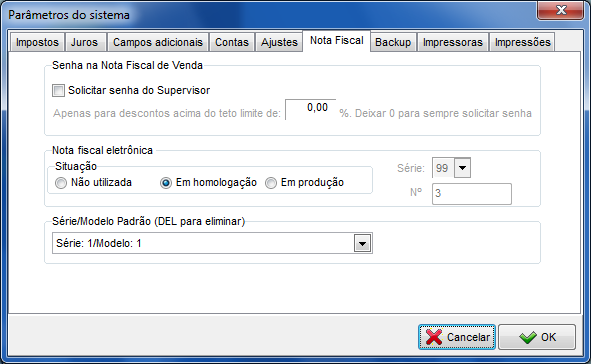
Ambiente de Homologação
Para emitir a NFe em Ambiente de Homologação entre no sistema Clipp Store, no módulo de Configurações / Parâmetros / Nota Fiscal, selecione a opção Em homologação. Por padrão o sistema irá criar a série 99 para emissão destas notas de testes.
Após acesse no módulo de Nota Fiscal de Venda botão Novo, será solicitado o número da primeira Nota Fiscal (não terá problemas em utilizar na seqüência do que já utilizava) e no campo Série/Modelo selecione a mesma série definida anteriormente para emissão das notas (99/55). Conforme imagem abaixo:

Ambiente de Produção
Para emissão a NFe em Ambiente de Produção entre no sistema Clipp Store, no módulo de Configurações / Parâmetros / Nota Fiscal, selecione a opção Em produção, automaticamente irá apresentar uma mensagem solicitando confirmação.
IMPORTANTE: Clicando em Sim será iniciado a emissão da NFe em ambiente de Produção, não podendo assim retornar ao ambiente de homologação.
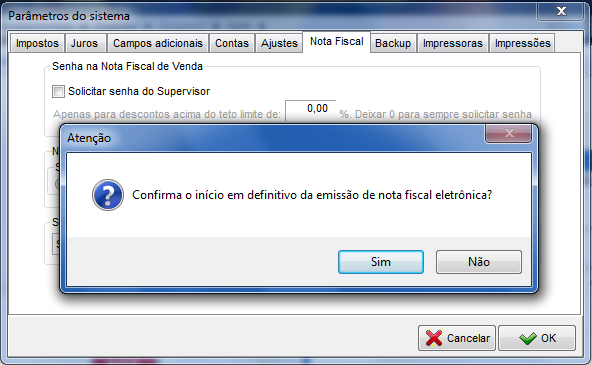
Obs: Ao alterar a situação para produção, as notas fiscais emitidas em homologação serão canceladas, inclusive suas movimentações financeiras.
Ao clicar em Sim o sistema irá solicitar o número da primeira nota a ser gerada e série da NFe (a série para o ambiente de Produção poderá ser de 1 à 9, sendo que a primeira nota deverá ser número 1, caso já tenha utilizado outro sistema para emissão da NFe, deve configurar o sistema na seqüência do que já foi usado):
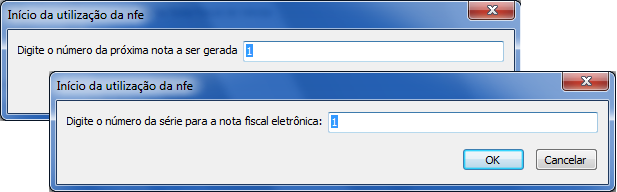
Após configurada Série e Número inicial da NFe, acesse o módulo de Nota Fiscal de Venda, clique no botão Novo e no campo Série/Modelo selecione a série definida anteriormente para emissão das notas eletrônicas e modelo 55. Conforme imagem abaixo:

Automaticamente as notas fiscais emitidas no sistema Clipp Store, na série configurada para emissão de NFe, irão aparecer no Gerenciador de Notas Fiscais Eletrônicas para serem enviadas.
NFe – Gerenciador de Notas Eletrônicas
O Gerenciador de Notas Fiscais Eletrônicas será utilizado para efetuar a transmissão, cancelamento, impressão da NFe.
Configurando o Gerenciador de NFe
Com o Gerenciador de NFe aberto clique em Opções / Configurar, será exibida a tela de Configurações, clique em Buscar Certificado, e selecione o certificado como na imagem abaixo:
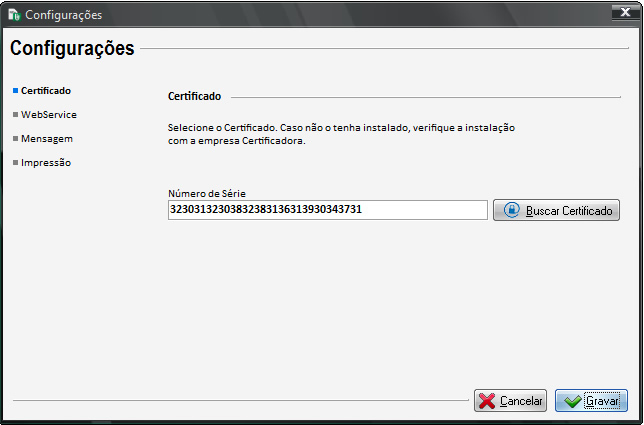
Após selecionar o certificado, clique em Gravar, o sistema será fechado. Pronto, a configuração está pronta.
 NFe – Links úteis
Portal da Nota Fiscal Eletrônica: http://www.nfe.fazenda.gov.br/portal
Para validar os arquivos XML: http://www.sefaz.rs.gov.br/NFE/NFE-VAL.aspx
(Deve abrir o XML em bloco de notas, copiar o conteúdo e validar no link citado)
Para consultar NFe: http://www.nfe.fazenda.gov.br/portal/consulta.aspx?tipoConsulta=completa&tipoConteudo=XbSeqxE8pl8=
Para consultar disponibilidade dos serviços da SEFAZ: http://www.nfe.fazenda.gov.br/portal/disponibilidade.aspx?versao=2.00&tipoConteudo=Skeuqr8PQBY=