Composição - Clipp Store 2014
Realizando Composições
Neste artigo demonstraremos 5 formas diferentes de composição, um simples procedimento para Montar um Produto, outro para Desmontar um Produto e também exemplo para Pratos Feitos e Pratros Livres.
Poderá clicar nos link's abaixo para ir até o procedimento desejado:
Composição – Montando um produto;
Composição – Desmontando o produto;
Composição – Prato Feito;
Composição – Prato Livre;
Composição – Composição de Bovinos;
Composição – Montando um produto
O programa Clipp Store possui um recurso para gerar itens compostos, ou seja, será possível efetuar a transformação de matéria-prima em produto final. No exemplo abaixo, estaremos realizando a composição de um Computador:
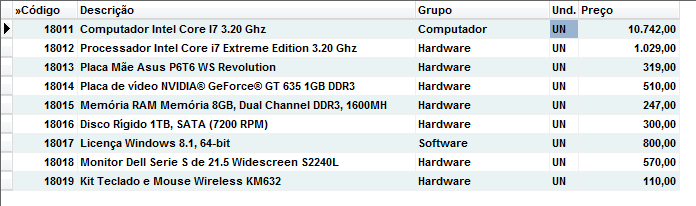
Em primeiro lugar, será necessário cadastrar no seu estoque o produto que se deseja montar (Computador) e seus componentes. Na tela abaixo podemos visualizar o cadastro de todos estes produtos em estoque.
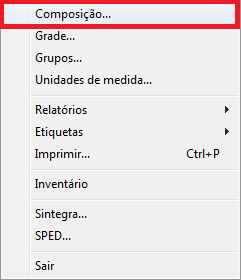
Ainda no módulo de estoque, clique no menu Arquivo / Composição.
O módulo para realizar a composição do Computador será aberto. Clique então no primeiro ícone para cadastrar a composição.

Neste momento será necessário definir a quantidade de cada componente que será preciso para montar UM computador. Para isso, clique no botão ‘Novo’.
No campo ‘Produto Composto’ indique o Computador que foi cadastrado anteriormente no estoque. No campo ‘Descrição/Obs’ poderá ser informado um título ou alguma observação para esta composição. Por fim, clique no botão ‘Incluir’ para informar todos os componentes e suas devidas quantidades para montar um Computador (um computador pelo fato da unidade de medida estar definida como UN), conforme exemplificamos na imagem abaixo:
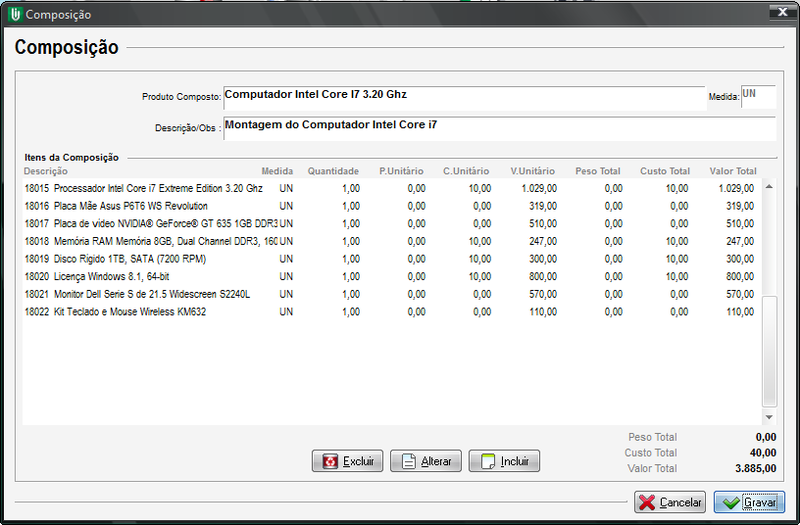
Após incluídos todos os componentes e suas quantidades, clique no botão ‘Gravar’. A formula da composição estará gravada.
Agora iremos montar o Computador de fato, ou seja, este é o momento que iremos montar o computador para ser comercializado, então todos esses componentes que indicamos serão baixados no estoque e a quantidade do Computador será acrescida em uma unidade, ou quantas forem indicadas.
Para montar este Computador em definitivo, clique no segundo ícone dentro do módulo de composição, para acessar as ‘Ordens de Composição’.

Inicie uma nova Ordem de composição, clicando no botão ‘Novo’. Indique o nome ou o número da composição realizada anteriormente e tecle Enter. Informe a quantidade de Computadores que serão montados, deixe marcada a opção  , defina alguma observação se necessário e por fim, clique em
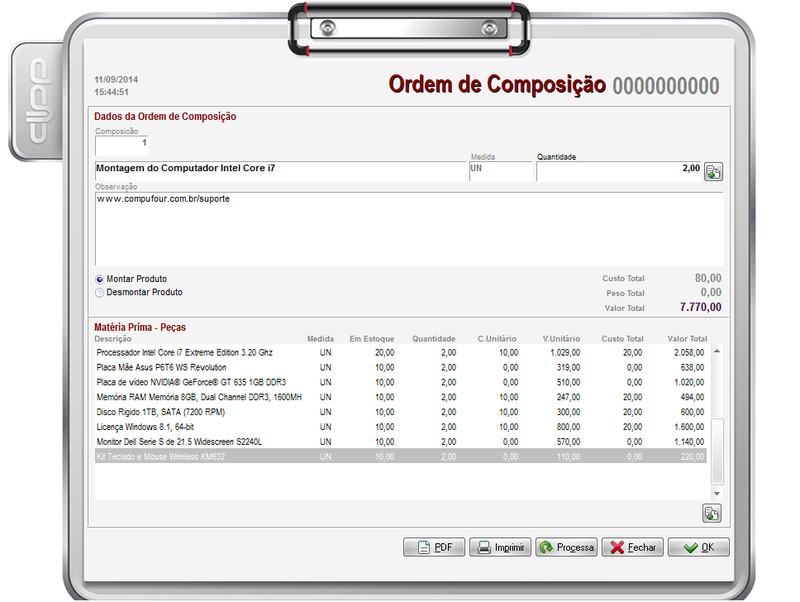
Neste exato momento, o estoque do seu produto ‘Computador’ foi acrescentado, permitindo fazer a venda do mesmo, bem como foram baixadas as quantidades dos componentes necessários para montar este Computador.
Composição – Desmontando o produto
O programa Clipp Store possui um recurso para desmontar um produto, ou seja, será possível comprar um produto fechado e vender as partes do mesmo.
No exemplo abaixo, estaremos fazendo a desmontagem de uma Caixa de Refrigerantes com 12 latas para que a bebida possa ser vendida por unidade.
Primeiramente será necessário cadastrar no seu estoque o produto que se deseja desmontar (Caixa de Refrigerantes) e as unidades separadas que deseja vender (Refrigerante Lata). Na tela abaixo podemos visualizar o cadastro destes produtos em estoque.

Ainda no módulo de estoque, clique no menu Arquivo / Composição. O módulo para realizar a desmontagem da Caixa será aberto. Clique então em Itens Compostos para realizar o procedimento.
Clique então no botão Novo. Neste momento será necessário definir a quantidade de latas que uma caixa irá gerar ao ser desmontada.
No campo ‘Produto Composto’ indique a ‘Caixa de Refrigerantes’ que foi cadastrada anteriormente no estoque. No campo ‘Descrição/Obs’ poderá ser informado um título ou alguma observação para esta operação. Por fim, clique no botão ‘Incluir’ para informar o Refrigerante em unidades e sua devida quantidade (quantidade que existe dentro de uma caixa), conforme exemplificamos na imagem abaixo:
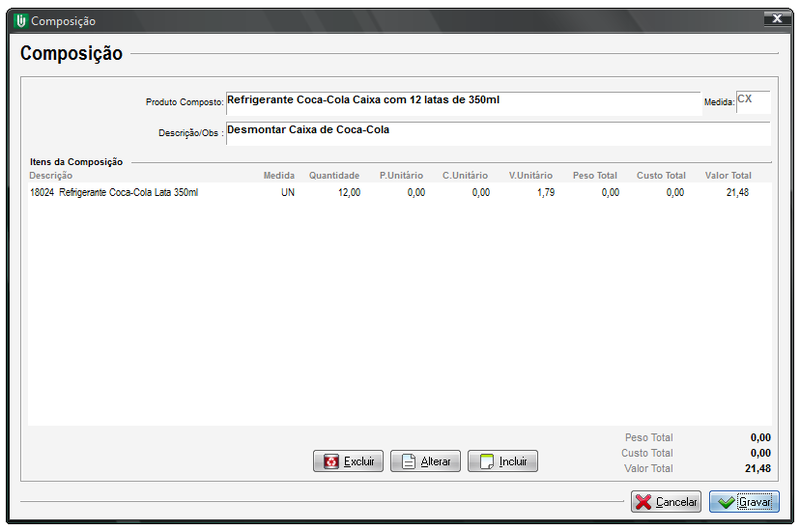
Após definido o item e suas quantidades, clique no botão ‘Gravar’. A composição estará concluída.
Agora iremos desmontar a caixa, ou seja, este é o momento que as unidades serão separadas para que possam ser vendidas individualmente, então as Latas serão acrescidas no estoque e a quantidade de Caixas de Refrigerantes será reduzida em uma unidade, ou quantas forem indicadas.
Para desmontar este item em definitivo, clique no segundo ícone dentro da composição, para acessar as ‘Ordens de Composição’.
Inicie uma nova Ordem de composição, clicando no botão ‘Novo’. Indique o nome da composição realizada anteriormente e tecle Enter. Informe a quantidade de Caixas de Refrigerantes que serão desmontadas, deixe marcada a opção  , defina alguma observação se necessário e por fim, clique em
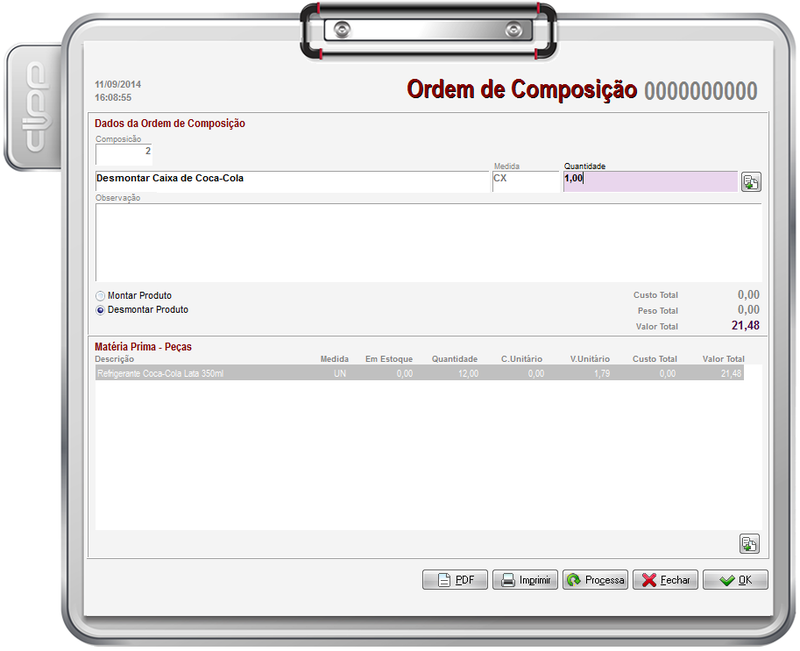
Neste exato momento, o estoque dos Refrigerantes em unidade foi acrescentado de acordo com a quantidade que foi definida acima (12 nesse exemplo), permitindo fazer a venda dos mesmos, bem como a quantidade de Caixas de Refrigerantes foi reduzida (em 1 nesse exemplo).
Composição – Prato feito
O Clipp Store possui o recurso para gerar produtos compostos, ou seja, é possível efetuar a transformação da matéria prima em produto acabado. Como por exemplo, montar um Prato Feito.
Inicialmente devem ser cadastradas todas as matérias primas e o Produto Final. Cadastramos para exemplo neste tutorial as matérias primas Arroz, Feijão, Alface, Batata Frita e Carne, lembrando que estes produtos devem receber a quantidade no momento do lançamento da Nota Fiscal deCompra ou no seu cadastramento. Após, cadastre o produto da forma como será vendido, no caso será Prato Feito. Veja abaixo como serão apresentados os produtos:

Depois de criados os produtos e lançadas às quantidades no estoque dos produtos (que devem ser lançados sempre pela nota de compra), no próprio módulo de Estoque, clique na opção Arquivo / Composição;
Na tela apresentada, escolha a opção Itens Compostos - Novo, onde deve digitar os dados do procedimento a ser realizado. Neste caso selecione em Produto Composto o nome do Prato Feito( ou o produto que será vendido).
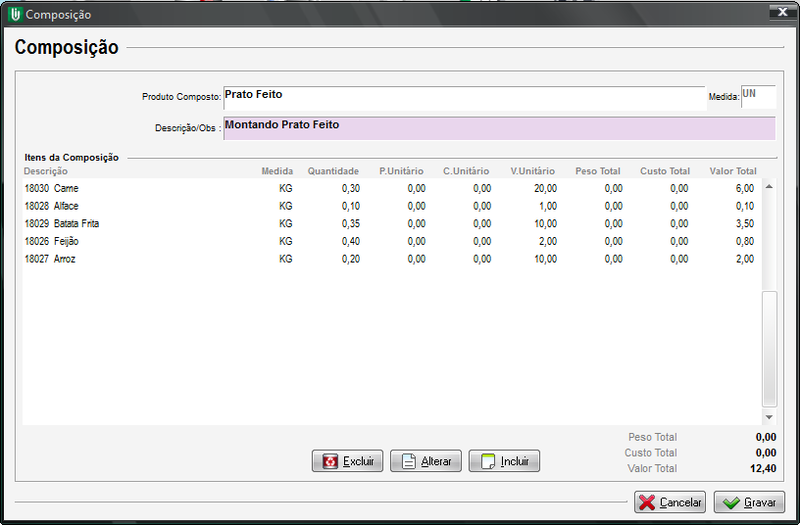
Digite um nome como descrição deste procedimento, neste caso “Montando Prato Feito”. Clique então em Incluir e digite o(s) produtos(s) que irão compor este Produto Final. Ao informar a Quantidade, deve ser informada a quantidade de Matéria prima (neste caso Arroz, Feijão, Alface, Batata Frita e Carne) que é equivalente a uma unidade do Prato Feito. Depois de incluído o(s) produto (s) e quantidade(s), clique em Gravar. Veja como será apresentado, na imagem abaixo:
Obs.: o Valor Total informado é o valor do preço de venda cadastrado em cada matéria prima multiplicado pela sua quantidade, gerando assim um valor estimado para a venda do Prato Feito.
Acesse agora o módulo de Ordem de Composição, clique na opção Novo.

Após siga os seguintes procedimentos:
1. Informe o nome da Composição criada no Item Composto;
2. No campo Quantidade informe quantas unidades do Prato feito devem ser montadas, no caso quanto terá em estoque para vender deste produto.
Lembrando que somente poderá montar as quantidades desejadas caso possua estoque de matérias primas.
3. Serão apresentados os dados do Item Composto. Selecione a opção Montar Produto.
4. Feito isso clique em Processa;
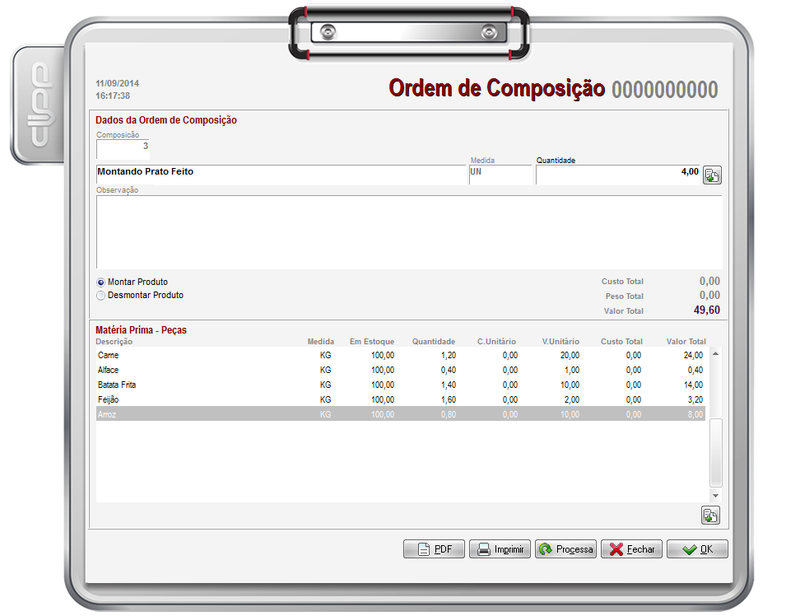
Após realizar os procedimentos irá verificar que no cadastro do Arroz, Feijão, Alface, Batata Frita e Carne foi diminuída a quantidade e verificando o Prato Feito teremos o lançamento das unidades geradas pela Ordem de Composição permitindo ser efetuada a venda do item.
Composição – Prato Livre
O Clipp Store possui o recurso para gerar produtos compostos, ou seja, é possível efetuar a transformação da matéria prima em produto acabado. Como por exemplo, montar um Prato Feito.
Inicialmente devem ser cadastradas todas as Matérias Primas e o Produto Final. Cadastramos para exemplo neste tutorial as matérias primas Arroz, Feijão, Alface, Batata Frita, Carne, Filé de Peixe, Beterraba e outros produtos conforme imagens abaixo, lembrando que estes produtos devem receber a quantidade no momento do lançamento da Nota Fiscal de Compra ou no seu cadastramento. Após, cadastre o produto da forma como será vendido, no caso será Prato Livre. Veja abaixo como serão apresentados os produtos:
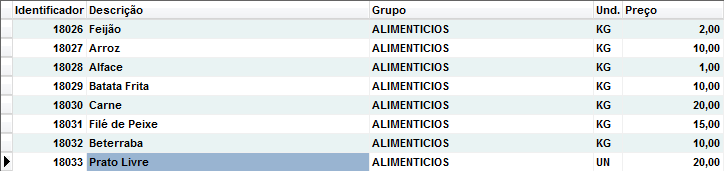
OBS.: Todos os produtos possuem tributações e as mesmas devem ser preenchidas. Em caso de dúvidas no momento do preenchimento entre em contato com seu contabilista.
Depois de criados os produtos e lançadas as quantidades no estoque dos produtos (que devem ser lançados sempre pela nota de compra), no próprio módulo de Estoque, clique na opção Arquivo – Composição;
Na tela apresentada, escolha a opção Itens Compostos e clique em Novo, onde deve digitar os dados do procedimento a ser realizado. Neste caso selecione em Produto Composto o nome do Prato Livre (ou o produto que será vendido).
Digite um nome como descrição deste procedimento, neste caso “Montando Prato Livre”. Clique então em Incluir e digite o(s) produtos(s) que irão compor este Produto Final. Ao informar a Quantidade, deve ser informada a quantidade de Matéria prima (neste caso Arroz, Feijão, Alface, Batata Frita etc.) que é equivalente a uma unidade do Prato Livre. Depois de incluído o(s) produto (s) e quantidade(s), clique em Gravar. Veja como será apresentado, na imagem abaixo:
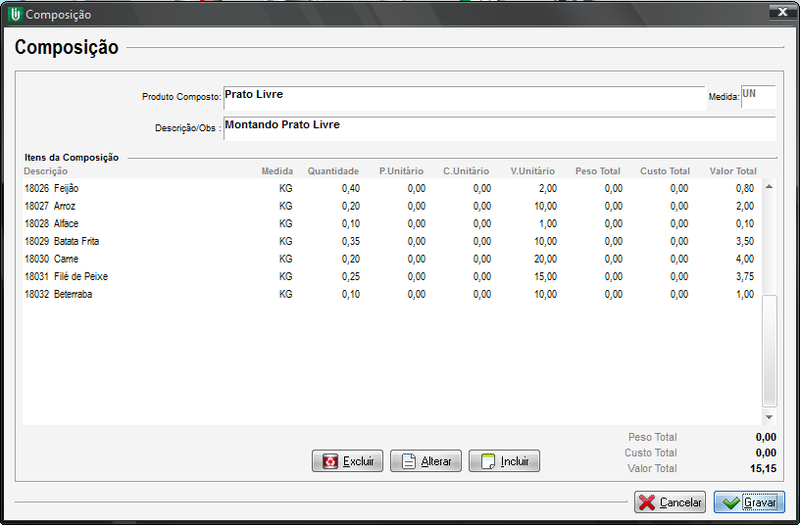
Obs: O valor total informado é o valor do preço de venda cadastrado em cada matéria prima multiplicado pela sua quantidade, gerando assim um valor estimado para a venda do Prato Feito.
Feito isso, acesse o módulo de Ordem de Composição e clique no botão Novo.
Após siga os seguintes procedimentos:
1. Informe o nome da Composição criada no Item Composto;
2. No campo Quantidade informe quantas unidades do Prato Livre devem ser montadas, no caso quanto terá em estoque para vender deste produto.
Lembrando que somente poderá montar as quantidades desejadas caso possua estoque de matérias primas.
3. Serão apresentados os dados do Item Composto. Selecione a opção Montar Produto.
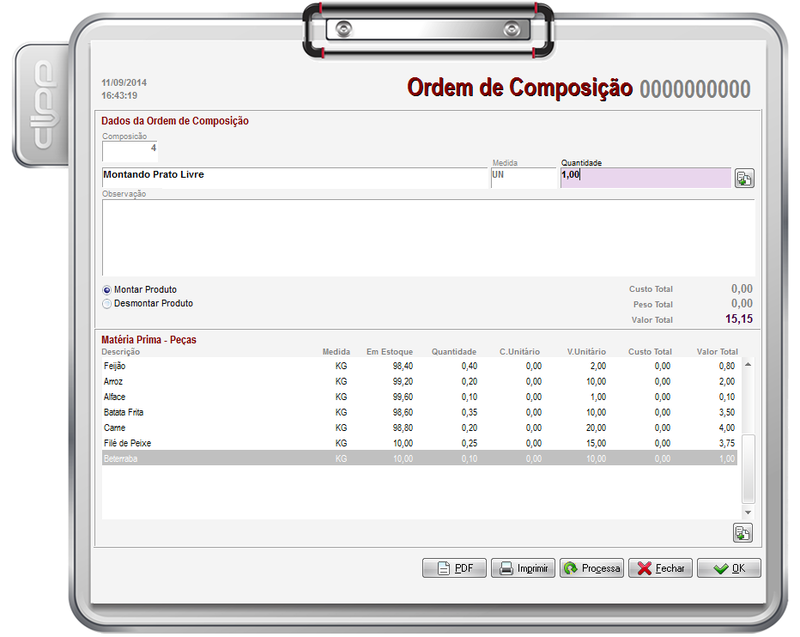
4. Clique em Processa para processar a composição.
Após realizar os procedimentos irá verificar que no cadastro do Arroz, Feijão, Alface, Batata Frita etc., foi diminuída a quantidade e verificando o Prato Livre teremos o lançamento das unidades geradas pela Ordem de Composição permitindo ser efetuada a venda do item. Por ser um Prato livre pode acessar o item composto e excluir ou incluir algumas matérias primas conforme abaixo:
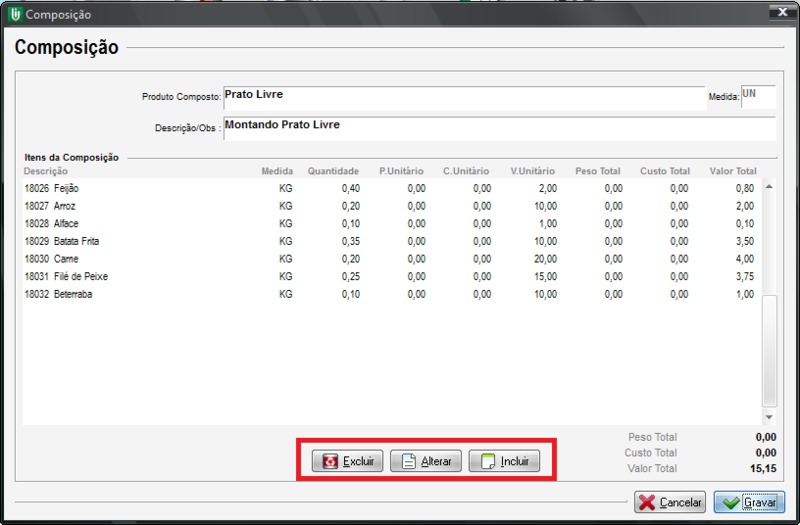
Após ajustar conforme precisa pode acessar novamente o módulo de Itens Compostos e lançar uma nova Ordem de Composição.
Composição – Composição de Bovinos
No próximo exemplo veremos o caso de um Açougue onde recebe o Bovino inteiro e deve revender em partes, como Picanha, Costela, Acém...
Primeiramente será necessário possuir cadastrado em seu estoque o produto adquirido de seu fornecedor (o Bovino), e também os produtos na forma como serão revendidos (Ex: Picanha, Patinho, Alcatra, Maminha, Paleta, Pescoço, Acém, Capa de Filé, Filé de Costela, Contrafilé). Na tela abaixo podemos visualizar um exemplo do cadastro destes produtos no estoque:
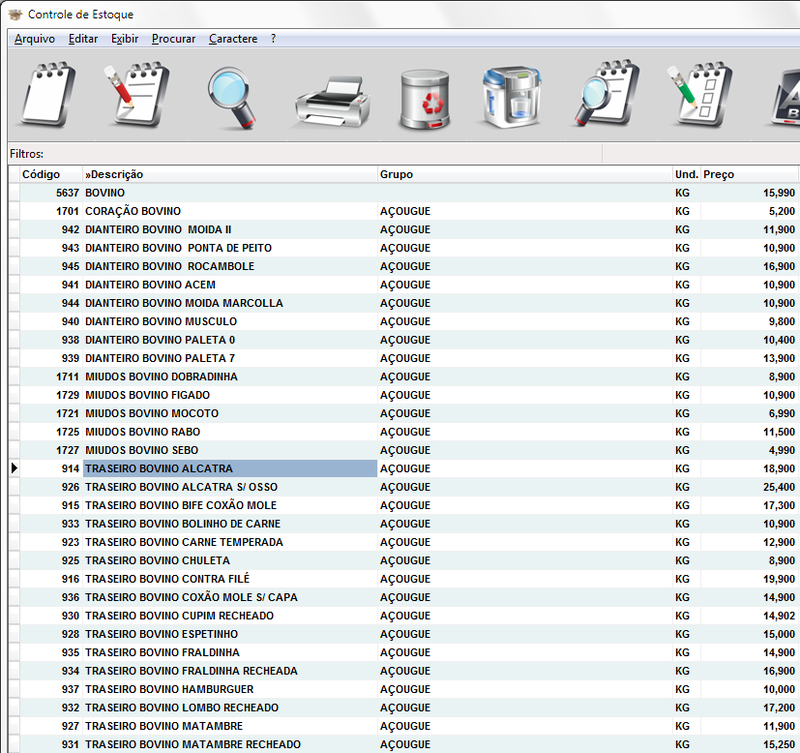
O Bovino deve estar cadastrado com a unidade de medida “Quilograma” e sua quantidade deve ser acrescentada a partir da nota de compra recebida do fornecedor.
Os demais produtos deverão ser cadastrados também como “Quilograma”, porém não deverá acrescentar as quantidades dos mesmos em seu estoque, pois estas serão apresentadas após lançar a Ordem de Composição.
Ainda no módulo de estoque, clique no menu Arquivo > Composição.
O módulo para realizar a composição será aberto. Clique então no primeiro ícone 'Itens Compostos' para cadastrar a composição.

Para este tipo de produto composto sugerimos cadastrar uma ficha de composição para cada peça, conforme próximos passos:
Para iniciar clique no botão ‘Novo’.
No campo Produto Composto selecione o item que será vendido, neste exemplo selecionamos o produto “TRASEIRO BOVINO FRALDINHA”.
Para o campo Descrição/Obs deverá informar o procedimento que está sendo efetuado (montar) e o nome do produto vendido (a mesma descrição do campo Produto Composto), para que seja possível localizar essa composição de forma simples posteriormente, neste caso definimos a descrição como “Montar Traseiro Bovino Fraldinha”.
Para os itens da composição informamos apenas o “BOVINO”, que é de onde serão retirados os quilos para compor a quantidade de fraldinha existente, conforme exemplificamos na imagem abaixo:
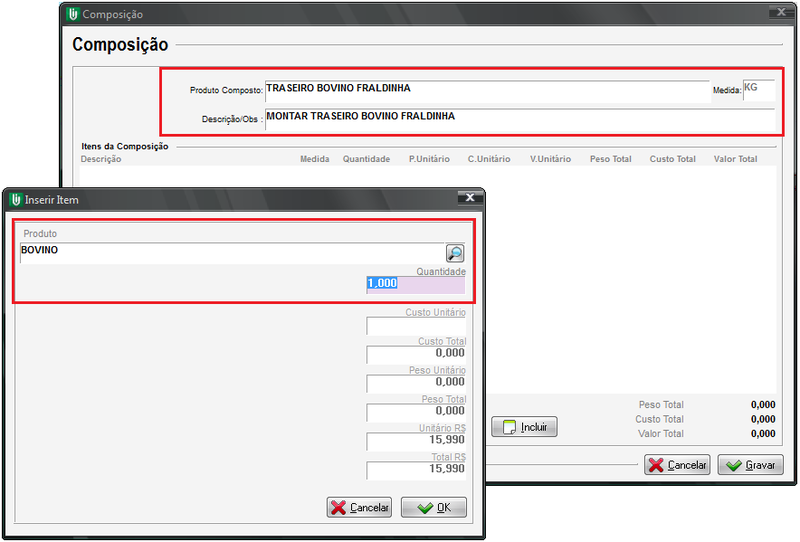
Para o campo quantidade mantenha a quantidade 1, pois, para cada quilo de “Fraldinha” montada, será retirado 1 (um) quilo do bovino.
Grave a ficha e repita o procedimento de uma ficha de composição para cada peça de Bovino vendida.
Exemplo: Repetiremos o processo para cada peça, então em uma nova ficha de composição, selecionamos agora a Alcatra com a descrição Montar Alcatra, incluímos novamente o Bovino que é o item que cederá a quantidade, conferimos e gravamos. Lembrando que para cada Quilo de Alcatra montado, será retirado um Quilo do bovino.
O cadastro de suas composições ficará semelhante à imagem abaixo:
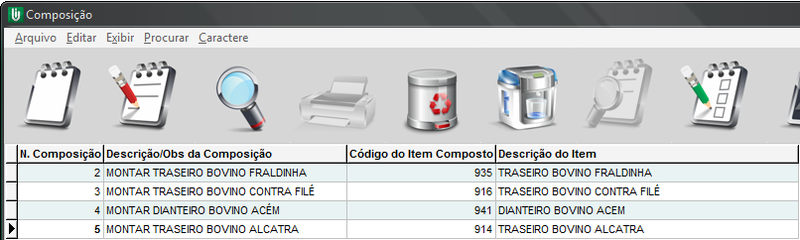
Ao finalizar o cadastro de todas as fichas, utilizaremos o módulo Composição, onde montaremos as partes que serão comercializadas e então as quantidades selecionadas serão acrescidas no estoque e a quantidade de “Bovino” será reduzida de acordo com as quantidades indicadas.

Acesse então o módulo Composição, e inicie uma nova Ordem de Composição, clicando no botão ‘Novo’.
Indique o nome ou número da composição, ou ainda parte da descrição criada anteriormente, selecione na listagem e pressione “Enter”.
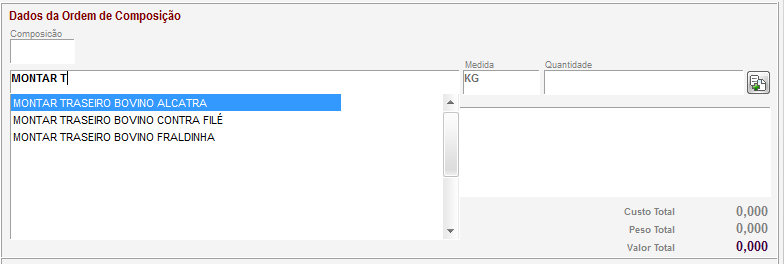
Informe a quantidade da peça que será montada e deixe marcada a opção ‘Montar Produto’. Defina alguma observação, se necessário, e por fim, clique em ‘Processa’ e ‘OK’.
Exemplificamos na imagem abaixo a montagem da “FRALDINHA”:
Suponhamos que de toda quantidade de quilos do bovino que possuímos em estoque retiramos 55,400 (cinquenta e cinco quilos e quatrocentas gramas) de Alcatra. Informamos então essa pesagem no campo da quantidade, pressionamos ENTER, marcamos a opção Montar produto e clicamos em Processa.
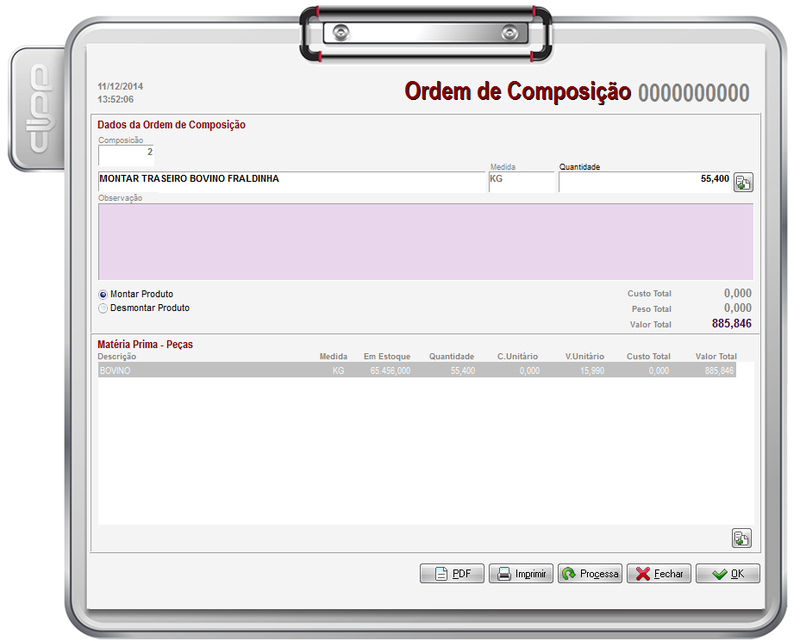
OBS: Caso não clique no botão “Processa” as quantidades dos produtos do estoque não serão atualizadas, ou seja, o bovino continuará com a quantidade disponível e as quantidades das partes que compõem o mesmo não serão acrescidas no estoque.
Desta mesma forma podemos executar este procediemento para todas as outras fichas das outras peças.
Ex: Selecionamos a ficha Montar Picanha, com quantidade de 42 quilos. Conferimos e Processamos.
Ao acessar então o módulo Estoque será possível conferir que a Picanha recebeu os 42 quilos e que esta quantidade foi devidamente retirada do nosso item “BOVINO”.
Possuindo todas fichas das composições cadastradas, para as próximas montagens, precisará apenas abrir novas Ordens de Composição e realizar o mesmo procedimento indicando as quantidades que serão montadas para comercialização.
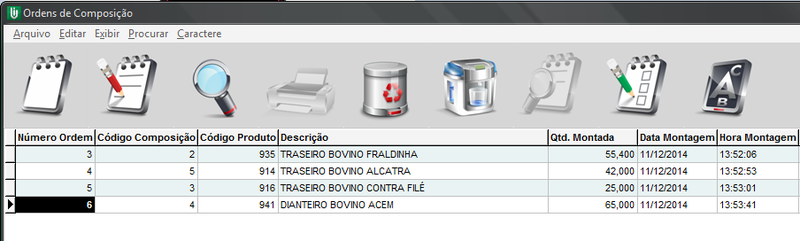
Suas ordens de composição ficarão gravadas semelhantes à imagem abaixo: